simulink示波器怎么设置?

 时间:2026-04-29 23:39:41

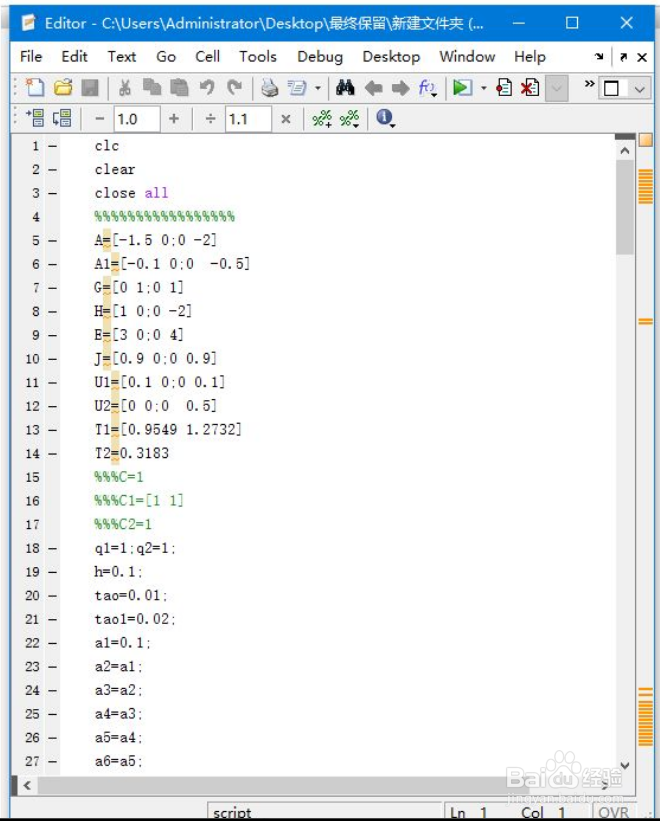
1、打开matlab。

simulink示波器怎么设置?

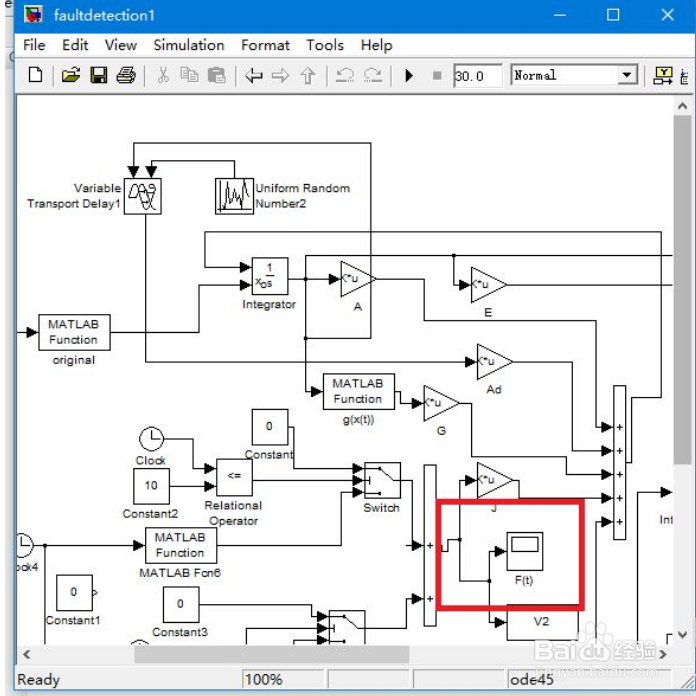
2、打开你的程序或者simulink仿真图,这两个都可以设置示波器输出。
simulink示波器怎么设置?

simulink示波器怎么设置?

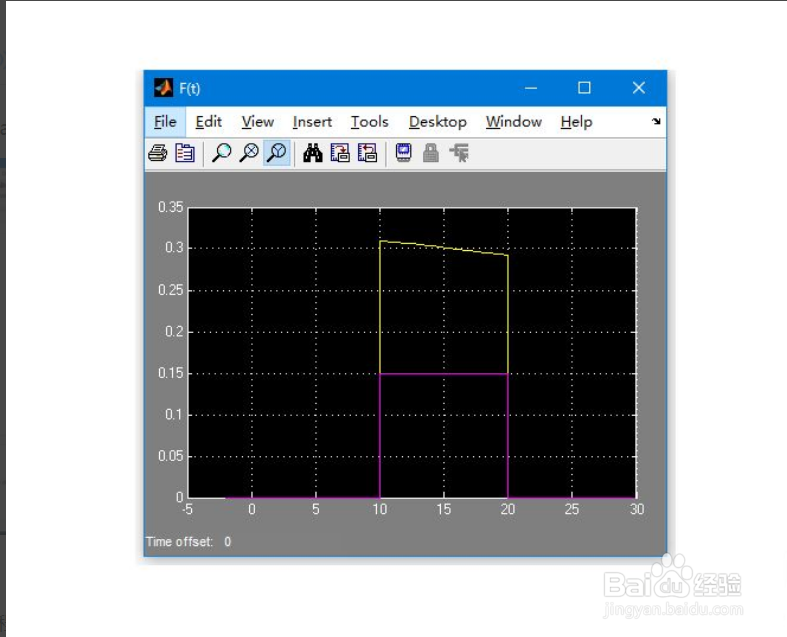
3、运行程序或者仿真图,得到一个波形,如下示波器的设置是系统默认设置,下面我们就对其进行修改。

simulink示波器怎么设置?

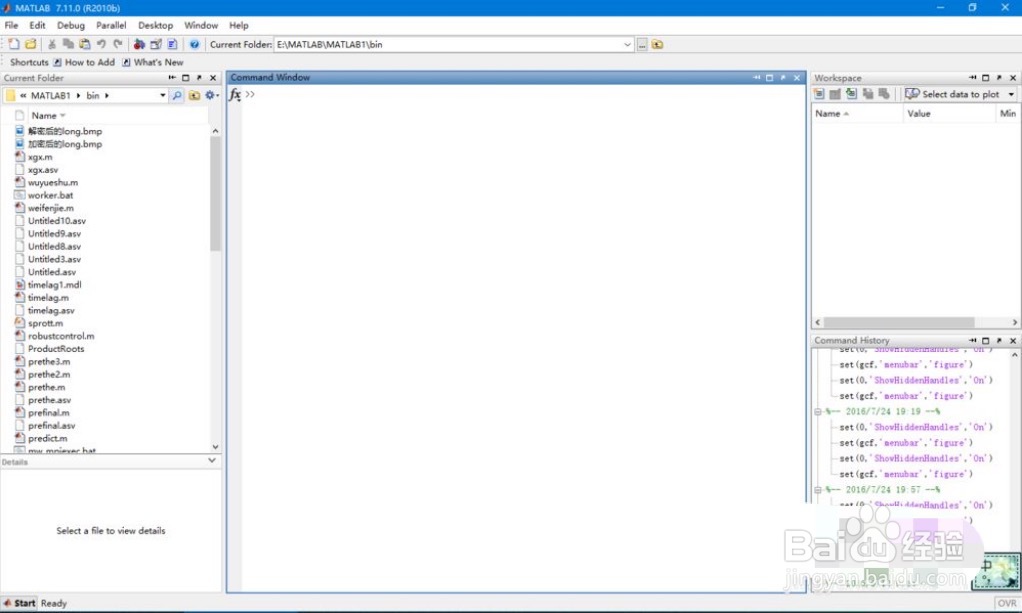
4、回到“Command Window”,输入 set(0,'ShowHiddenHandles','On')set(gcf,'menubar','figure')并按回车。

simulink示波器怎么设置?

5、此时,你再点击示波器,你会发现,示波器上多了一行工具栏。

simulink示波器怎么设置?

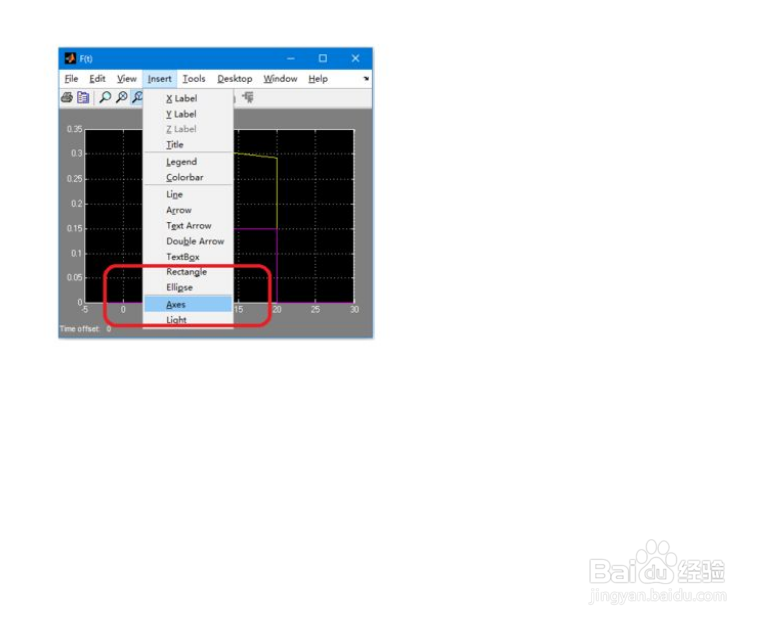
6、选择“Insert”下的“Axes”

simulink示波器怎么设置?

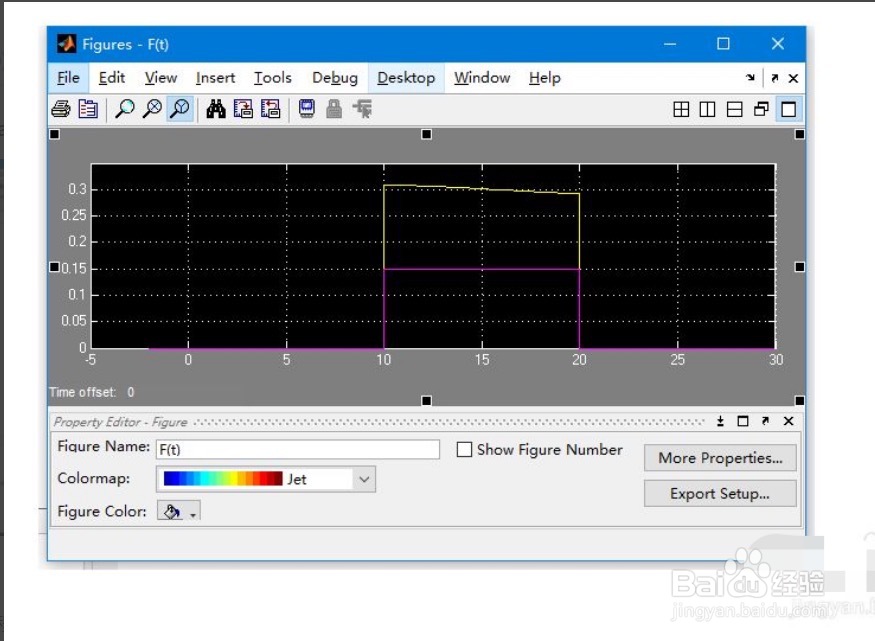
7、双击示波器的任意地方,当然不能是“关闭”按钮

simulink示波器怎么设置?

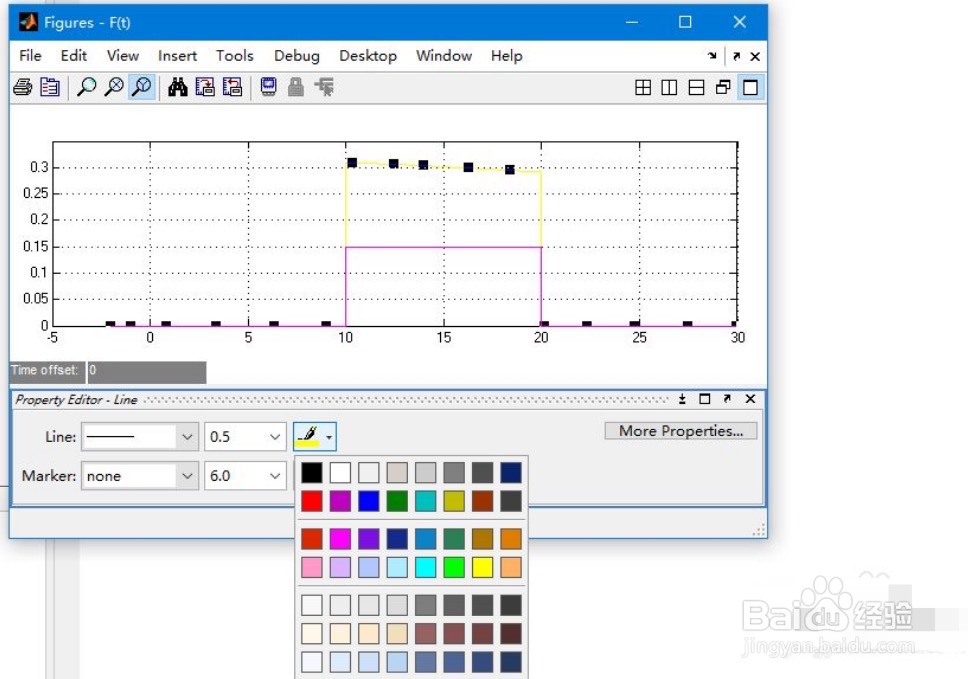
8、现在你就可以对示波器进行设置了,这里我将背景换成白的

simulink示波器怎么设置?

simulink示波器怎么设置?

9、也可以对线型设置,我将线换成蓝的

simulink示波器怎么设置?

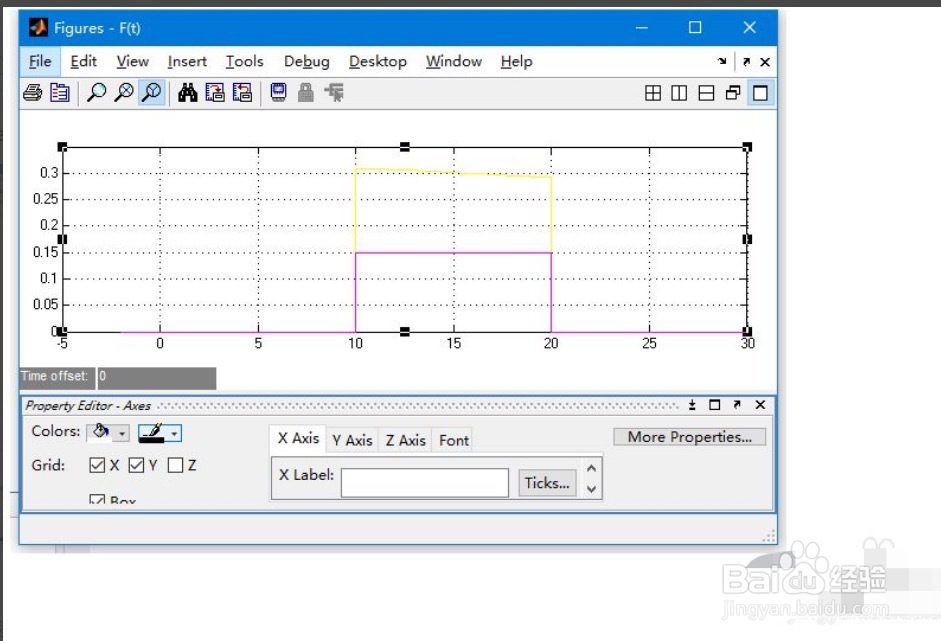
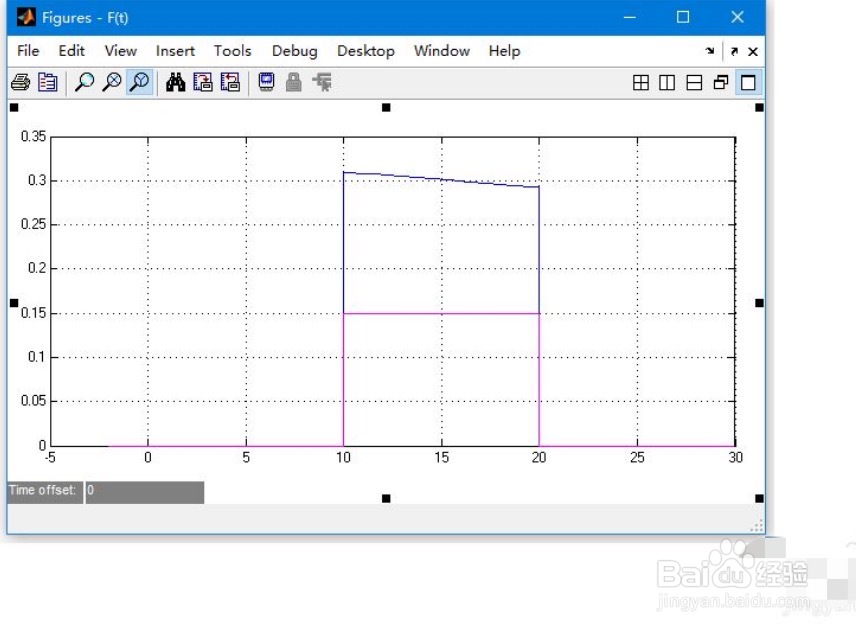
10、最终得到这样的一个波形以及背景,当然还有更多设置,根据自己需求进行设置吧。
simulink示波器怎么设置?

  • simulink中怎样修改示波器背景颜色
  • 如何设置Simulink示波器多个输入
  • simulink如何导出scope示波器波形数据?
  • 如何设置Simulink示波器得采样时间
  • 如何设置Simulink中阶跃信号初始值
  • 热门搜索
    柚子茶的做法 爱奇艺自动续费怎么取消 汉堡包的做法 狮子头的家常做法视频 烤玉米的做法 米酒汤圆的做法 头皮屑多怎么治疗 碣怎么读 扬州炒饭的做法 淦怎么读音