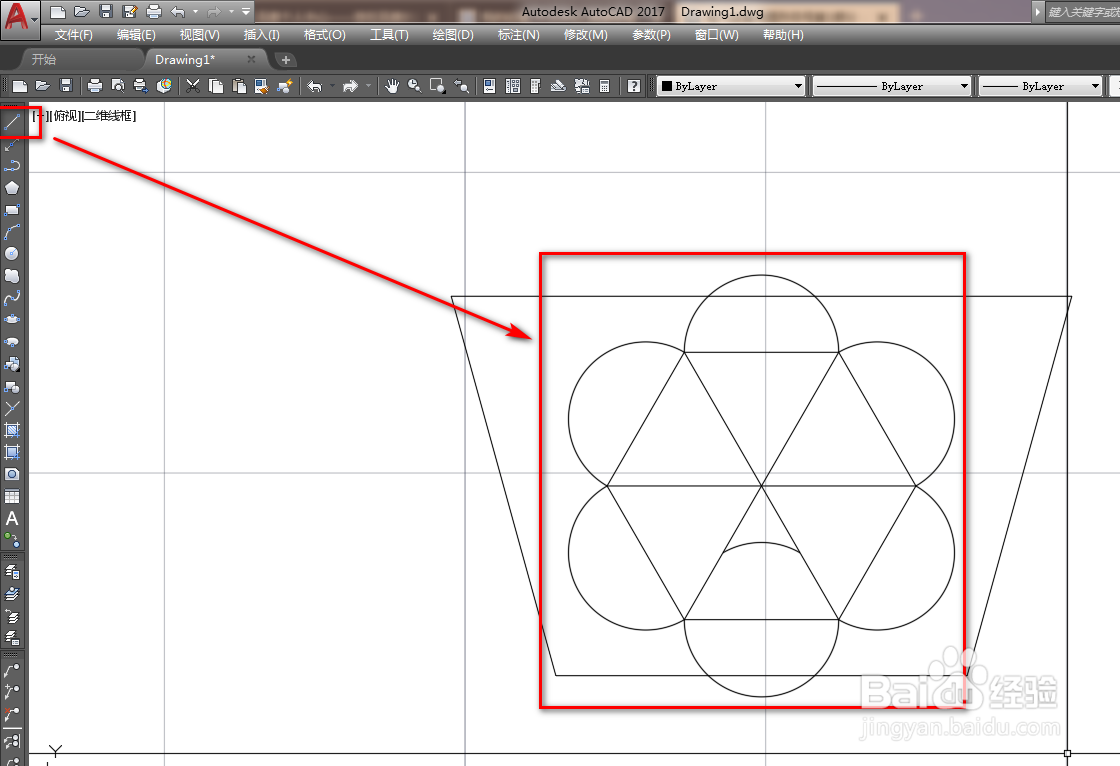
使用CAD绘制特殊处理图形符号

 时间:2026-02-14 05:51:55

1、打开CAD,使用矩形工具绘制一个矩形,如下图。

使用CAD绘制特殊处理图形符号

2、使用直线工具绘制一条斜线,如下图。

使用CAD绘制特殊处理图形符号

3、使用镜像工具,将斜线沿着矩形的中线做镜像,如下图。

使用CAD绘制特殊处理图形符号

4、使用多边形工具,绘制一个六边形,如下图。

使用CAD绘制特殊处理图形符号

5、使用圆工具,以六边形的一条边为直径绘制一个圆,如下图。

使用CAD绘制特殊处理图形符号

6、使用复制工具,复制出其他5个圆,如下图。

使用CAD绘制特殊处理图形符号

7、使用修剪工具,将多余的线条修剪掉,如下图。

使用CAD绘制特殊处理图形符号

8、使用直线工具,连接六边形顶点和中心,如下图。

使用CAD绘制特殊处理图形符号

9、使用删除工具,将六边形和多余的线段删除,如下图。

使用CAD绘制特殊处理图形符号

10、使用平移工具,将提醒内的图形整体向上平移,如下图。

使用CAD绘制特殊处理图形符号

11、使用删除工具,将提醒的一边删除,如下图。

使用CAD绘制特殊处理图形符号

12、确定后,就得到了我们需要的特殊处理图形符号,如下图。

使用CAD绘制特殊处理图形符号

  • cad角度线怎么画
  • cad镜像怎么操作
  • cad文字大小怎么调整
  • CAD2020剪切如何使用
  • CAD中怎么把选中的图形整体移动
  • 热门搜索
    你怎么舍得我难过歌词 脚麻是怎么回事 囧怎么读 圆的面积公式怎么算 dnf潘怎么打 虱子怎么去除 天津财经大学珠江学院怎么样 怎么查电脑配置 佚名怎么读 行车记录仪怎么设置