1、看一下事先准备的表格(如图)

2、点击D2单元格,输入:1,再选中区域D2:D3,下拉完成填充(如图)

3、点击D1单元格,点击工具栏上的“开始”-“筛选”(如图)

4、点击D1单元格处的三角按钮,把光标移至“空白”处,光标再往右移,点击“仅筛选此项”(如图)

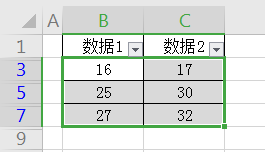
5、选中第3、5、7行的内容,再按delete删除键(如图)
6、点击D1单元格处的三角按钮,在“全选”处打√,最后点击“确定”(如图)

7、隔行删除内容就完成了(如图)

时间:2026-05-03 11:26:19
1、看一下事先准备的表格(如图)
2、点击D2单元格,输入:1,再选中区域D2:D3,下拉完成填充(如图)
3、点击D1单元格,点击工具栏上的“开始”-“筛选”(如图)
4、点击D1单元格处的三角按钮,把光标移至“空白”处,光标再往右移,点击“仅筛选此项”(如图)
5、选中第3、5、7行的内容,再按delete删除键(如图)
6、点击D1单元格处的三角按钮,在“全选”处打√,最后点击“确定”(如图)
7、隔行删除内容就完成了(如图)
