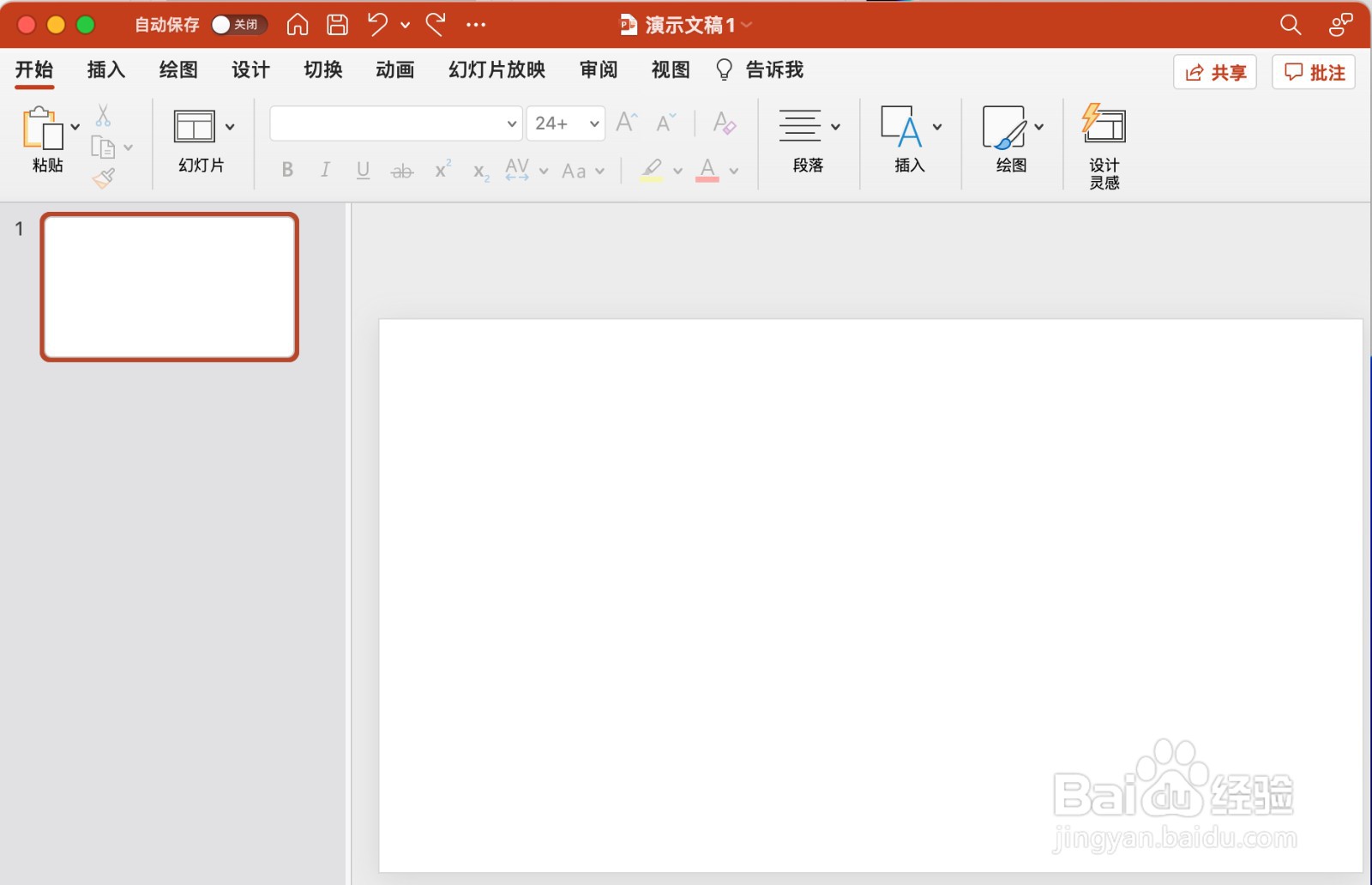
1、首先打开PPT演示文稿
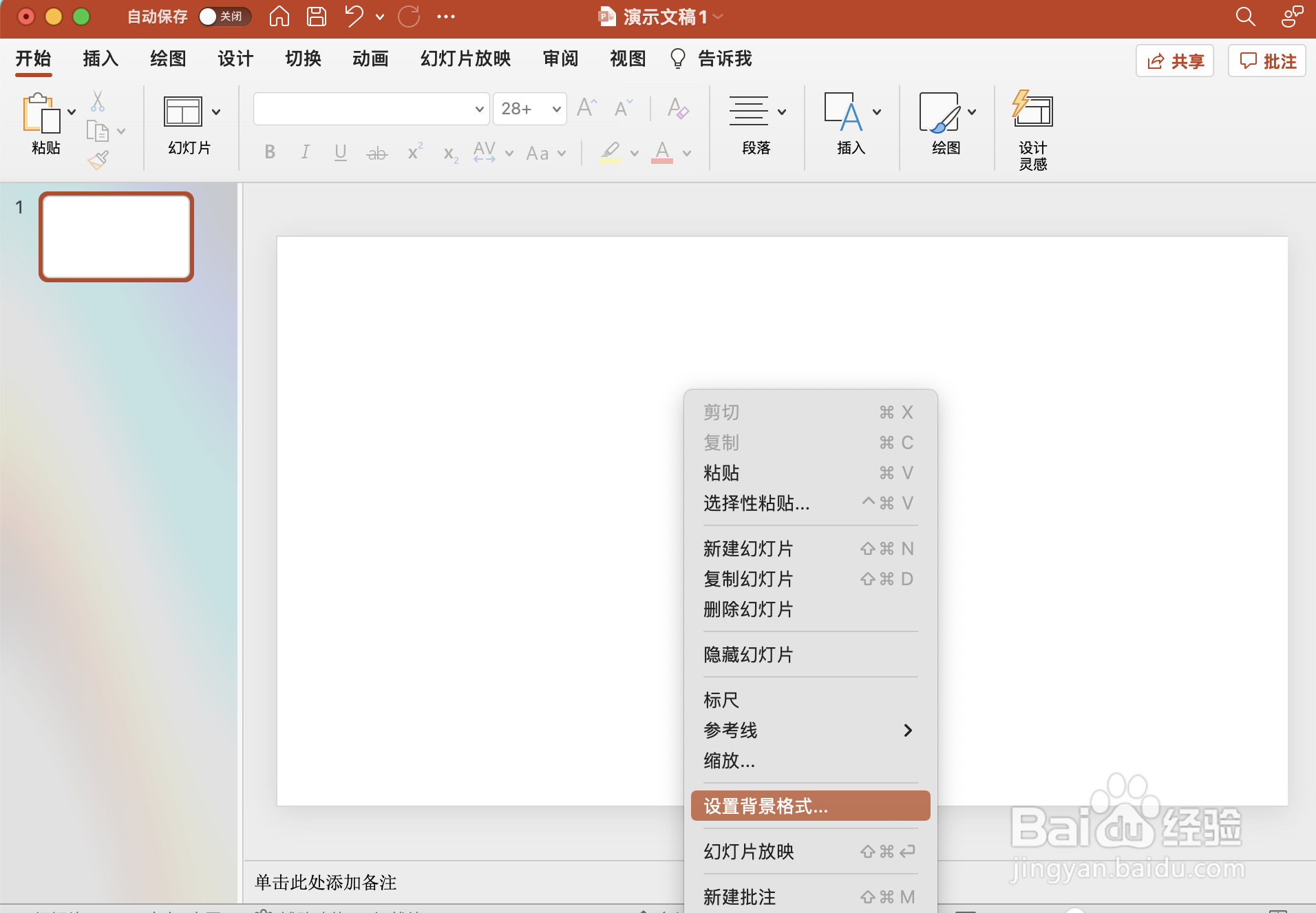
2、右击幻灯片空白处,选择“设置背景格式”
3、右侧设置背景格式里选择“图片或纹理填充”,单击“插入”插入一张图片

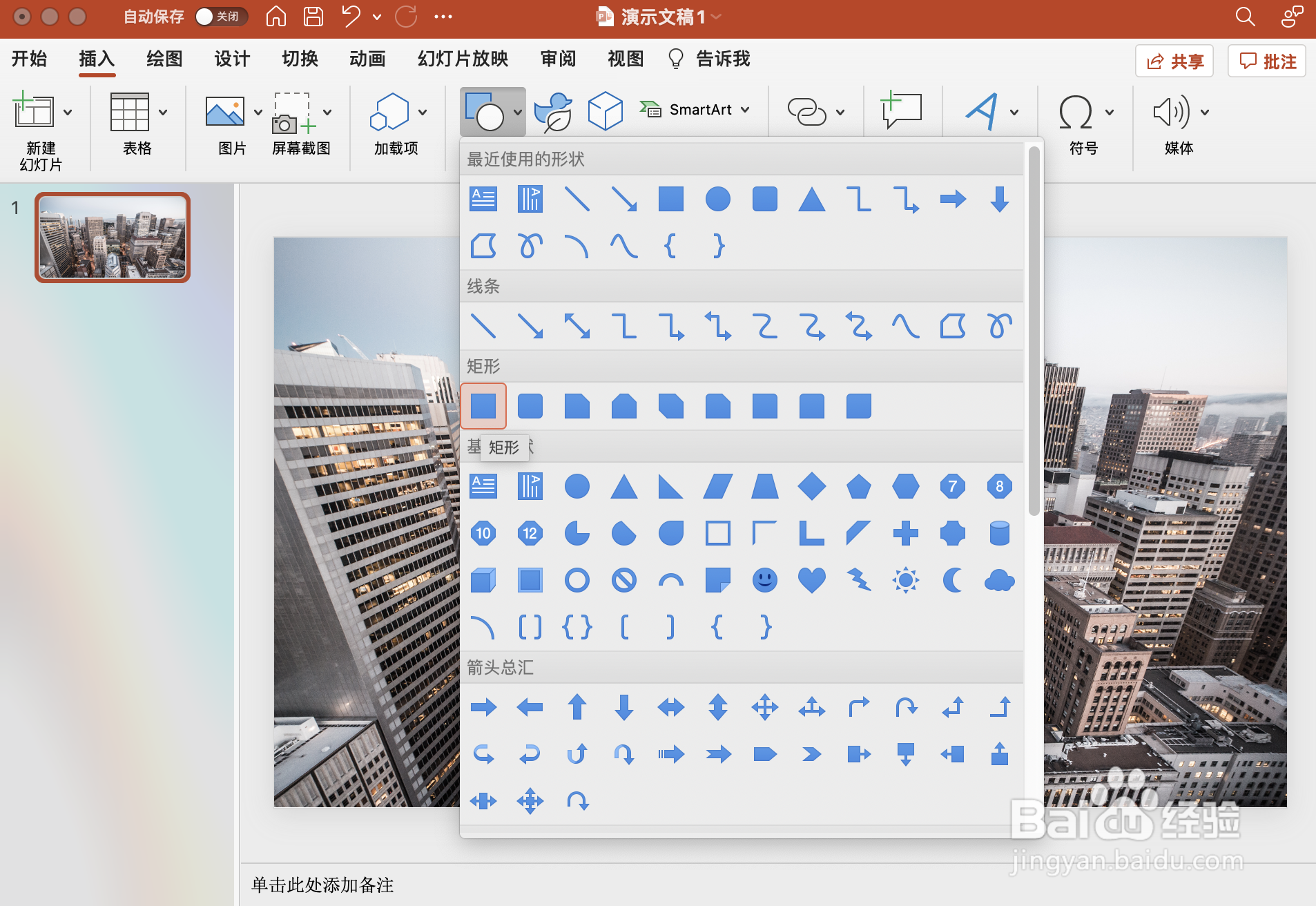
4、单击“插入”-“形状”-“矩形”,并把矩形的大小覆盖住整个幻灯片,右击矩形选择“设置形状格式”
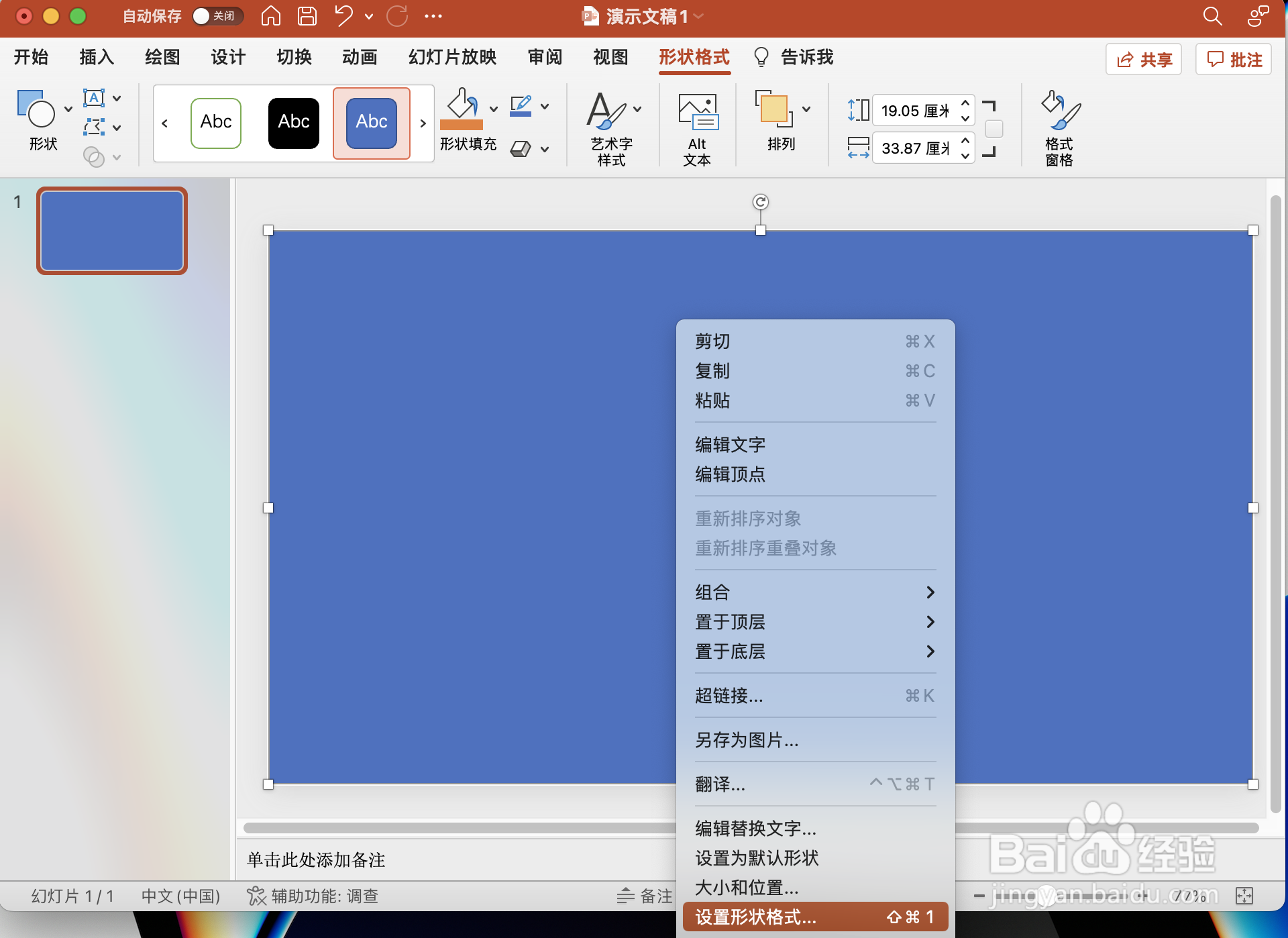
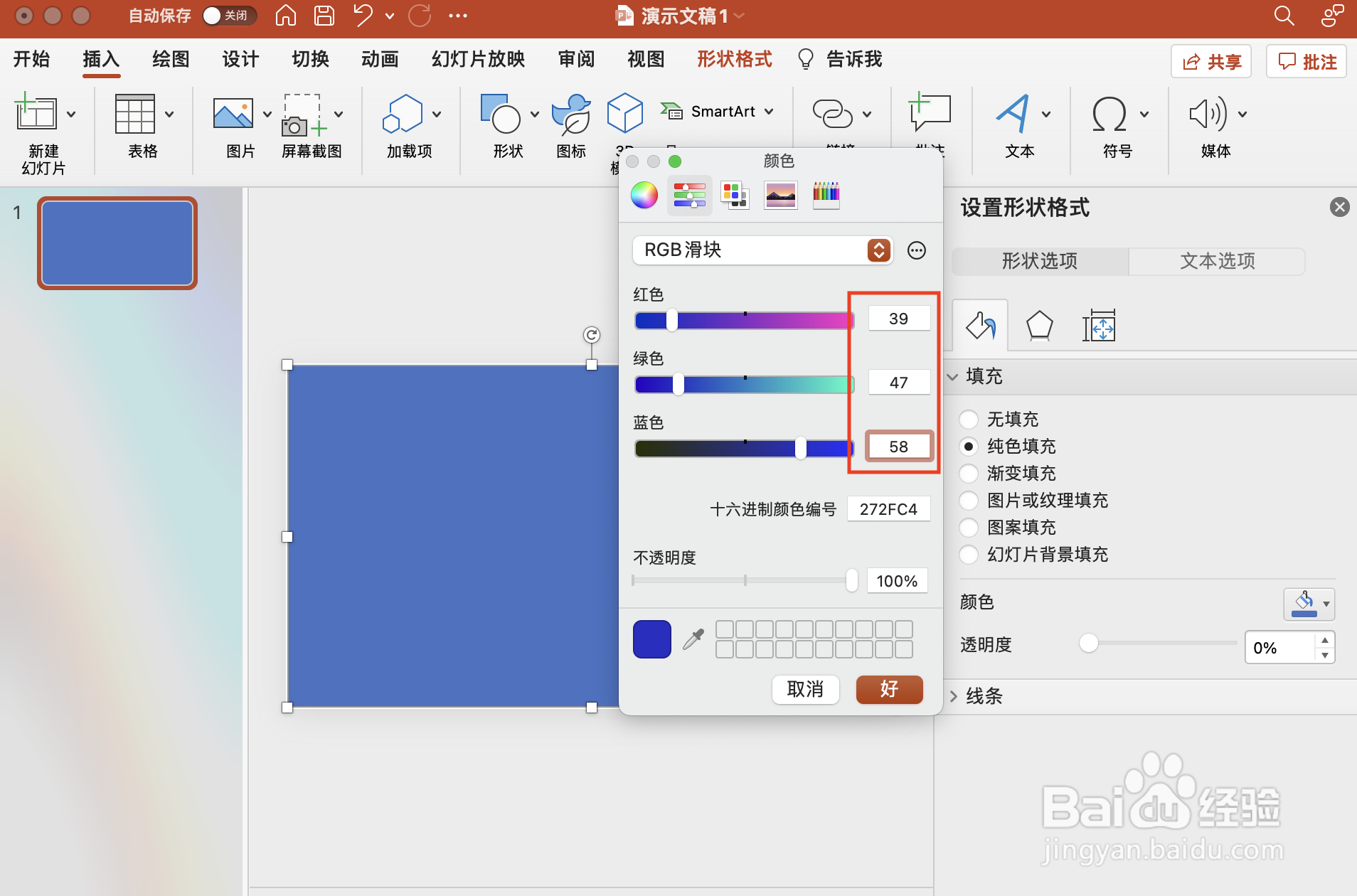
5、先设置一个颜色。单击颜色弹窗里的“其他颜色”,填写RGB数值为红色39,绿色47,蓝色58,单击好

6、然后设置透明度为20%,线条为无线条

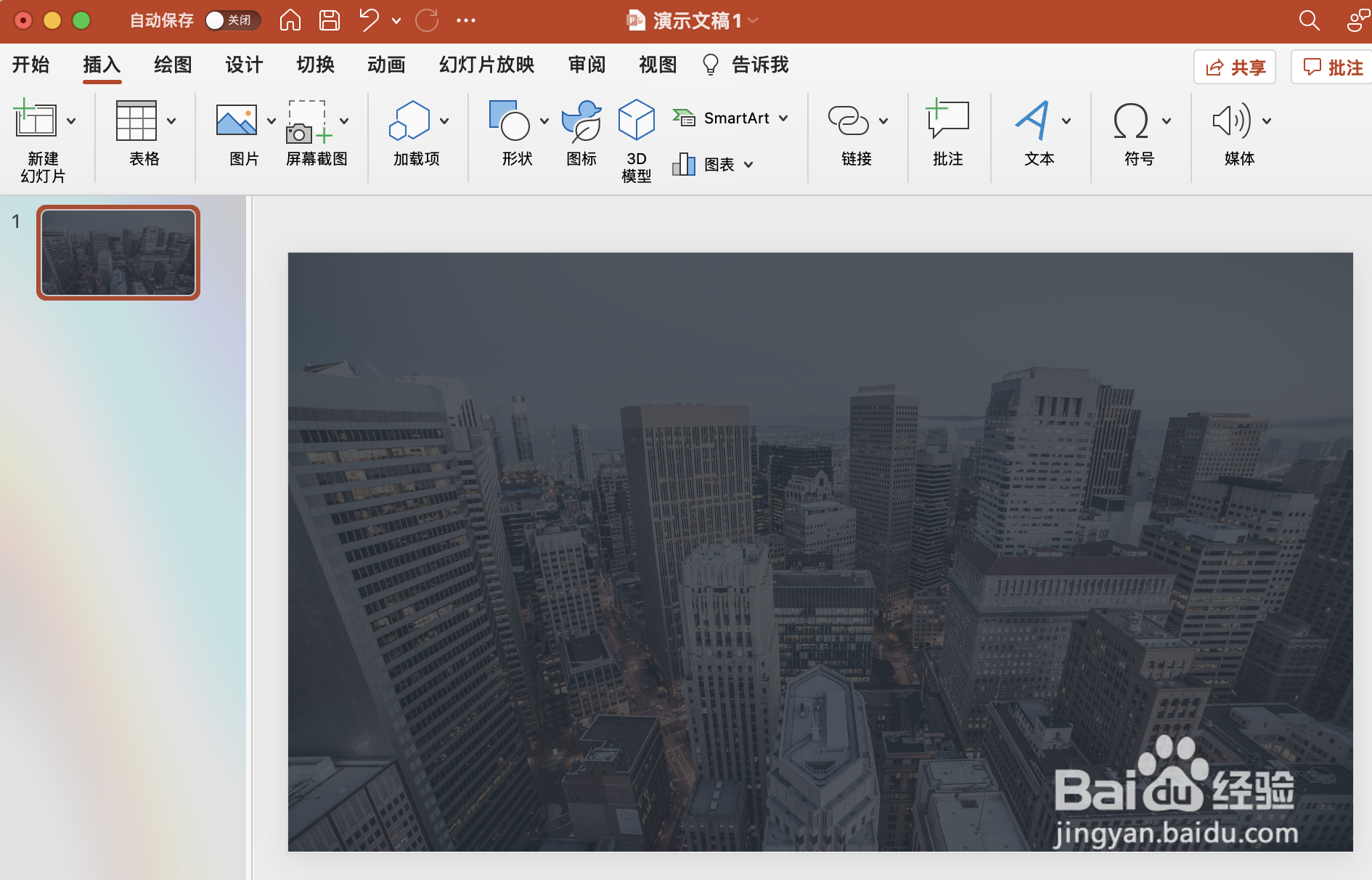
7、最后就制作好虚化的背景图了
时间:2026-05-01 01:26:10
1、首先打开PPT演示文稿
2、右击幻灯片空白处,选择“设置背景格式”
3、右侧设置背景格式里选择“图片或纹理填充”,单击“插入”插入一张图片
4、单击“插入”-“形状”-“矩形”,并把矩形的大小覆盖住整个幻灯片,右击矩形选择“设置形状格式”
5、先设置一个颜色。单击颜色弹窗里的“其他颜色”,填写RGB数值为红色39,绿色47,蓝色58,单击好
6、然后设置透明度为20%,线条为无线条
7、最后就制作好虚化的背景图了
