PDF如何添加打印机注释 添加打印机注释的方法

 时间:2026-02-14 02:01:26

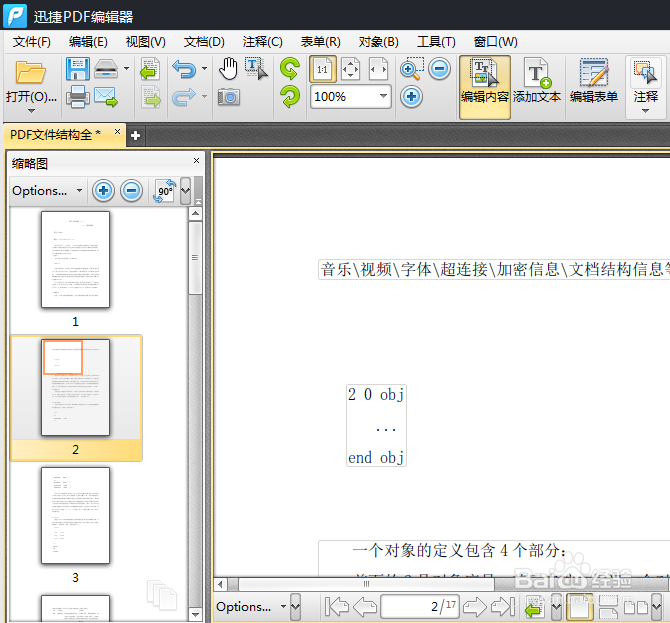
1、首先,我们给PDF文件在百度中搜索相应的编辑PDF软件下载并安装。然后在打开PDF文件进行编辑,效果如图所示:
PDF如何添加打印机注释 添加打印机注释的方法

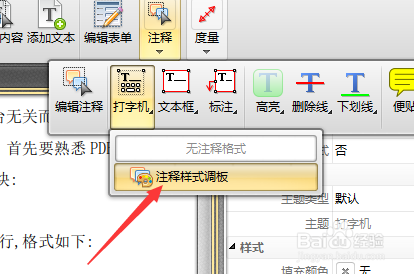
2、打开PDF编辑软件,在工具栏中点击注释工具,在注释下拉选项中我们选择打印机按钮。

PDF如何添加打印机注释 添加打印机注释的方法

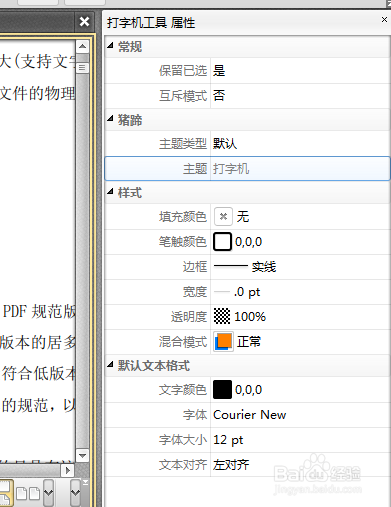
3、然后,我们可以在PDF文件页面的右侧出现的打印机工具属性页面中设置打印机的常规和样式的内容。
PDF如何添加打印机注释 添加打印机注释的方法

4、当然了,我们还可以通过对打印机右键菜单中的注释样式调板。

PDF如何添加打印机注释 添加打印机注释的方法

5、进入到注释样式调板中设置打印机注释的常规和样式以及主题的内容。

PDF如何添加打印机注释 添加打印机注释的方法

6、设置完成后,我们在需要添加打印机的页面位置点击鼠标左键,然后输入需要的内容就可以完成打印机的注释添加操作了。

PDF如何添加打印机注释 添加打印机注释的方法

7、在将添加完内容的打印机注释有鼠标左键拖动到我们标识的位置,就算完成对打印机注释的添加了。

PDF如何添加打印机注释 添加打印机注释的方法

  • 打印机在完成驱动安装后仍无法打印怎么办
  • 打印机端口号怎么查看?
  • “HP打印机”找不到驱动怎么办
  • 电脑怎么安装打印机的驱动
  • 打印机打印速度太慢怎么调
  • 热门搜索
    first是什么意思 dn是什么意思 尼古丁是什么 赖文峰现在是什么情况 什么是服务 3是什么意思 典故是什么意思 反骨是什么意思 莆田鞋是什么意思 运单号是什么