电脑打开了一个应用,卡住了,关不掉怎么办

 时间:2024-10-16 20:21:38

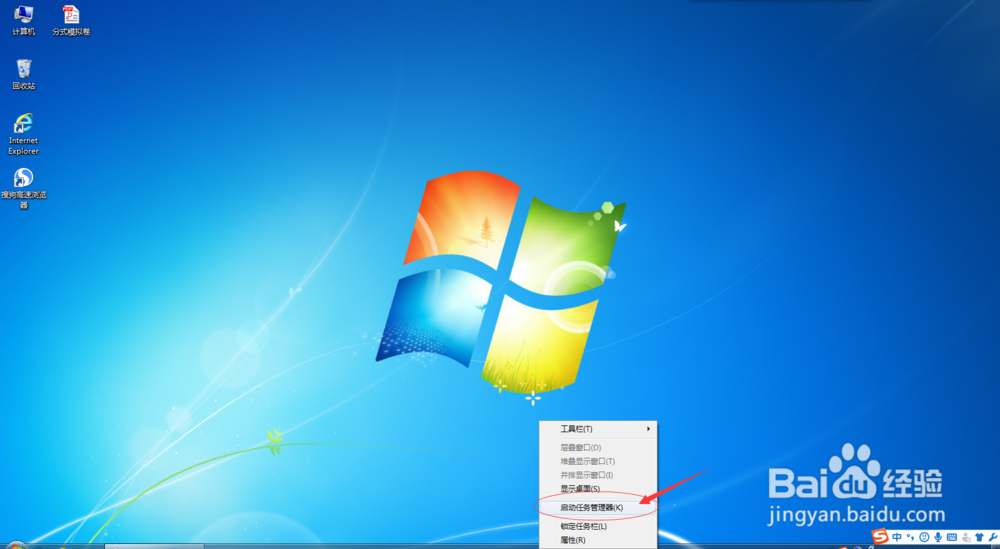
1、打开电脑,把鼠标移动到界面最下方的“任务栏”,点击右键,弹出一个小界面,在小界面里找到“启动任务管理器”
电脑打开了一个应用,卡住了,关不掉怎么办

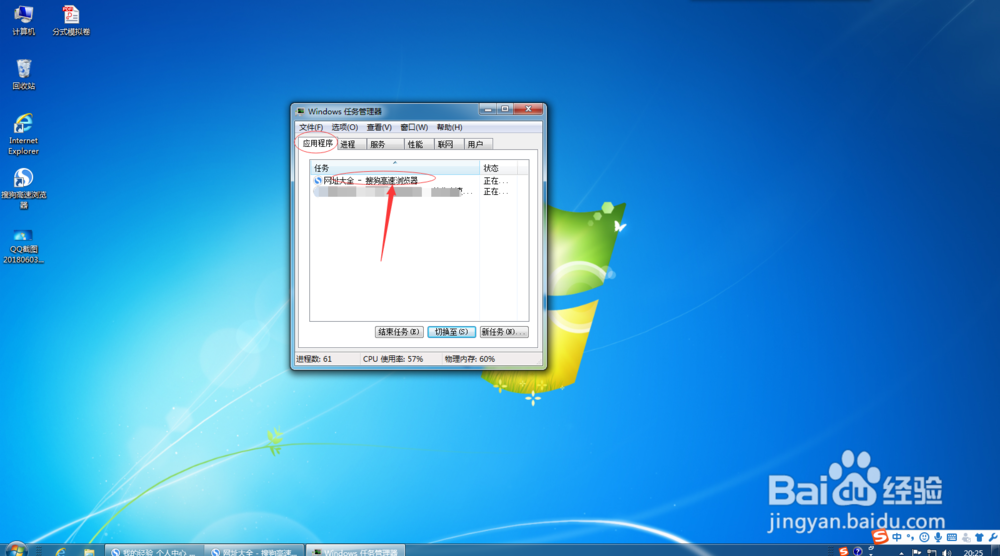
2、点击“启动任务管理器”,弹出一个“任务管理器”的界面,界面里可以看到正打开的所有应用,找到要结束的任务
电脑打开了一个应用,卡住了,关不掉怎么办

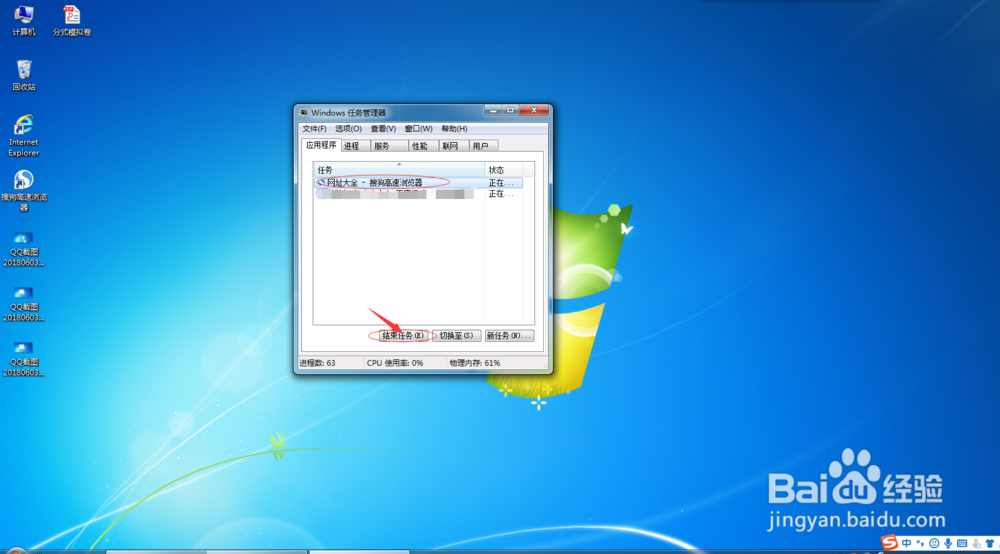
3、点击要结束的任务,该任务就变成深色,表示已经选择,再找到下面的“结束任务”按钮
电脑打开了一个应用,卡住了,关不掉怎么办

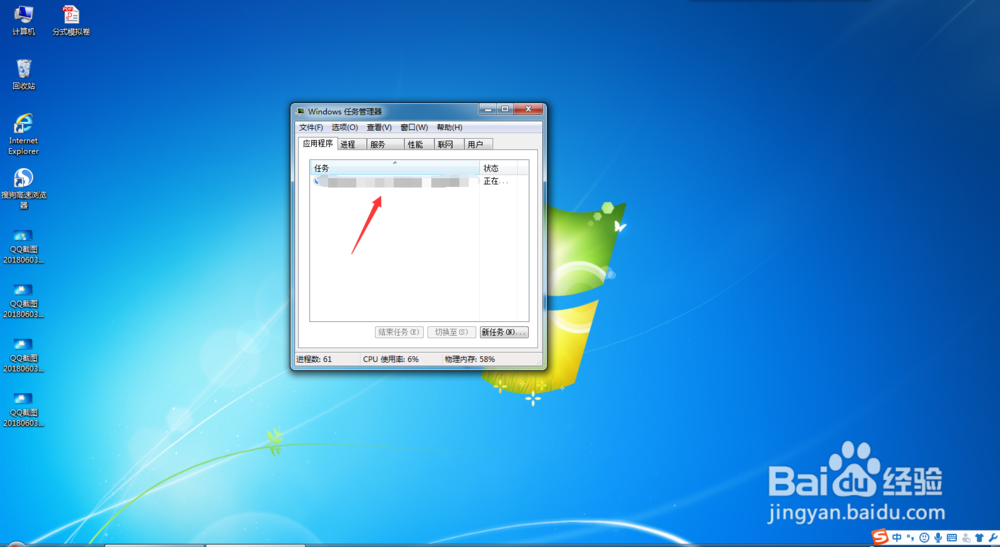
4、点击“结束任务”按钮后,刚选择的任务就结束了,此时在任务界面里就找不到刚才要结束的那个任务了,电脑也就不会卡了
电脑打开了一个应用,卡住了,关不掉怎么办

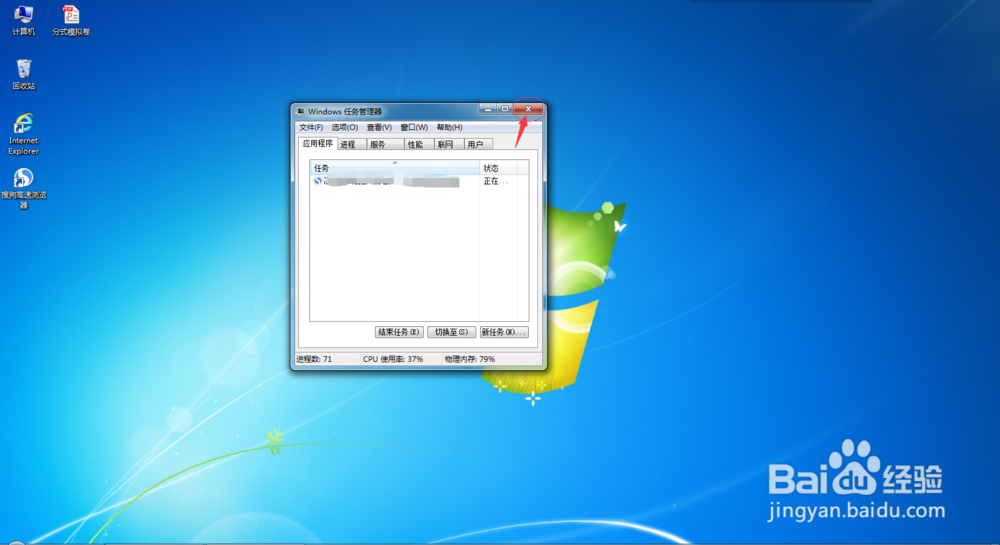
5、按照这个方法,把其他关不掉的应用都结束任务,留下自己需要的应用,再点击任务管理器右上角的“关闭”,把该界面关闭就OK了,电脑就能正常运行了
电脑打开了一个应用,卡住了,关不掉怎么办
  • 窗口关闭不了怎么办
  • 键盘上Win键在哪?
  • 电脑开始菜单在哪里
  • win键是哪个键
  • 电脑d盘不见了怎么找
  • 热门搜索
    坐骨神经痛怎么办 怎么交朋友 宁波诺丁汉大学怎么样 淘宝店铺怎么改名字 羽绒被怎么洗 王者荣耀防沉迷怎么解除 激素性皮炎怎么治疗 打印机怎么双面打印 双通道内存怎么安装 遗失证明怎么写