1、首先我们打开AI软件,如下图

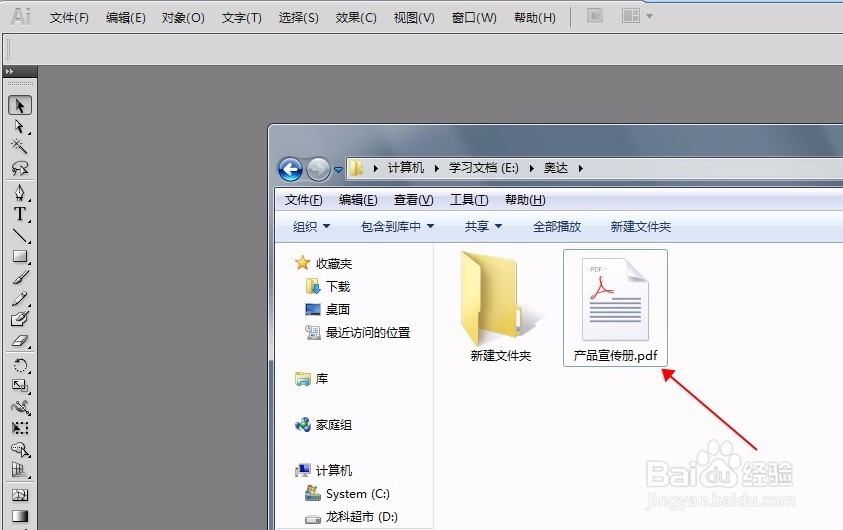
2、打开PDF文档所在目录将其拖入软件中
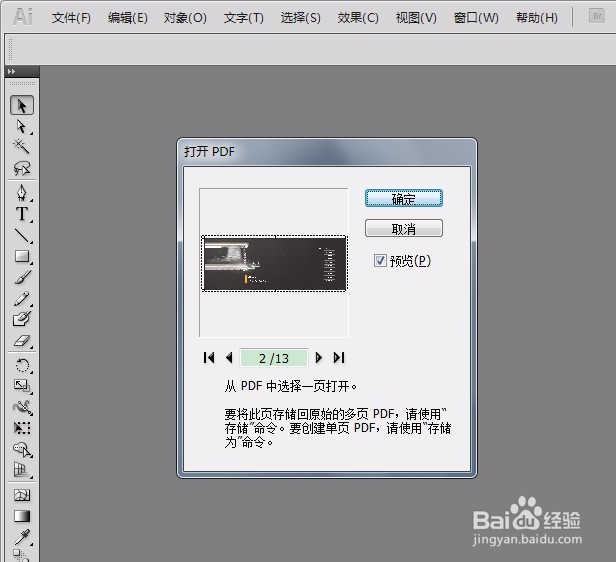
3、将其拖入到软件当中,得出以下效果显示,有13张图片。如下图
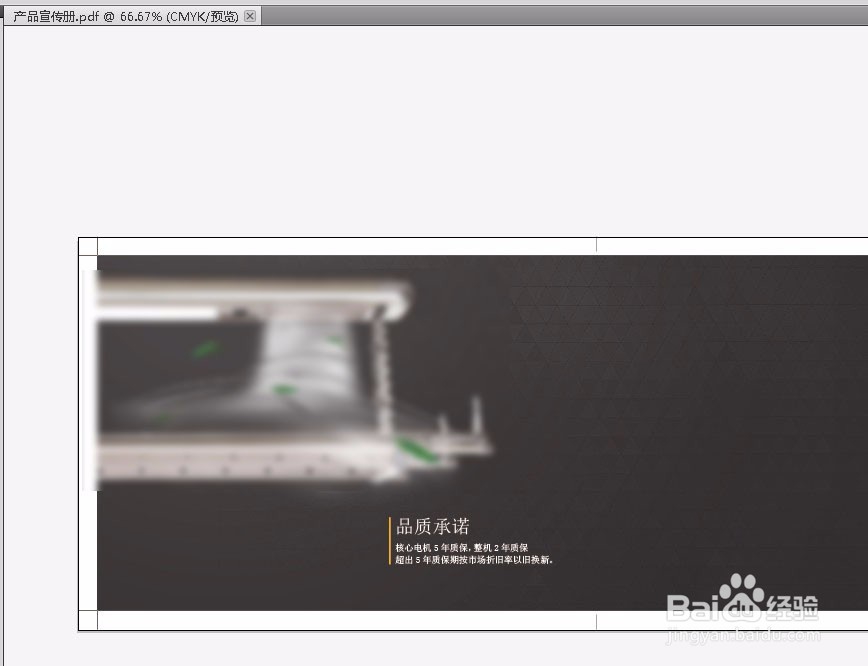
4、我们点击确定,该图片即可导入软件当中来,
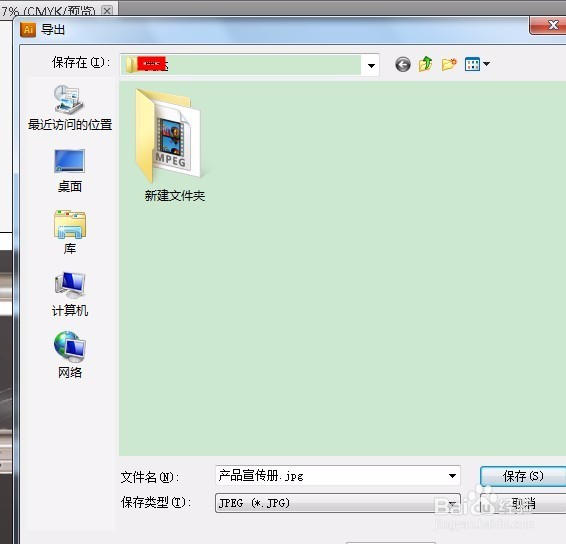
5、接下来,我们就是来保存这张图片了,格式为JPG
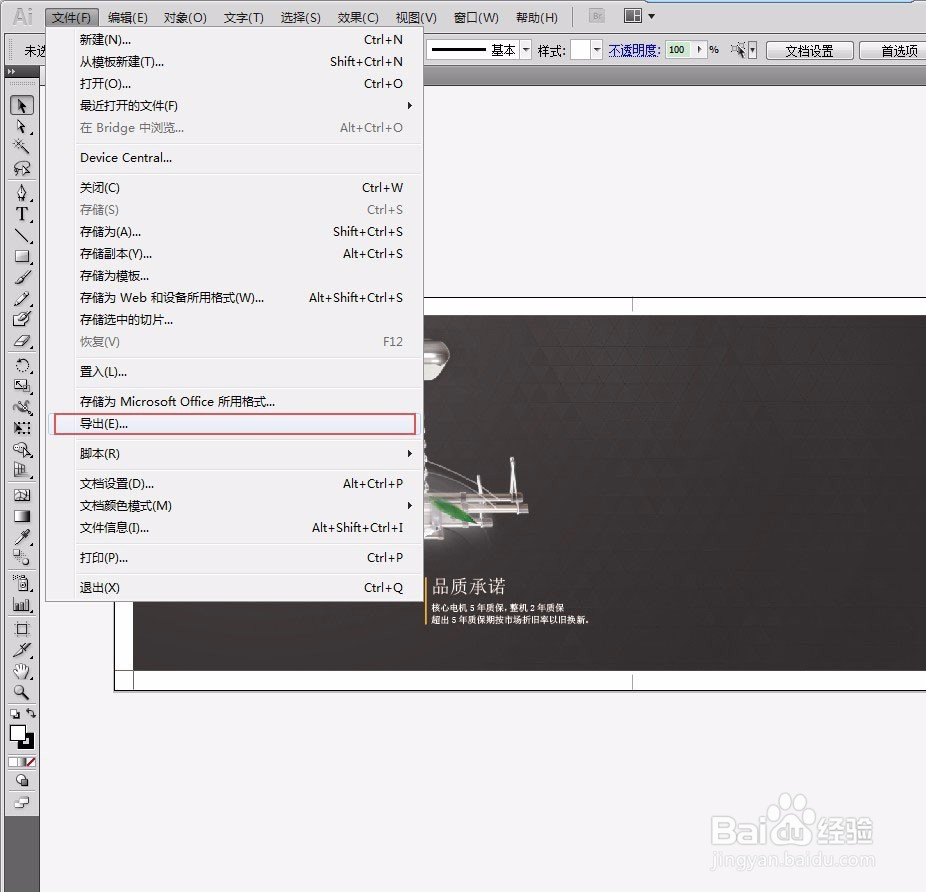
6、保存JPG格式,即完成了,其它图片操作一样,很简单的。好了,今天分享就到这里结束了,下次再会!
时间:2026-04-23 18:12:37
1、首先我们打开AI软件,如下图
2、打开PDF文档所在目录将其拖入软件中
3、将其拖入到软件当中,得出以下效果显示,有13张图片。如下图
4、我们点击确定,该图片即可导入软件当中来,
5、接下来,我们就是来保存这张图片了,格式为JPG
6、保存JPG格式,即完成了,其它图片操作一样,很简单的。好了,今天分享就到这里结束了,下次再会!
