安卓版本顾客登记表WPS操作流程

 时间:2024-10-22 04:03:36

1、打开WPS软件,找到《+》并点击

安卓版本顾客登记表WPS操作流程

2、点击《新建表格》

安卓版本顾客登记表WPS操作流程

3、点击《新建空白》建立表格

安卓版本顾客登记表WPS操作流程

4、在表格中输入所需要的文字内容

安卓版本顾客登记表WPS操作流程

5、输入完成后选中单元格,单元格右下角角出现录点,拖动并下拉选中所需要的内容

安卓版本顾客登记表WPS操作流程

6、选择点击《开始》——点击《边框》中的第3个

安卓版本顾客登记表WPS操作流程

7、选中对应的单元格,点击表格下方《合并拆分》图标合并当行内容

安卓版本顾客登记表WPS操作流程

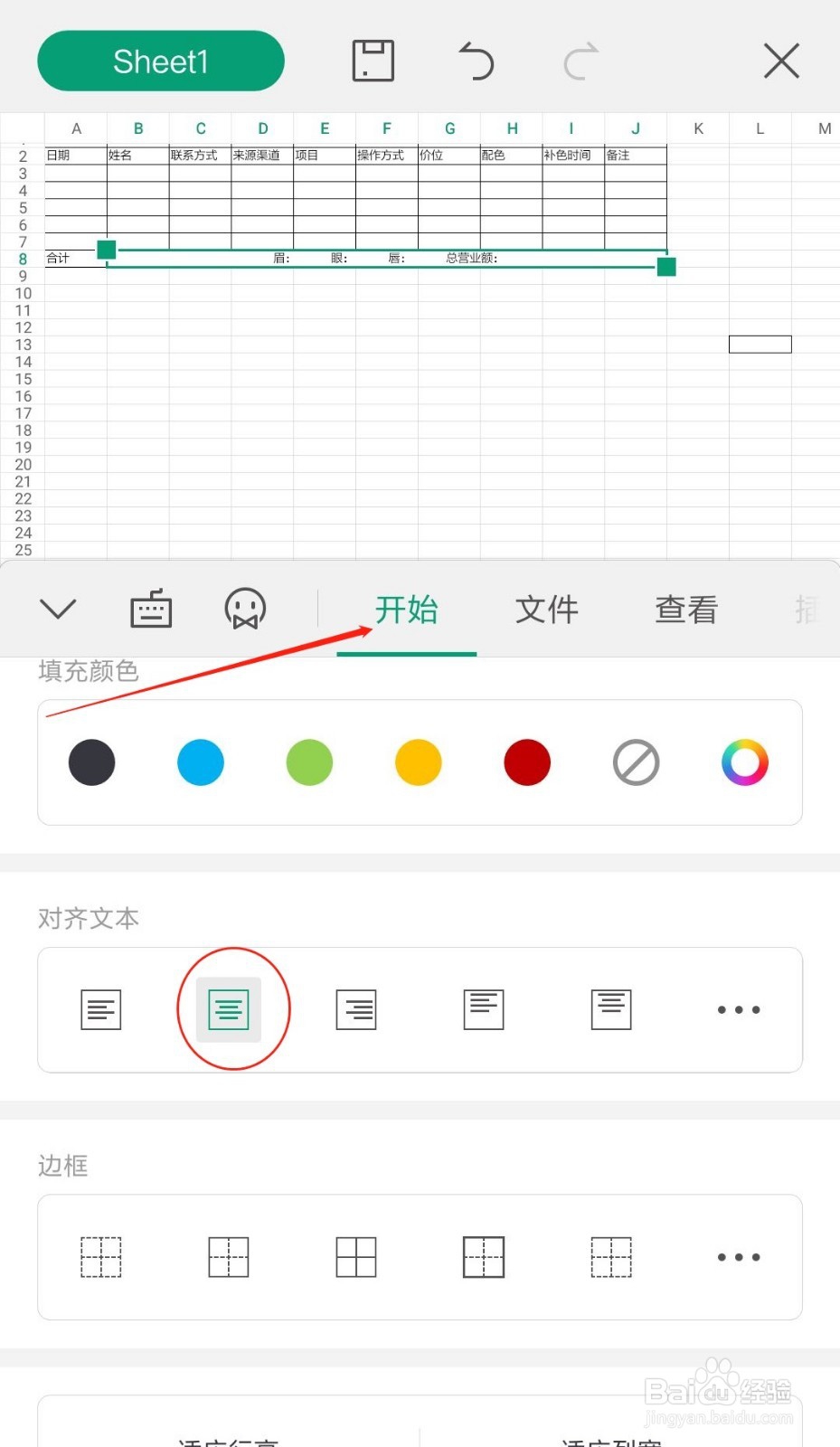
8、选择点击《开始》——点击《对齐文本》中的第2个,居中对齐

安卓版本顾客登记表WPS操作流程

9、选中对应的单元格,点击表格下方,《合并拆分》图标合并当行内容

安卓版本顾客登记表WPS操作流程

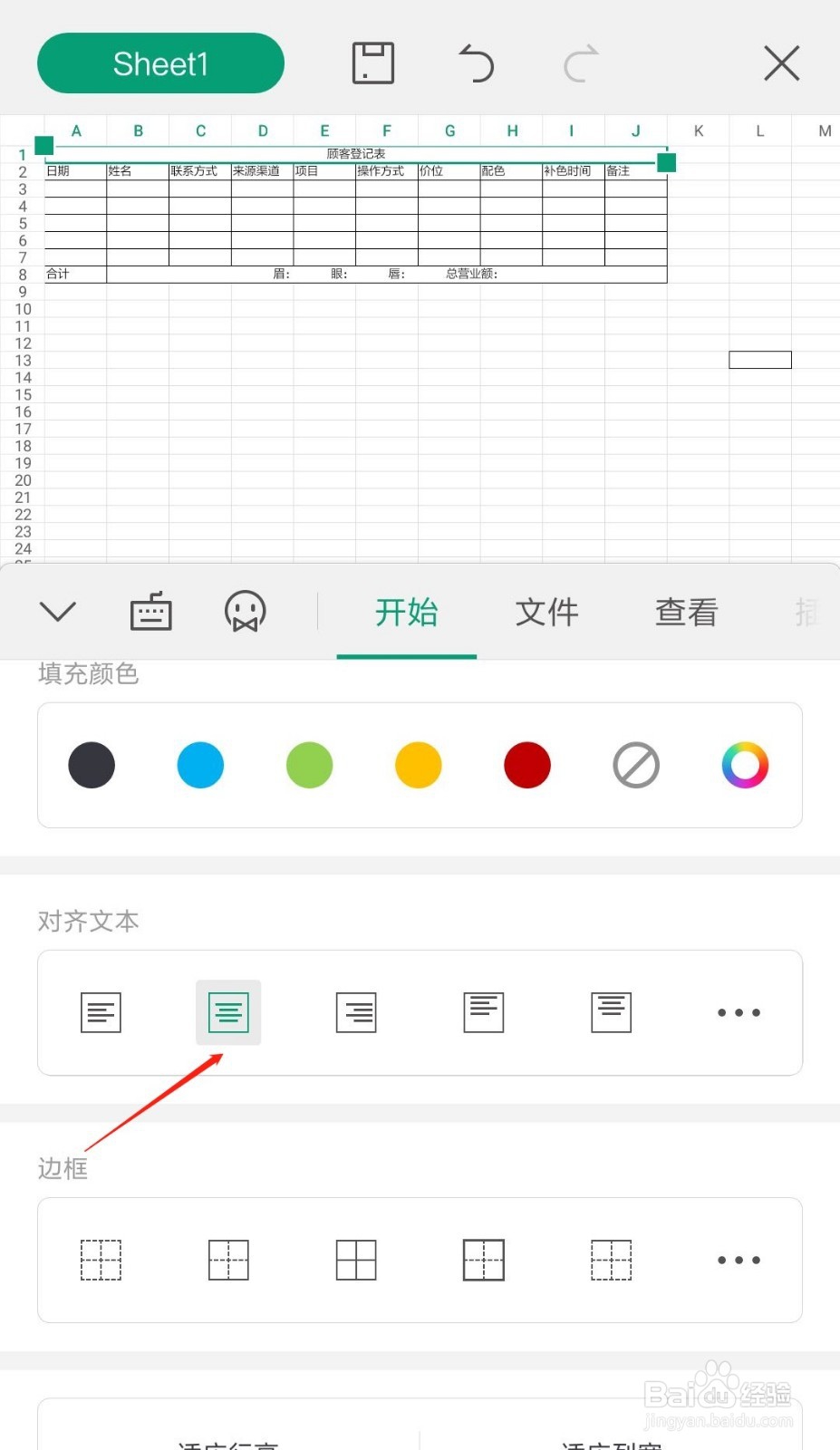
10、选择点击《开始》——点击《对齐文本》中的第2个,居中对齐

安卓版本顾客登记表WPS操作流程
  • 如何使用手机制作表格
  • 如何在手机上编辑excel表格?
  • 电子表格怎么制作
  • 手机版excel表格制作
  • 手机怎么制作WPS表格
  • 热门搜索
    迁户口申请书怎么写 论文怎么查重 怎么让头发长得快 水晶灯怎么清洗 脱肛是怎么回事 自评怎么写 怎么找人 无线网卡怎么安装 信怎么写格式 四物汤怎么做