在Word 2016文档中如何插入指定行和列的表格

 时间:2026-04-26 05:37:20

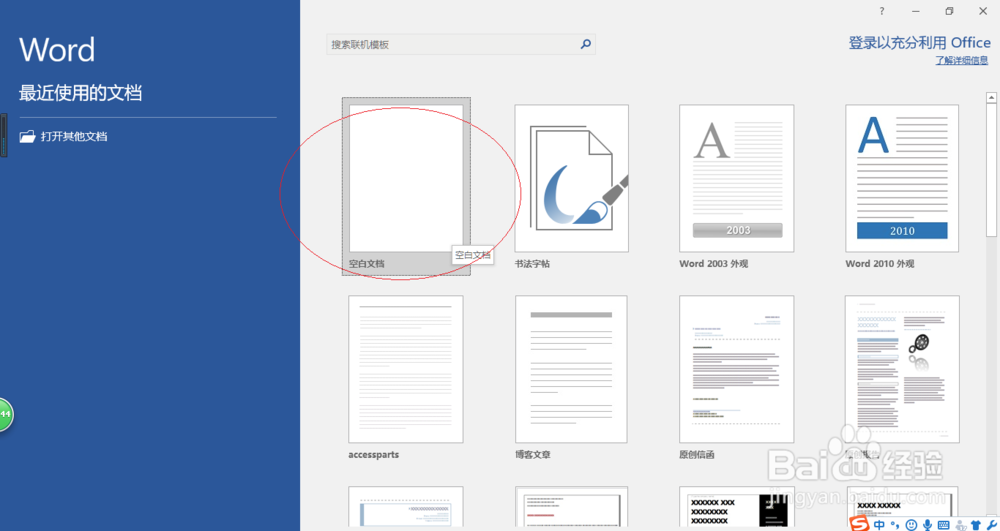
1、启动Word 2016文字处理应用软件,如图所示点击屏幕右侧新建空白文档。
在Word 2016文档中如何插入指定行和列的表格

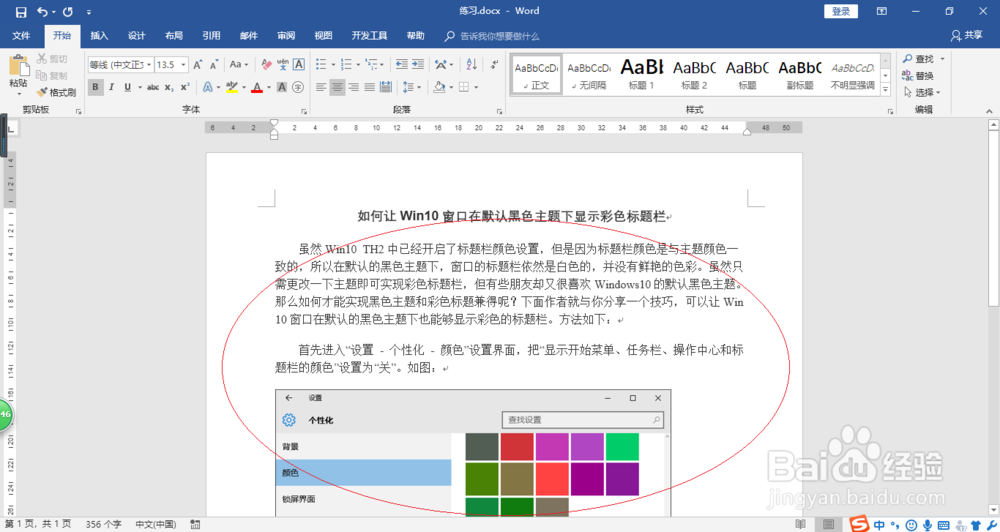
2、根据课程实验创建文本文档,如图所示。本例编辑过程中使用表格,要求快速插入指定行和列的表格。
在Word 2016文档中如何插入指定行和列的表格

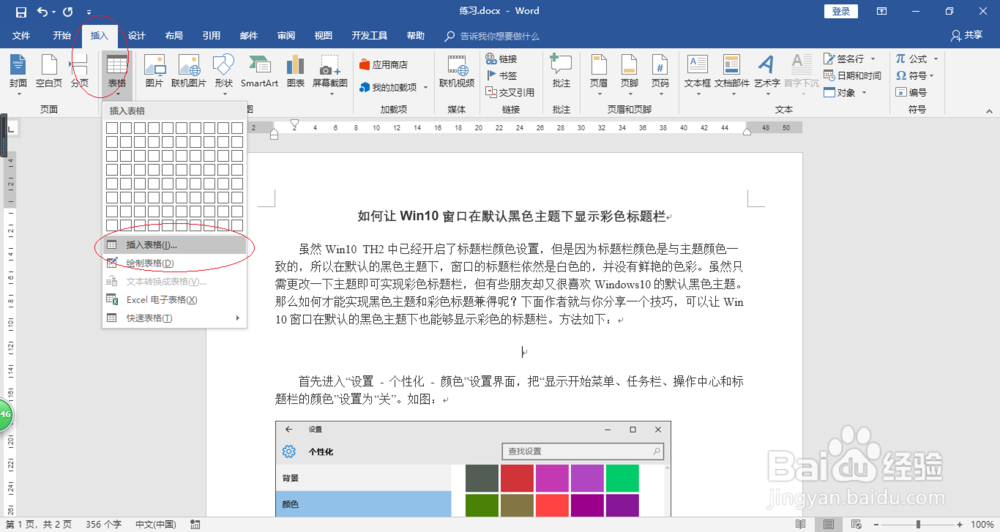
3、如图所示,选择"插入→表格"功能区。点击"表格"图标向下箭头,用于选择添加表格的方式。

在Word 2016文档中如何插入指定行和列的表格

4、弹出下拉列表选项,如图所示。点击"插入表格..."项,下步将进行插入指定行和列表格的操作。
在Word 2016文档中如何插入指定行和列的表格

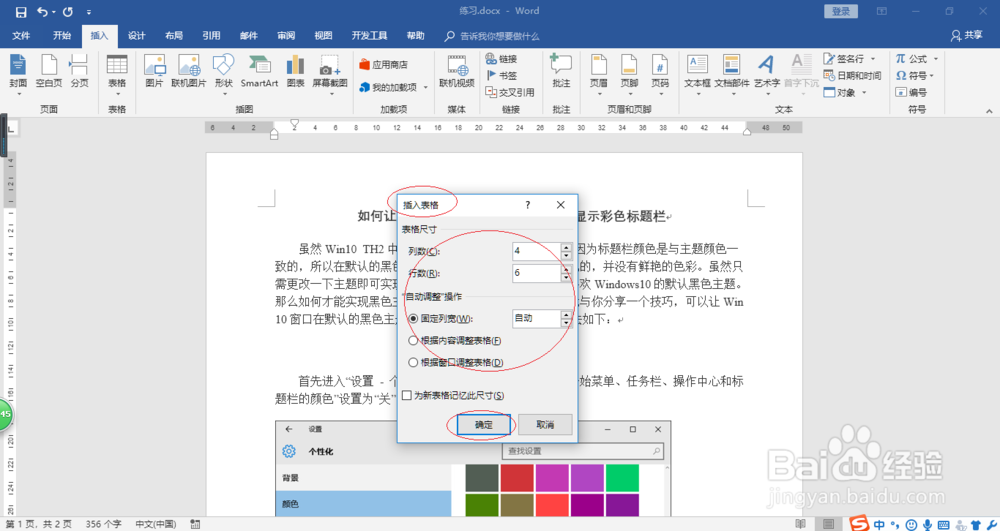
5、如图所示,弹出"插入表格"对话框。调整"表格尺寸→列数、行数"右侧上、下按钮,设置完成点击"确定"按钮。
在Word 2016文档中如何插入指定行和列的表格

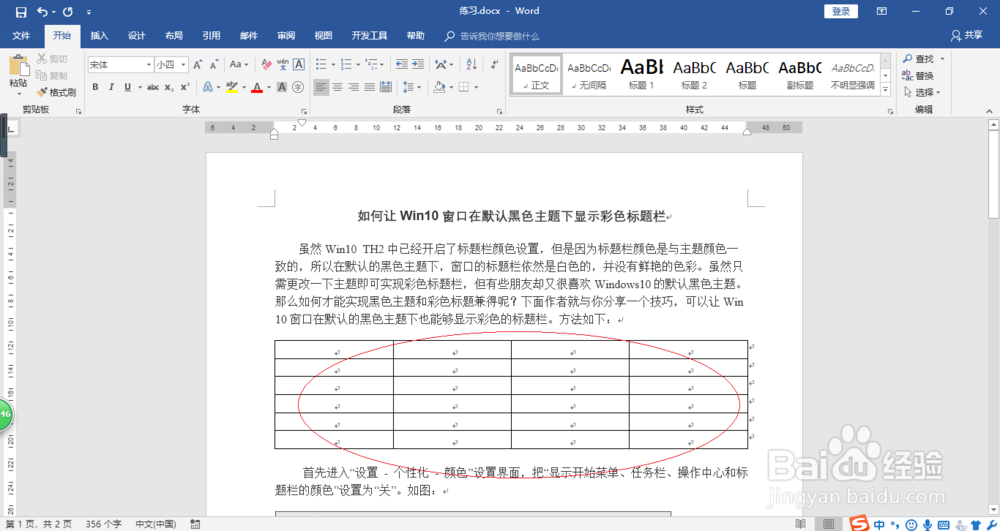
6、完成插入指定行和列表格的操作,如图所示。本例到此结束,希望对大家能有所帮助。
在Word 2016文档中如何插入指定行和列的表格

  • word2016中如何对字符进行缩放
  • Word2013/2016/2019页面背景设置纹理填充效果
  • ppt幻灯片中如何插入剪切画
  • Word如何设置栏宽度
  • WPS PPT如何添加十字形扩展退出效果
  • 热门搜索
    广东石油化工学院怎么样 苹果手机铃声怎么弄 阳萎早泄怎么办 如何做电商 十一月份适合去哪里旅游 新疆旅游局 广州南站在哪里 ps里面怎么画箭头 如何双面打印 酒泉在哪里