在AI中组合两个形状图形

 时间:2026-04-22 01:33:11

1、在Adobe Illustrator CS6上方的菜单栏里点击【文件】选项。

在AI中组合两个形状图形

2、在弹出的菜单列表中单击【新建】选项。

在AI中组合两个形状图形

3、在【新建文档】窗口中进行如下设置。

在AI中组合两个形状图形

4、在【工具面板】上点选【矩形工具】选项。

在AI中组合两个形状图形

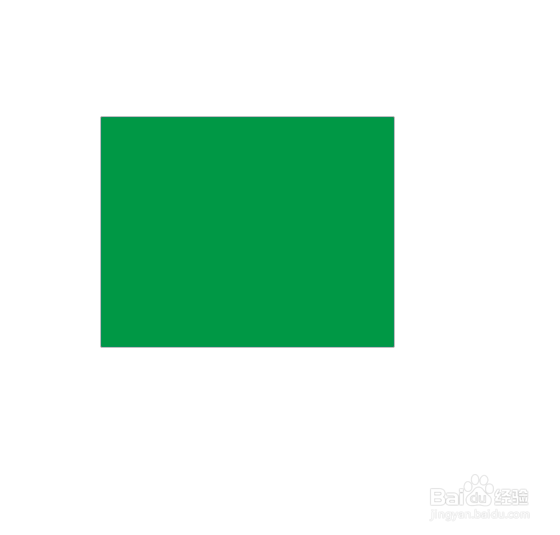
5、在画布上使用鼠标拖拽出一个矩形。

在AI中组合两个形状图形

6、在【工具面板】上点选【椭圆工具】选项。

在AI中组合两个形状图形

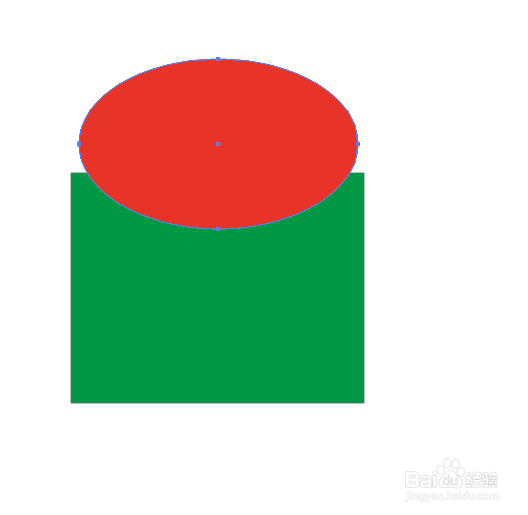
7、在画布的矩形上方使用鼠标拖拽出一个椭圆图形。

在AI中组合两个形状图形

8、在【工具面板】上点选【选择工具】选项。

在AI中组合两个形状图形

9、在画布上将这两个图形框选出来。

在AI中组合两个形状图形

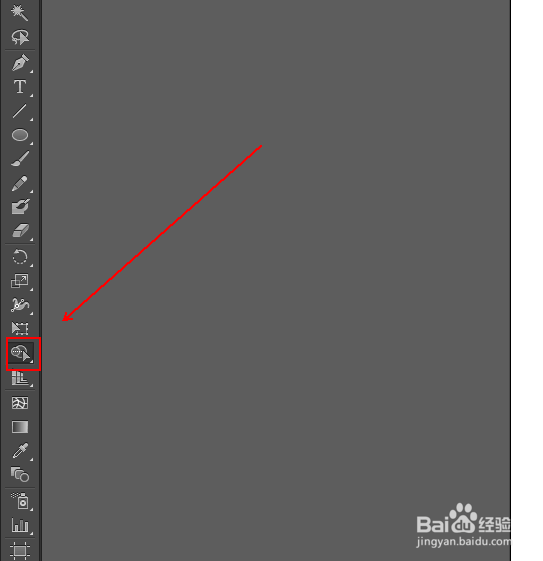
10、点选【工具面板】上的【形状生成器工具】选项。

在AI中组合两个形状图形

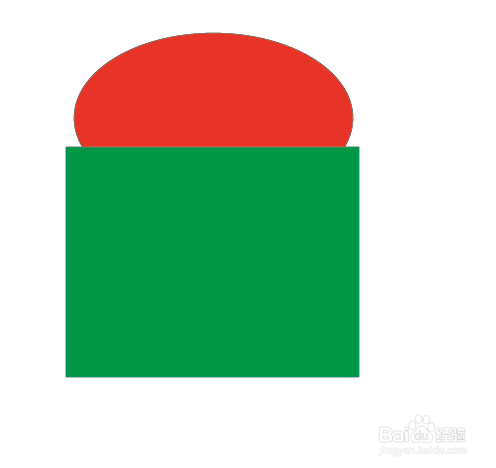
11、在图片画布上椭圆形状与矩形形状的交汇处拖拽鼠标。

在AI中组合两个形状图形

12、最终结果,如图所示。

在AI中组合两个形状图形

  • AI如何进行编组
  • ai怎么取消编组
  • ai原位复制快捷键
  • ai画布大小怎么改
  • Ai中混合工具如何使用
  • 热门搜索
    西洋参怎么吃 鼻息肉怎么治疗 鼻子老出血怎么回事 拖欠工资怎么办 脸上毛孔粗大怎么办 怎么学好高一物理 血管硬化怎么治疗 老是打喷嚏是怎么回事 白带褐色怎么回事 钢笔怎么装墨囊