电脑管家如何强制删除文件和文件夹

 时间:2026-02-12 01:16:42

1、首先,打开电脑管家,选择如下图红色箭头所示的工具箱

电脑管家如何强制删除文件和文件夹

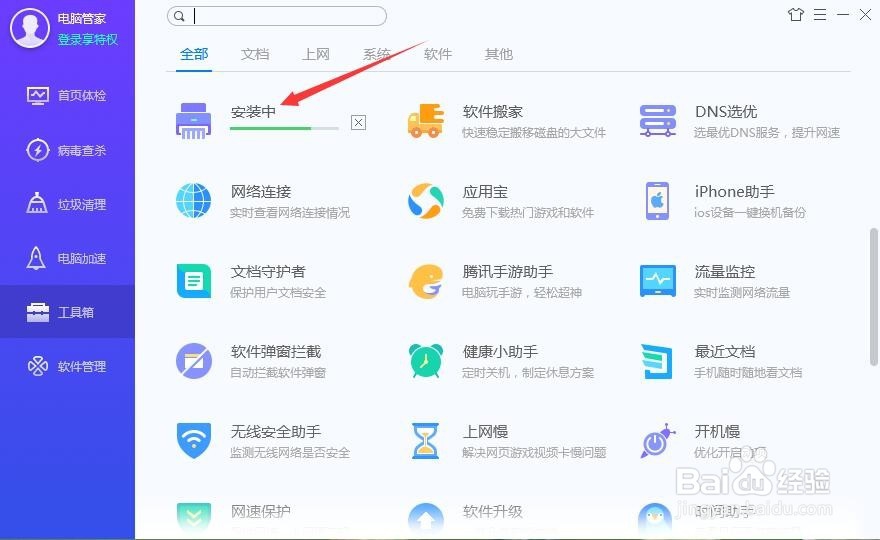
2、然后在工具箱页面输入文件粉碎,在显示的下拉框里面选择点击第一个下载安装

电脑管家如何强制删除文件和文件夹

电脑管家如何强制删除文件和文件夹

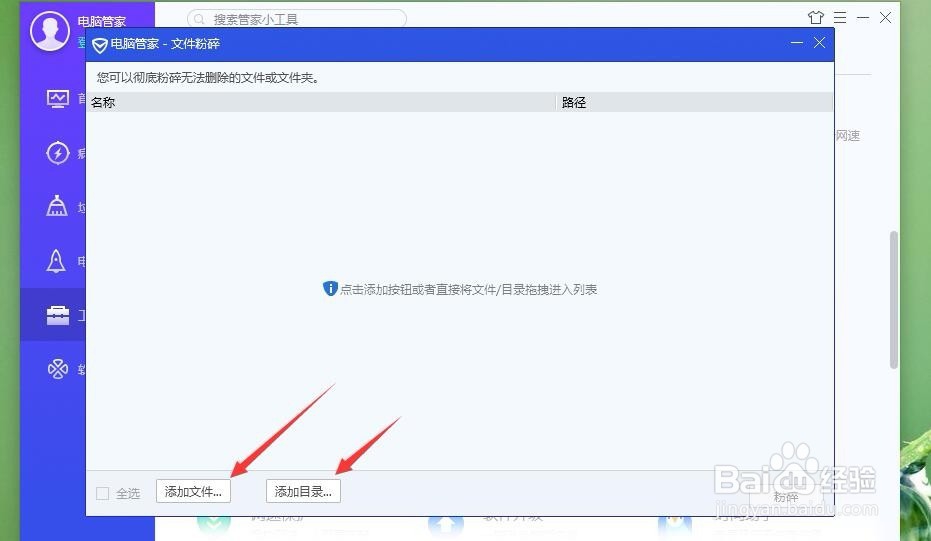
3、安装完之后,点击一下,就会显示出文件粉碎的页面,在显示的页面根据实际情况选择你要强制删除的是文件夹还是文件,如果你要强制删除的

是文件夹,就选择添加目录,如果你要强制删除的是文件,就选择添加文件
电脑管家如何强制删除文件和文件夹

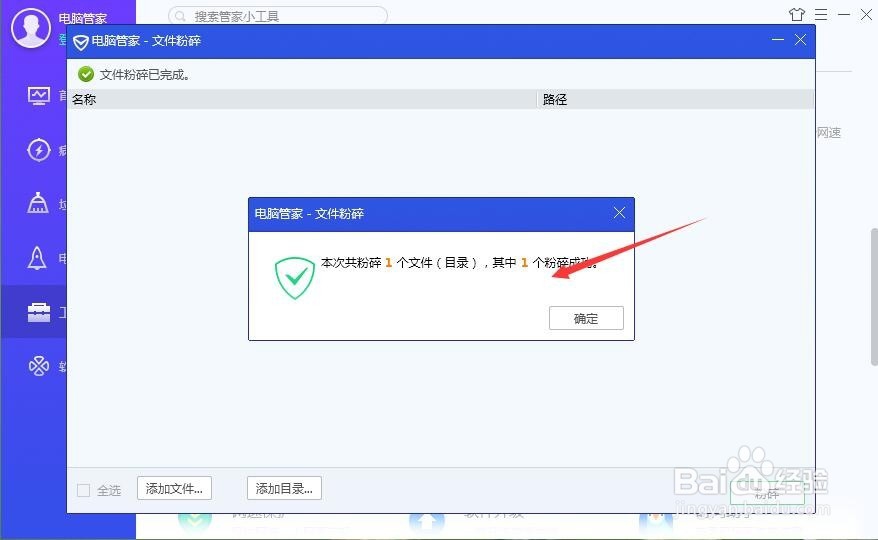
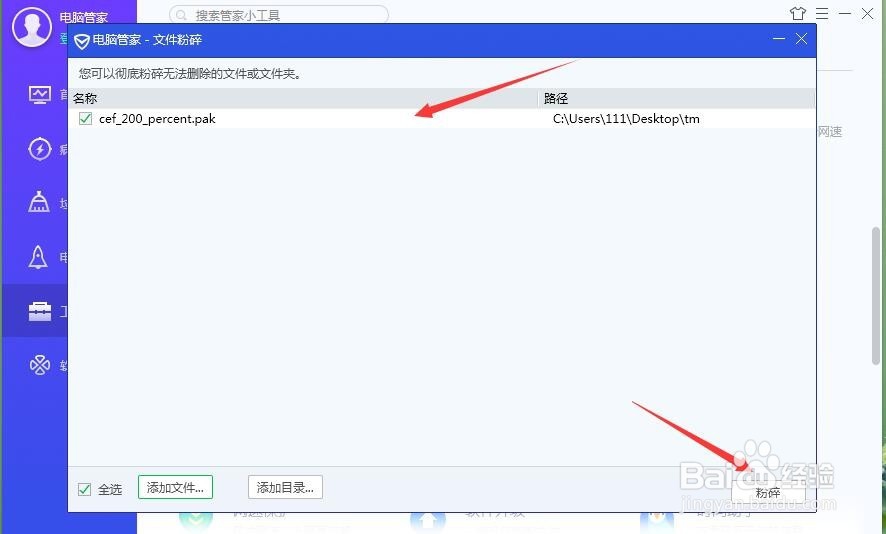
4、比如你要强制删除的是文件,在你选择添加文件之后,把文件添加进来,然后选择粉碎即可,这样文件就强制删除成功了
电脑管家如何强制删除文件和文件夹

电脑管家如何强制删除文件和文件夹

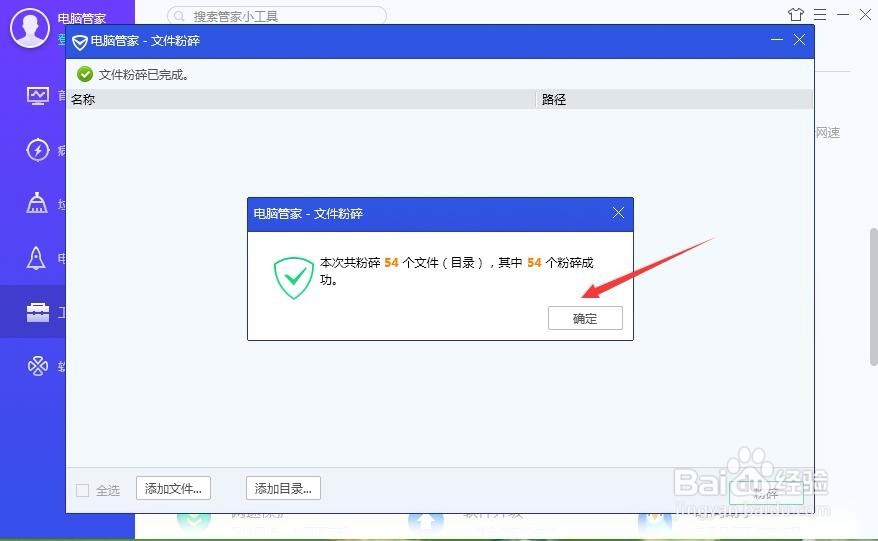
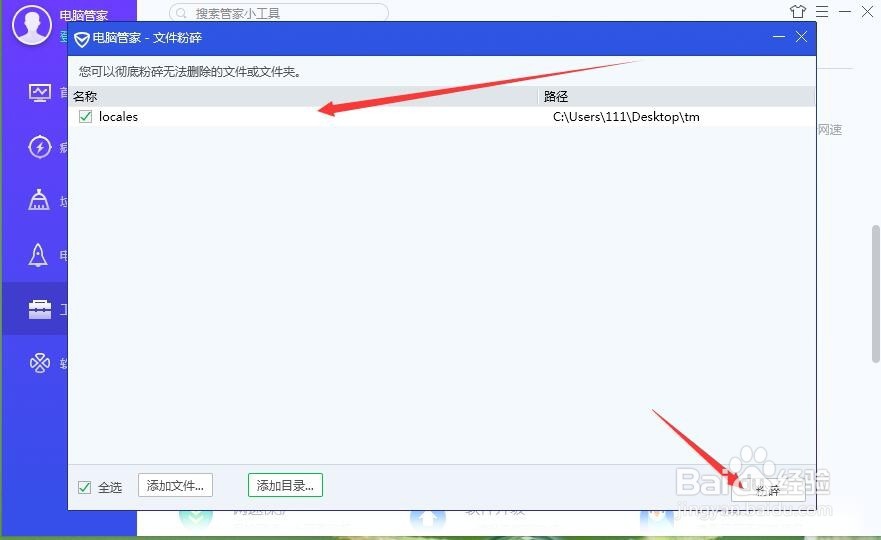
5、如果你选择的是强制删除的是文件夹,在你选择添加目录之后,把文件夹添加进来,然后选择粉碎即可,这样文件夹就强制删除成功了
电脑管家如何强制删除文件和文件夹

电脑管家如何强制删除文件和文件夹

  • 联想电脑管家怎么下载?
  • win11如何关闭自带的杀毒软件
  • 笔记本电脑如何设置拦截弹出的软件弹窗
  • Win11安全中心有个黄色感叹号的解决方法
  • 怎么强制删除电脑文件
  • 热门搜索
    个人如何缴纳社保 去澳大利亚旅游 比亚迪m6怎么样 怎么治疗痘疤 如何折纸飞机 夏威夷在哪里 300m无线路由器 旅游管理就业方向 如何建立微信群 如何看电脑型号