1、打开PPT文档,新建幻灯片,示例如下

2、为换灯片设置一个纯色背景,示例如下


3、【插入】【形状】【矩形】,示例如下,在幻灯片中绘制矩形

4、选择“矩形”,鼠标右键【设置形状格式】:
选择“无填充”
再设置线条边框为渐变色,示例如下


5、调整线条边框渐变色:
光圈(黑、白两色)、位置、方向、颜色、宽度等


6、为让页面更加内容丰富,可再次添加其他形状、图片文字等修饰,如下
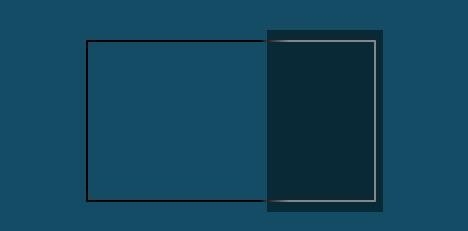
加入半透明矩形
7、选择合适合适的图片,并插入到页面中,示例如下

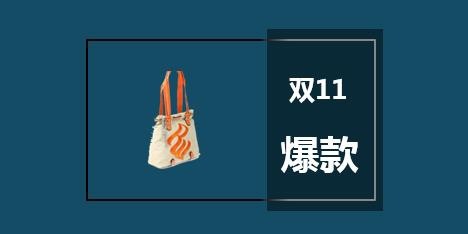
8、还可以再插入文字进行修饰等等,最终效果如下所示
时间:2026-04-26 01:16:30
1、打开PPT文档,新建幻灯片,示例如下
2、为换灯片设置一个纯色背景,示例如下
3、【插入】【形状】【矩形】,示例如下,在幻灯片中绘制矩形
4、选择“矩形”,鼠标右键【设置形状格式】:
选择“无填充”
再设置线条边框为渐变色,示例如下
5、调整线条边框渐变色:
光圈(黑、白两色)、位置、方向、颜色、宽度等
6、为让页面更加内容丰富,可再次添加其他形状、图片文字等修饰,如下
加入半透明矩形
7、选择合适合适的图片,并插入到页面中,示例如下
8、还可以再插入文字进行修饰等等,最终效果如下所示
