ai圆点背景教程

 时间:2026-02-15 10:33:55

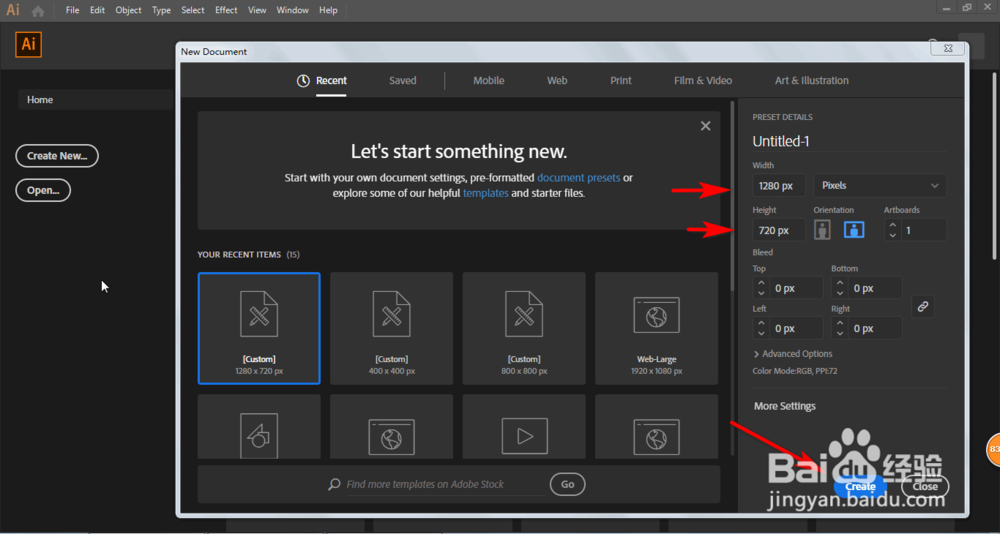
1、打开Adobe Illustrator CC 2019,新建一个文档,这里以1280*720,RGB作为示范。
ai圆点背景教程

2、在左边工具栏这里可以看到矩形工具,点击一下选择下面的椭圆工具

ai圆点背景教程

3、然后我们选择填充颜色,接着按住SHIFT键拖拉生成一个圆形,在任意一个位置绘制即可。

ai圆点背景教程

4、接着我们可以左对齐,并且顶对齐,这样圆形就在左上角了。

ai圆点背景教程

5、点击效果-扭曲与变形-变形,然后里面设置一下参数。

我们可以点击预览来查看。最后点击OK。

ai圆点背景教程

ai圆点背景教程

ai圆点背景教程

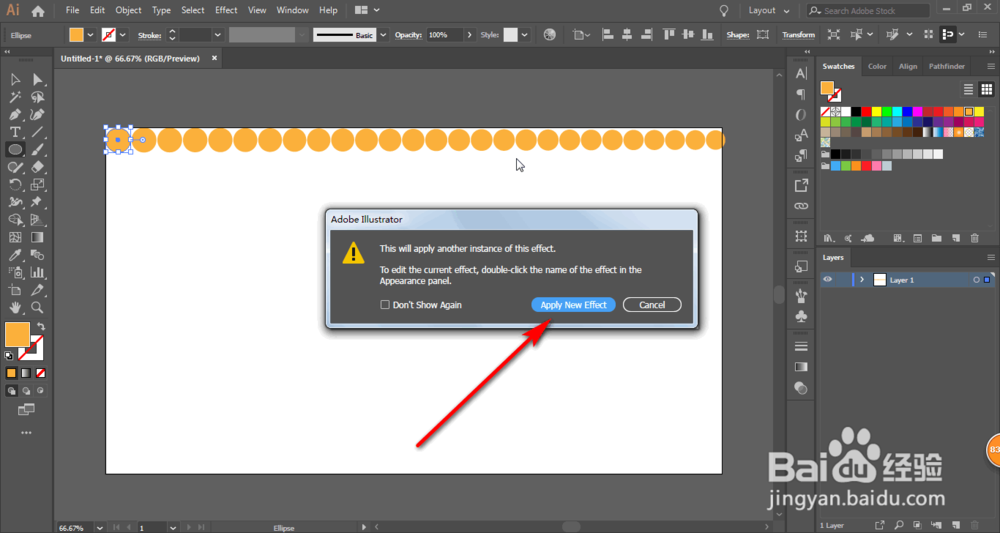
6、然后再次点击效果-扭曲与变形-变形,点击应用新效果

这次我们修改一下参数。最后点击OK。

ai圆点背景教程

ai圆点背景教程

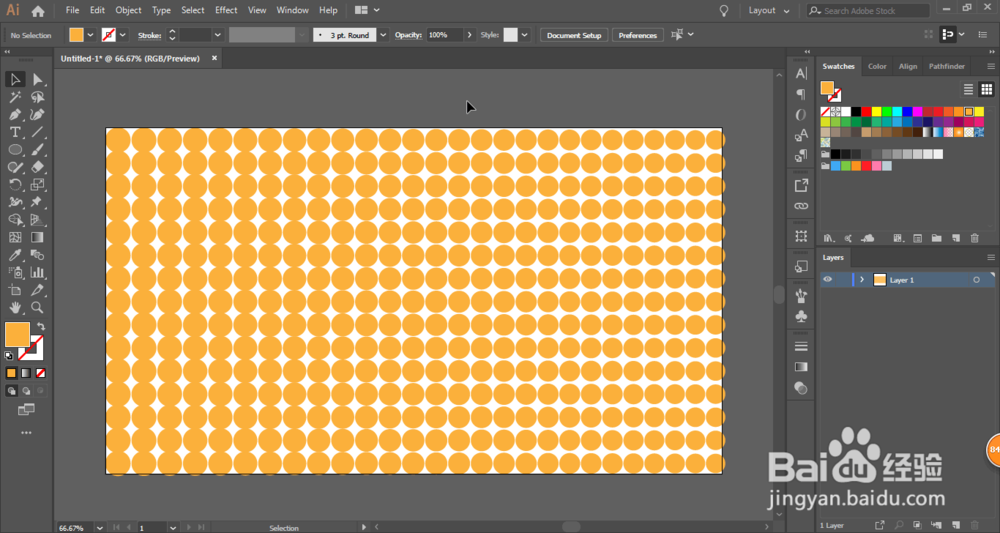
7、最后我们点击编辑-扩展即可完成。

ai圆点背景教程

ai圆点背景教程

  • ai怎么画波浪线
  • ai怎么在图层里选择多个对象
  • Ai怎么轮廓化描边
  • AI中的剪刀工具如何使用?
  • AI 中文字怎么变成路径
  • 热门搜索
    嘉宝米粉怎么样 怎么吐烟圈图解 怎么去头皮屑最有效 wlan怎么读 怎么在电脑上做表格 平方根怎么算 汉堡包英语怎么说 鄱阳湖怎么读 头晕目眩怎么办 u盾密码忘了怎么办