如何修复损坏EXCEL文件

 时间:2026-02-15 01:14:47

1、首先点击打开excel表格。

如何修复损坏EXCEL文件

2、打开软件后,进入到表格窗口。

如何修复损坏EXCEL文件

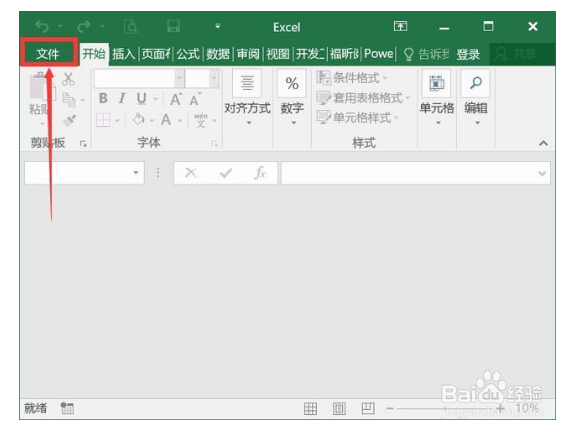
3、新建一个EXCEL文件,然后点击左上角的【文件】选项,

如何修复损坏EXCEL文件

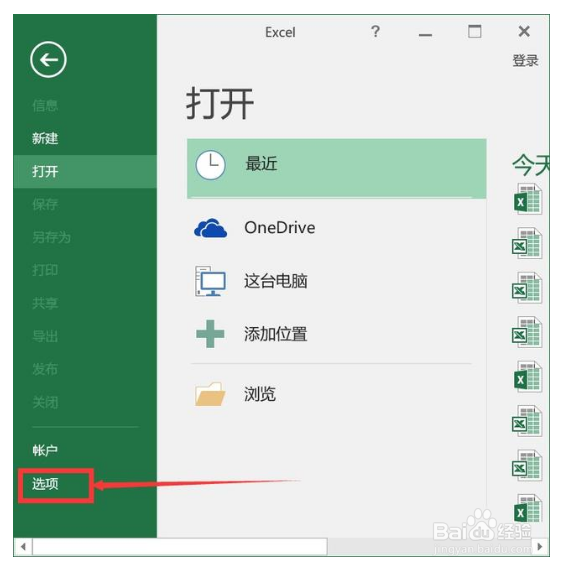
4、这时在左侧会弹出EXCEL选项页面,我们找到【选项】按钮并点击打开,
如何修复损坏EXCEL文件

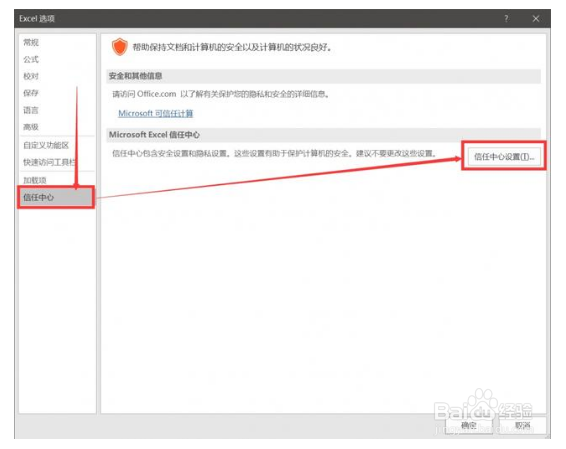
5、此时会弹出EXCEL选项页面,在此页面里先点击信任中心,然后在右侧弹出的页面点击【信任中心设置】,
如何修复损坏EXCEL文件

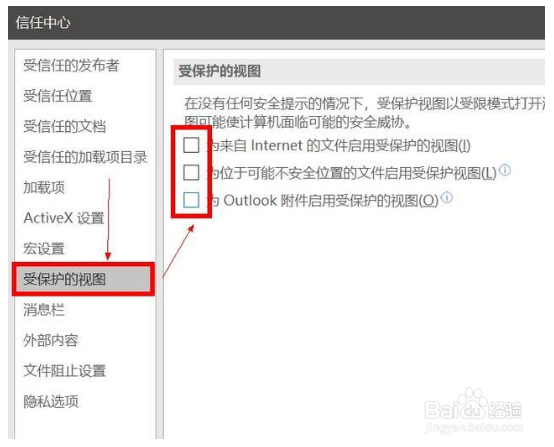
6、在弹出的信任中心页面里点击【受保护的视图】,此时右边会弹出受保护视图的类型,我们将其中的选项全部取消勾选。
如何修复损坏EXCEL文件

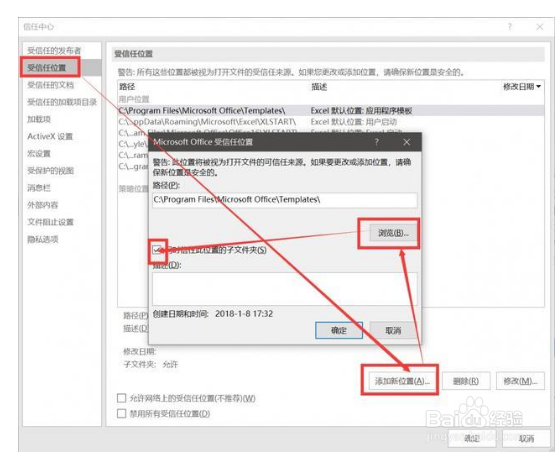
7、完成以上步骤后,我们在信任中心页面点击受信任位置,在右侧弹出的页面里点击【添加新位置】,把你所要修复文件的位置添加进去。
    

如何修复损坏EXCEL文件

8、步骤完成后,我们再打开EXCEL文件就可以了。

  • Excel无法打开文件因为文件或文件扩展名无效
  • excel文件损坏怎么修复
  • excel打不开时怎么修复处理
  • Excel启动时有时提示找不到文件的解决方法
  • excel表格打不开的解决方法(详细)
  • 热门搜索
    挂号信怎么寄 个人身份怎么填 分手了怎么办 rectangle怎么读 口苦是怎么回事 小说开头怎么写 口臭怎么办该怎样消除 电脑怎么清理c盘 怎么看显卡型号 脸上出现白块怎么办