Arcgis如何创建新的图层

 时间:2024-11-24 01:22:18

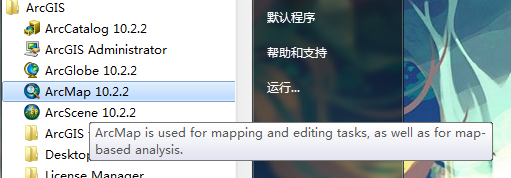
1、第一步:打开Arcgis

Arcgis如何创建新的图层

2、第二步:点击Arcgis的ArcCatalog工具

Arcgis如何创建新的图层

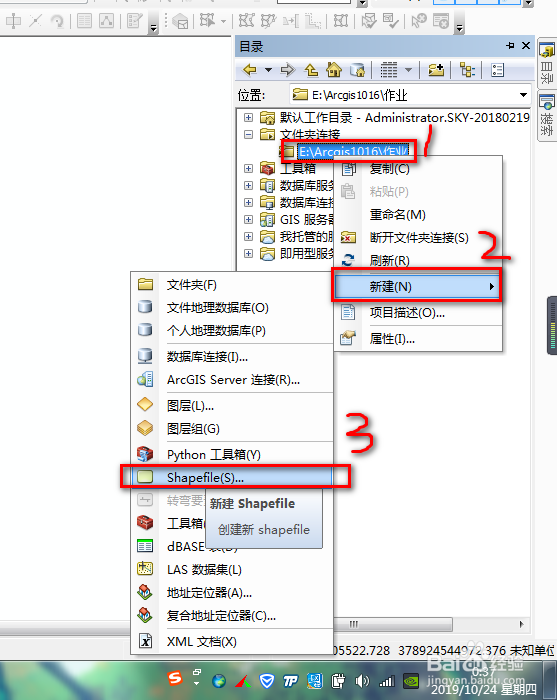
3、第三步:在"文件夹链接"中找到你要将这个图层保存的路径

Arcgis如何创建新的图层

4、第四步:右键点击刚刚链接的路径,选择"新建"选项,再点击Shapefile,新建一个Shapefile文件
Arcgis如何创建新的图层

5、第五步:修改名称,在选项框中选择创建要素的类型,点击确定

Arcgis如何创建新的图层

6、第六步:这时图层就创建好了,可以对该图层进行编辑了

Arcgis如何创建新的图层

7、总结打开Arcgis的ArcCatalog工具,链接至你需要仿制该图层的文件夹,右键新建Shapefile文件,修改名称和选项框中选择创建要素的类型,点击确定即可创建一个新的图层

  • ArcGIS如何创建图层?
  • ARCGIS如何使用标识?
  • ArcGIS Pro如何新建图层?
  • arcgis图层新建步骤
  • arcgis出图边框设置
  • 热门搜索
    恋爱游戏大全 小制作怎么做 水泥地面起砂怎么办 木字旁的字大全 脸上毛孔大怎么办 炒饭的做法大全 感恩图片大全 延安大学怎么样 怎么治疗脂溢性脱发 冬季养生知识大全