excel2019表格怎么根据数据区域显示不同的颜色

 时间:2026-04-22 14:46:53

1、首先在电脑上用Excel2019打开要编辑的表格。

excel2019表格怎么根据数据区域显示不同的颜色

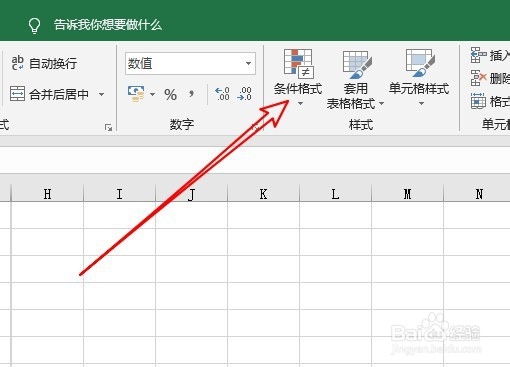
2、点击工具栏的条件格式下拉按钮。

excel2019表格怎么根据数据区域显示不同的颜色

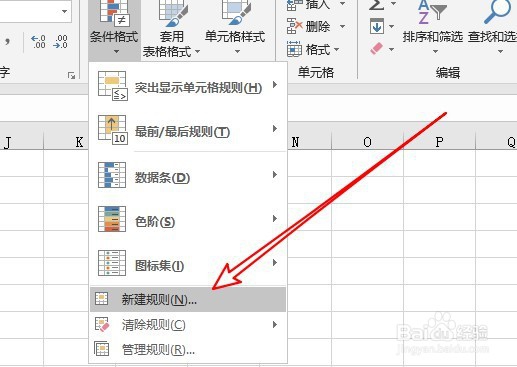
3、然后在弹出的下拉菜单中选择新建规则的菜单项。

excel2019表格怎么根据数据区域显示不同的颜色

4、这时就会打开新建格式规则窗口,我们选择格式样式为三色刻度菜单项。

excel2019表格怎么根据数据区域显示不同的颜色

5、接下来在下面的类型中选择为数字,同时设置最小值与最大值的数值。

excel2019表格怎么根据数据区域显示不同的颜色

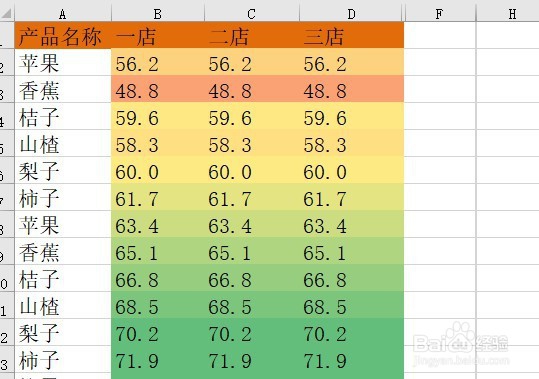
6、返回到Excel2019的编辑区域,可以看到当前的颜色已经设置好了。

excel2019表格怎么根据数据区域显示不同的颜色

7、总结:

1、首先在电脑上用Excel2019打开要编辑的表格。

2、点击工具栏的条件格式下拉按钮。
3、然后在弹出的下拉菜单中选择新建规则的菜单项。
4、这时就会打开新建格式规则窗口,我们选择格式样式为三色刻度菜单项。

5、接下来在下面的类型中选择为数字,同时设置最小值与最大值的数值。

6、返回到Excel2019的编辑区域,可以看到当前的颜色已经设置好了。
  • excel表格限制编辑怎么设置?excel限制编辑区域
  • excel表格中颜色渐变
  • Excel 2016的透视表如何添加和删除字段
  • EXCEL数据有效性的各种实用功能批量教学!
  • Excel如何快速选择固定区域?
  • 热门搜索
    苹果刷机是什么意思 165是什么码 有机是什么意思 道林纸是什么纸 隔壁老王是什么意思 go out是什么意思 pe系统是什么 什么是数学 霉菌性阴炎的症状用什么药效果好 精子有什么作用