1、打开3DMAX软件界面

2、点击“前视图”使用快捷键“alt+w”放大前视图

3、在“前视图”画一个长方体

4、长方体的参数设置
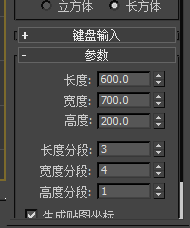
5、完成长方体的参数设置

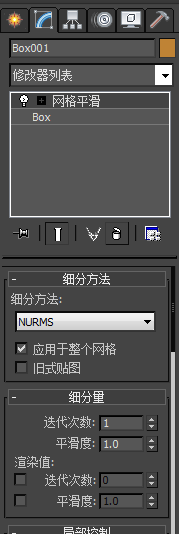
6、在修改命令面板中选择“网格平滑”命令。将“迭代次数”设置为1,激活顶点按钮
7、在“前视图”选择四周的顶点

8、进入“顶视图”查看

9、在“顶视图”用工具栏的缩放沿Y轴往下托

10、在整个页面查看

11、完成靠垫制作,在透视图中看效果。

时间:2026-04-24 22:32:19
1、打开3DMAX软件界面
2、点击“前视图”使用快捷键“alt+w”放大前视图
3、在“前视图”画一个长方体
4、长方体的参数设置
5、完成长方体的参数设置
6、在修改命令面板中选择“网格平滑”命令。将“迭代次数”设置为1,激活顶点按钮
7、在“前视图”选择四周的顶点
8、进入“顶视图”查看
9、在“顶视图”用工具栏的缩放沿Y轴往下托
10、在整个页面查看
11、完成靠垫制作,在透视图中看效果。
