1、该例中,需要将这三个数字进行四舍六入五成双,并且保留一位小数

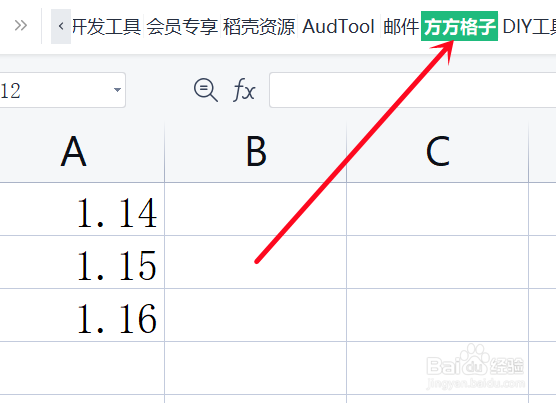
2、点击“方方格子”选项卡
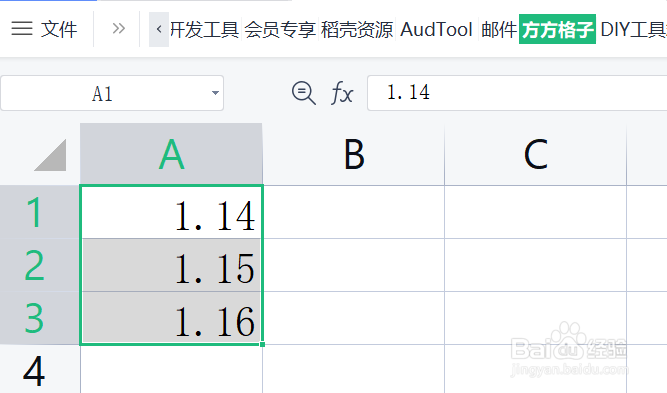
3、选中需要进行四舍六入五成双的单元格区域,这里是A1:A3
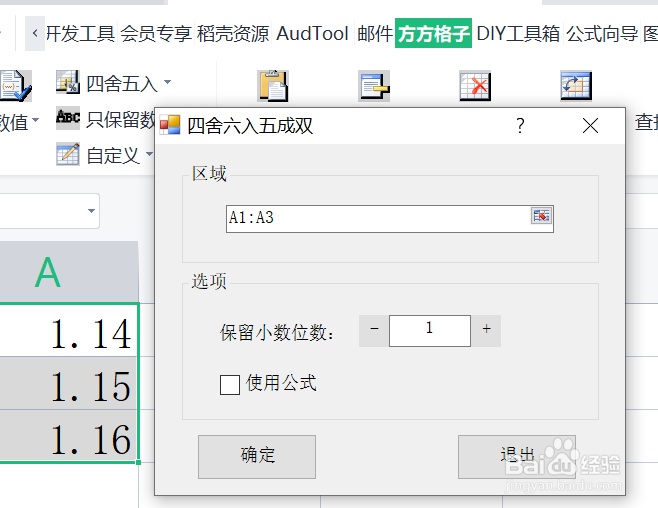
4、在选项卡中,点击 四舍五入旁边的箭头,再点击 四舍六入五成双

5、在 保留小数位数处输入 1
点击 确定
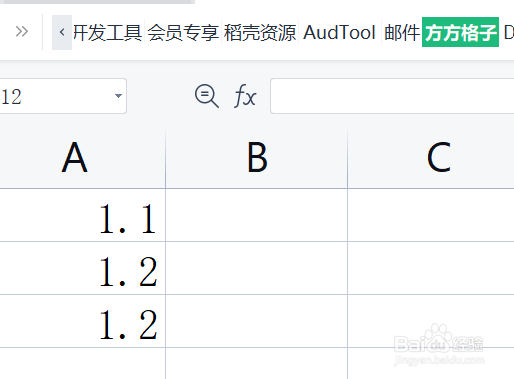
6、点击确定后,这三个数字都自动 四舍六入五成双 了
时间:2026-04-21 18:01:15
1、该例中,需要将这三个数字进行四舍六入五成双,并且保留一位小数
2、点击“方方格子”选项卡
3、选中需要进行四舍六入五成双的单元格区域,这里是A1:A3
4、在选项卡中,点击 四舍五入旁边的箭头,再点击 四舍六入五成双
5、在 保留小数位数处输入 1
点击 确定
6、点击确定后,这三个数字都自动 四舍六入五成双 了
