1、打开要修改标注的图档,这里看到标注的圆是双箭头的。

2、选中尺寸,看一下标注样式,在“标注样式”里打开。

3、打开“标注样式管理器”后,点开“新建”。

4、可以修改新样式名,在“用于”下方选择“直径标注”,点继续。

5、点开“调整”,在右下方“优化”项,取消“在尺寸界线之间绘制尺寸”前面的勾,点确认。


6、点关闭后,就修改成功。

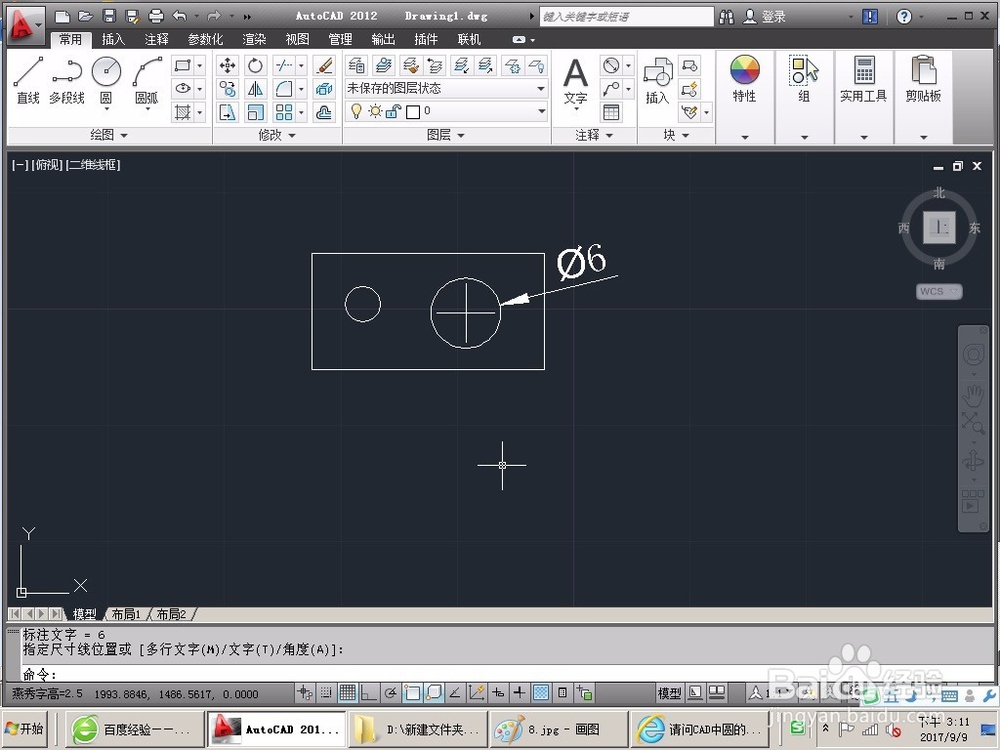
7、现在再来标注圆看看,点“直径”标注,嗯,现在标出来的直径就是单箭头了。
你学会了吗?如果对你有帮忙,请帮忙点赞吧!

时间:2026-04-24 23:39:49
1、打开要修改标注的图档,这里看到标注的圆是双箭头的。
2、选中尺寸,看一下标注样式,在“标注样式”里打开。
3、打开“标注样式管理器”后,点开“新建”。
4、可以修改新样式名,在“用于”下方选择“直径标注”,点继续。
5、点开“调整”,在右下方“优化”项,取消“在尺寸界线之间绘制尺寸”前面的勾,点确认。
6、点关闭后,就修改成功。
7、现在再来标注圆看看,点“直径”标注,嗯,现在标出来的直径就是单箭头了。
你学会了吗?如果对你有帮忙,请帮忙点赞吧!
