iPhone手机如何进行录音?语音备忘录使用教程?

 时间:2026-02-12 15:14:51

1、1.   打开手机,找到附加程序下面的语音备忘录并点击打开

iPhone手机如何进行录音?语音备忘录使用教程?

2、2. 打开的录音软件效果如图,点击图中的红色原点,进行录音

iPhone手机如何进行录音?语音备忘录使用教程?

iPhone手机如何进行录音?语音备忘录使用教程?

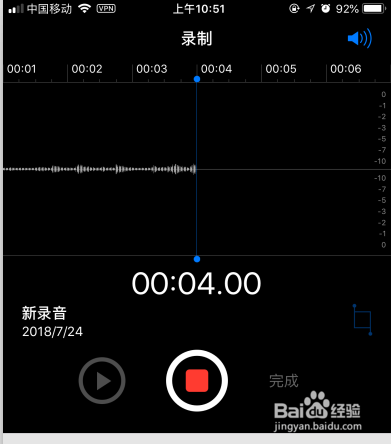
3、3. 步骤2后,点击红色的举行按钮后,结束录音,显示效果如下,再点击【完成】

iPhone手机如何进行录音?语音备忘录使用教程?

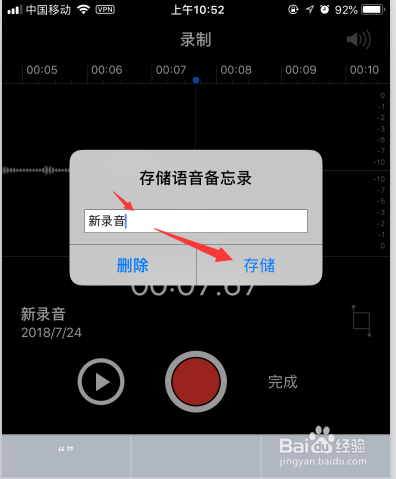
4、4. 弹出的【存储语音备忘录】菜单中,输入录音文件的名称,再点击【存储】
iPhone手机如何进行录音?语音备忘录使用教程?

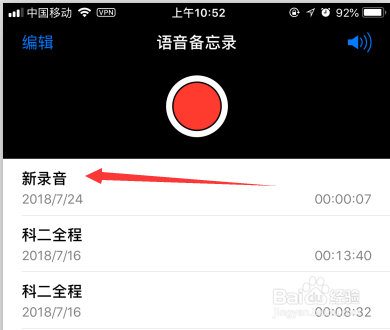
5、5. 步骤4后,显示的录音文件如图所示

iPhone手机如何进行录音?语音备忘录使用教程?

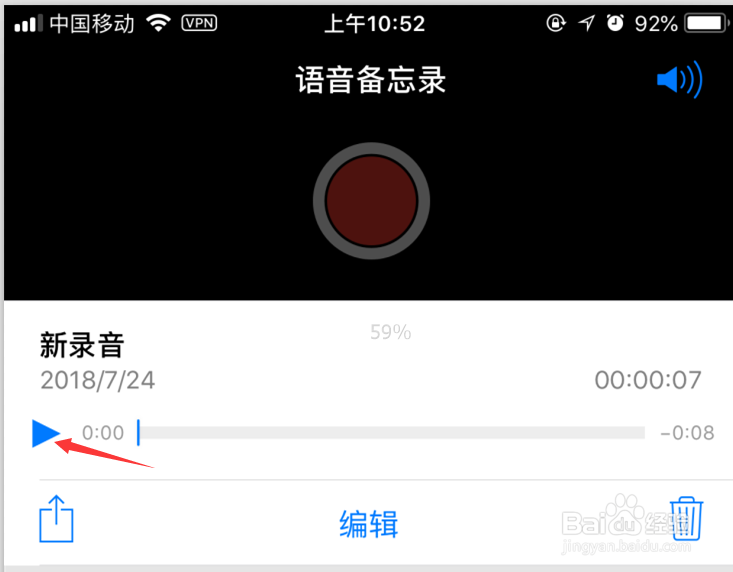
6、6. 点击步骤5中的录音文件,后,点击如图的播放按钮进行预览或者点击左下角的分享按钮,进行分享
iPhone手机如何进行录音?语音备忘录使用教程?

7、7. 步骤6选择分享后,在弹出的如图所示的菜单中,选择【存储文件】【拷贝】或发送到其他应用程序。

iPhone手机如何进行录音?语音备忘录使用教程?

8、如果您觉得有用,记得在下方点击投票、点赞、关注、留言,小编会定期奉上更多的惊喜哦,您的支持才是小编继续努力的动力,么么哒。

iPhone手机如何进行录音?语音备忘录使用教程?

  • 苏泊尔西红柿炖牛腩
  • iphone手机通话怎样录音?
  • Faceu激萌软件怎么退出登录
  • iphone怎么关闭app评分提醒
  • iPhone手机怎么打开显示控制器
  • 热门搜索
    柳州旅游攻略必玩的景点 消逝的光芒攻略 扬州美食攻略 罗平旅游攻略 减肥营养菜谱 怎么改后缀名 锁阳怎么泡酒 无锡太湖学院怎么样 科学减肥方法 例假期减肥