Excel 2016如何运用函数转置工作表的行与列

 时间:2024-10-12 04:33:27

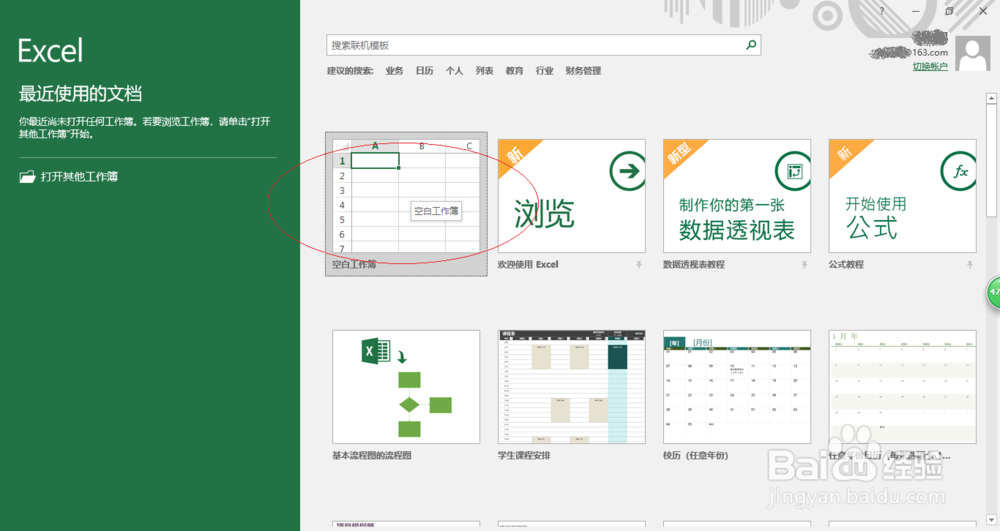
1、启动Excel 2016电子表格应用软件,如图所示点击屏幕右侧新建空白工作簿。
Excel 2016如何运用函数转置工作表的行与列

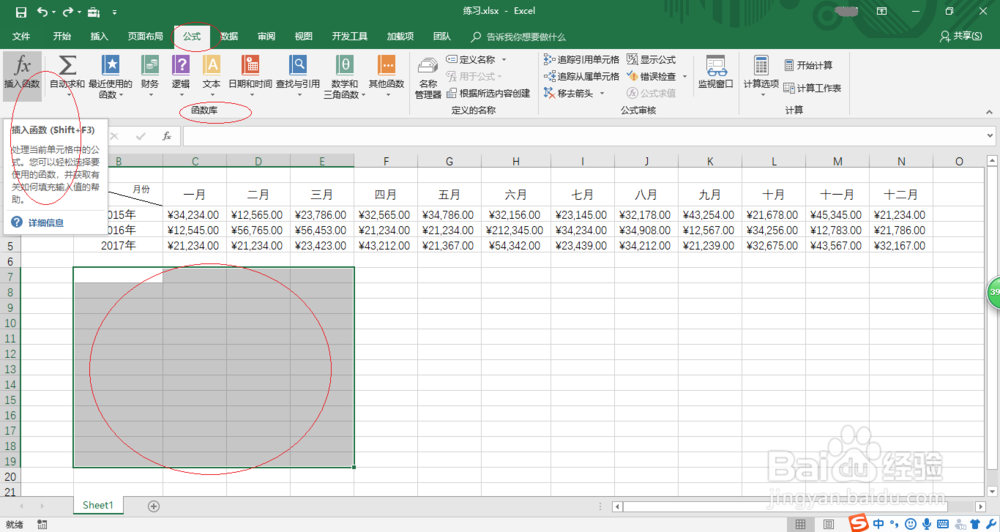
2、本例为便于打印要求转置工作表的行与列,如图所示。选中4列×13行空白单元格区域,点击"公式→函数库→插入函数"图标。
Excel 2016如何运用函数转置工作表的行与列

3、如图所示,唤出"插入函数"对话框。点击"搜索函数或选择类别"文本框右侧向下箭头,选择"查找与引用"项。

Excel 2016如何运用函数转置工作表的行与列

4、选择函数列表框选择TRANSPOSE函数,如图所示。设置完成点击"确定"按钮,下步将进行运用函数转置工作表行与列的操作。

Excel 2016如何运用函数转置工作表的行与列

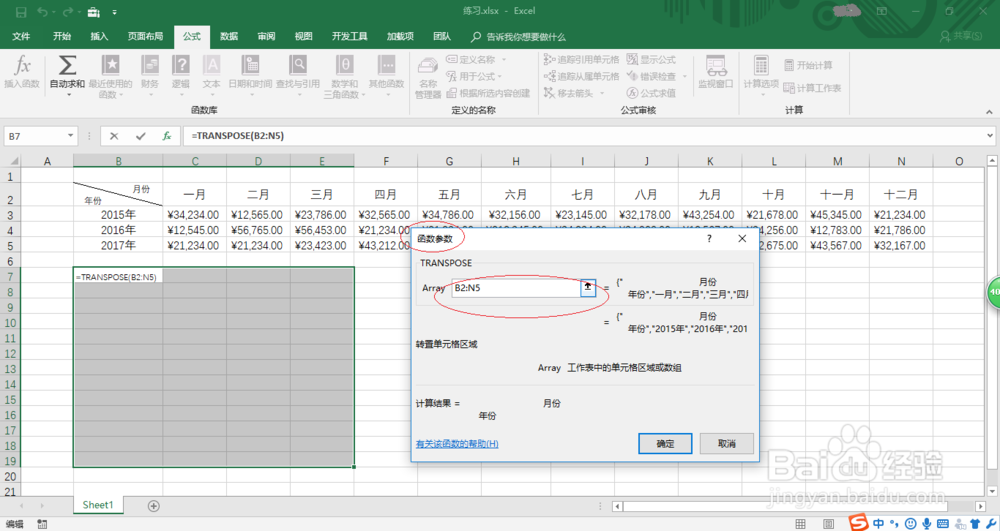
5、如图所示,函数参数文本框输入函数参数。完整公式为"=TRANSPOSE(B2:N5)",选中编辑栏按Ctrl+Shift+Enter组合键。
Excel 2016如何运用函数转置工作表的行与列

6、完成运用函数转置工作表行与列的操作,如图所示。本例到此结束,希望对大家能有所帮助。

Excel 2016如何运用函数转置工作表的行与列
  • excel如何快速填充多个日期
  • Excel设置会计专用类型与货币类型的区别
  • EXCEL中名称的使用:[1]定义名称的基本方法
  • excel怎么更改主题样式
  • 如何设置EXCEL表格条件格式的深色6?
  • 热门搜索
    外汇怎么炒 彘怎么读 牛皮怎么治 被蜜蜂蛰了怎么办 指甲分层是怎么回事 焦虑症怎么能治好 空气炸锅怎么用 学习心得怎么写 微信扫一扫黑屏怎么回事 榴莲冰淇淋的做法