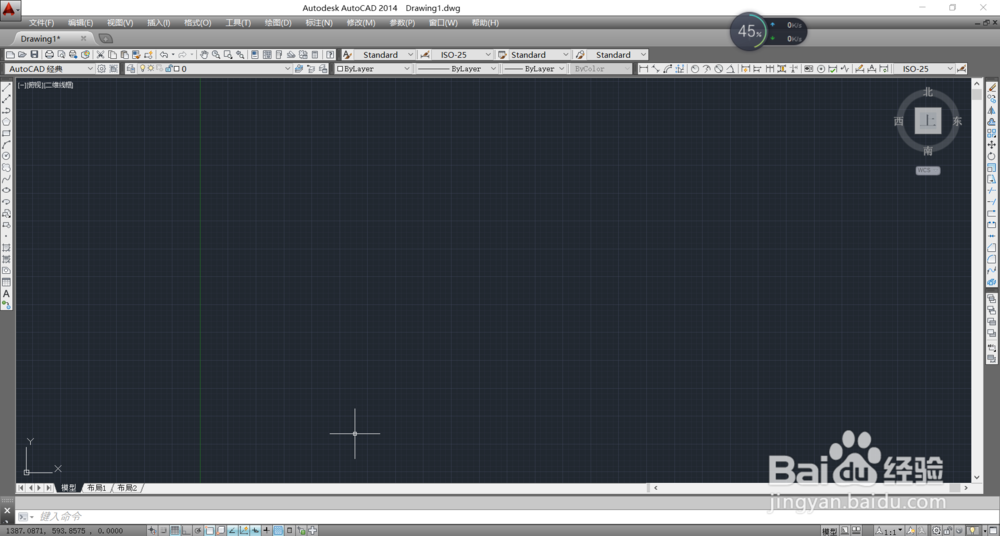
1、打开软件
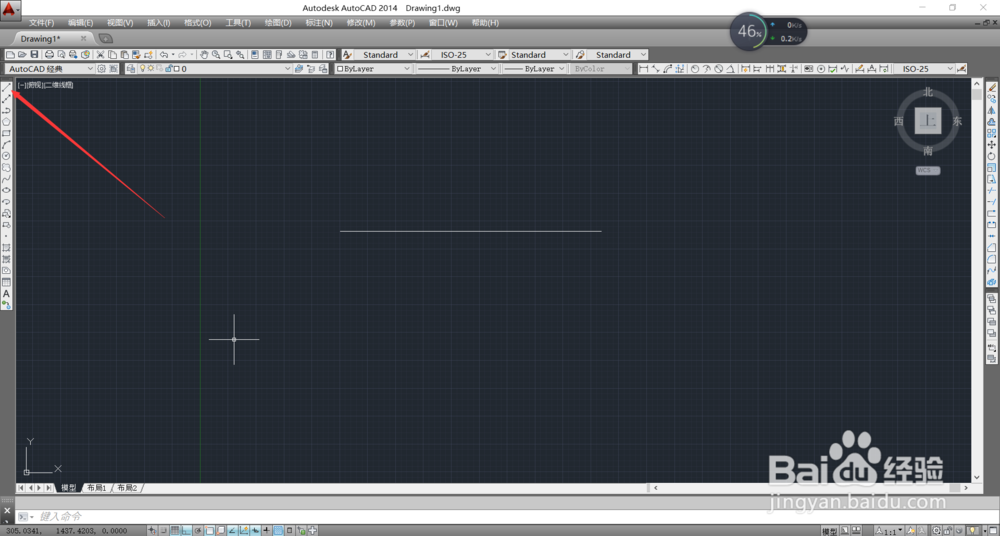
2、--鼠标左键点击 左侧 直线(如图所示),绘制一条直线(尺寸随意)。绘制完,记得按一下键盘的Esc(退出)。
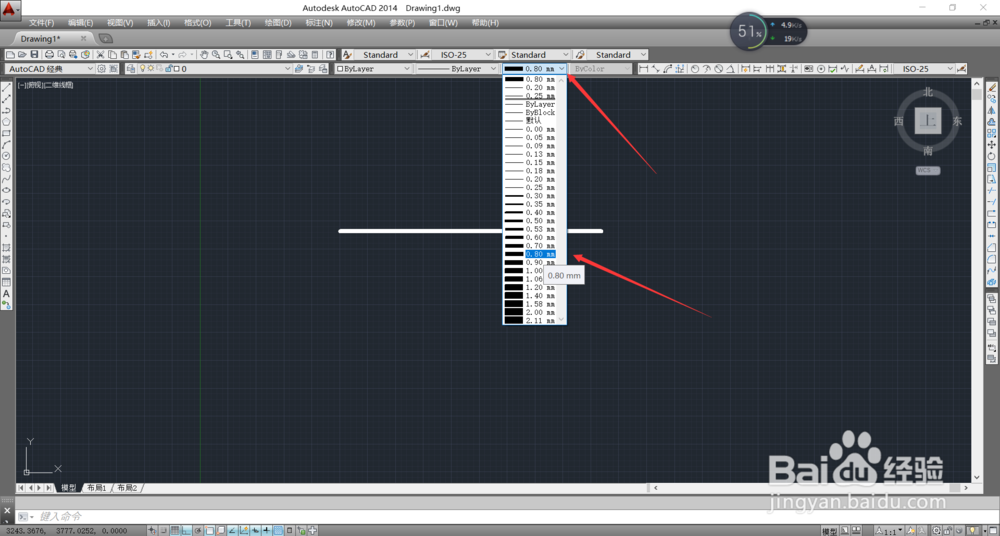
3、--鼠标左键点击 直线 (选取线段 , 如图所示)。
--鼠标左键点击 上面 粗细选取 (旋转0.8 ,如图所示)。
粗细改变完成,很简单吧。。。
时间:2026-04-30 09:34:36
1、打开软件
2、--鼠标左键点击 左侧 直线(如图所示),绘制一条直线(尺寸随意)。绘制完,记得按一下键盘的Esc(退出)。
3、--鼠标左键点击 直线 (选取线段 , 如图所示)。
--鼠标左键点击 上面 粗细选取 (旋转0.8 ,如图所示)。
粗细改变完成,很简单吧。。。
