Excel中如何快速的分类求和

 时间:2026-04-23 01:40:59

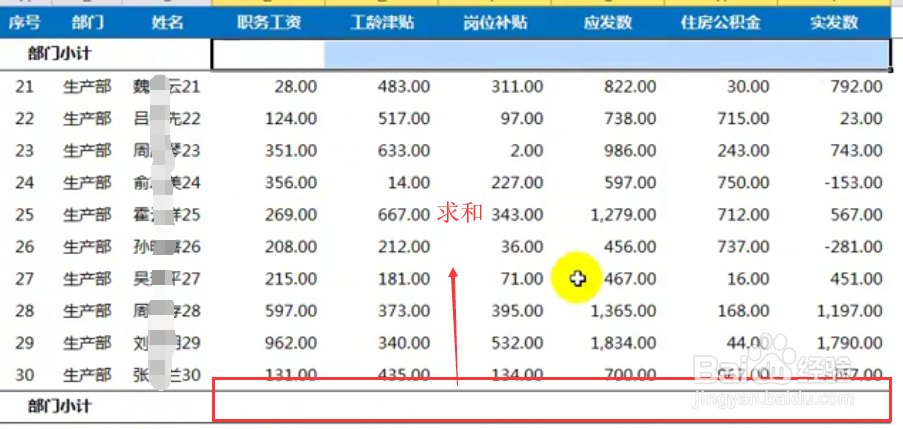
1、首先我们先来看一下要分类求和的列表数据,如下图所示,需要快速的对每个列进行求和
Excel中如何快速的分类求和

2、接下来我们选中要求和的列,如下图所示,注意别多选或者少选了

Excel中如何快速的分类求和

3、然后我们按CTRL和G的组合键,这个时候会弹出定位界面,我们要点击定位条件按钮,如下图所示

Excel中如何快速的分类求和

4、在弹出的定位条件里面,我们选择空值选项,如下图所示,然后点击确定按钮

Excel中如何快速的分类求和

5、这个时候鼠标的焦点会自动聚焦到第一个单元格里面,如下图所示

Excel中如何快速的分类求和

6、然后我们按一下CTRL和等号组合键,然后按回车键,你会发现所有的分类项都自动算出来了

Excel中如何快速的分类求和

7、综上所述,快速的对Excel里面的分类列求和主要先找到空白处,然后通过Ctrl+等号组合键就可以自动带出来要的值了。

  • 怎么计算n个工作日后的日期
  • 同一工作簿中多个工作表数据批量处理
  • excel2016利用分类汇总制作工资条
  • EXCEL中如何用函数进行多条件求和
  • VLOOKUP函数的嵌套方法
  • 热门搜索
    拉力器锻炼方法视频 护垫怎么用 猜字谜语大全及答案 炖鸡翅的家常做法 自己在家怎么做蛋糕 怎么修改图片尺寸 马克思主义方法论 去纹身最快的方法 三句半台词大全爆笑 脚踝扭伤怎么处理