如何制作镂空的描边文字

 时间:2026-02-14 23:43:21

1、菜单:执行【文件】-【新建】命令。

如何制作镂空的描边文字

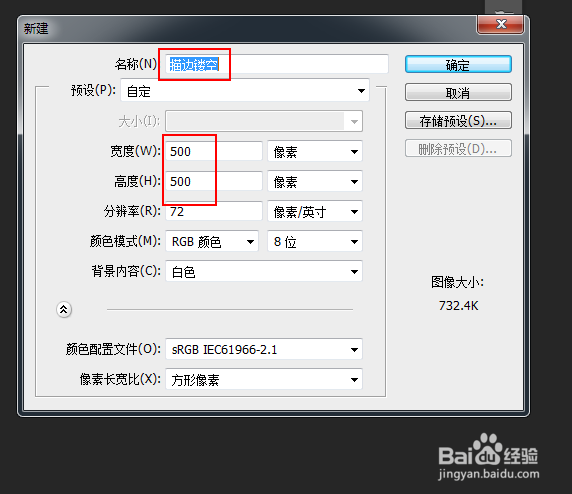
2、在【新建】窗口中对【名称】、【宽带】和【高度】进行如下设置

如何制作镂空的描边文字

3、在【工具面板】上点选【横排文字工具】选项。

如何制作镂空的描边文字

4、在画布上输入文字内容,这样在【图层面板】上就会出现一个文字图层。

如何制作镂空的描边文字

5、右击该文字图层,在弹出的菜单中单击【栅格化文字】选项。

如何制作镂空的描边文字

6、按住Ctrl键点击【图层面板】上的【百度经验】图层,从而建立选区。即原来的那个文字图层,栅格化后它变为了普通图层。

如何制作镂空的描边文字

如何制作镂空的描边文字

7、菜单:执行【编辑】-【描边】命令。

如何制作镂空的描边文字

8、在【描边】窗口中进行如下设置。

如何制作镂空的描边文字

9、最终结果,如图所示。

如何制作镂空的描边文字

  • 怎么在PS中减去顶层形状
  • PS怎样制作发光的圆形
  • PS中的渐变工具如何添加混合模式?
  • ps如何制作破碎效果
  • 怎么用PS制作镂空字?
  • 热门搜索
    猪肺汤的做法 信封怎么折 古老肉的家常做法 土豆红烧肉的做法 木瓜怎么吃 炖鲤鱼的家常做法 邬怎么读 花呗收款怎么开通 韭菜盒子的做法大全 标准差怎么算