教你Word2013中文档折叠或展开部分内容

 时间:2026-04-24 00:32:41

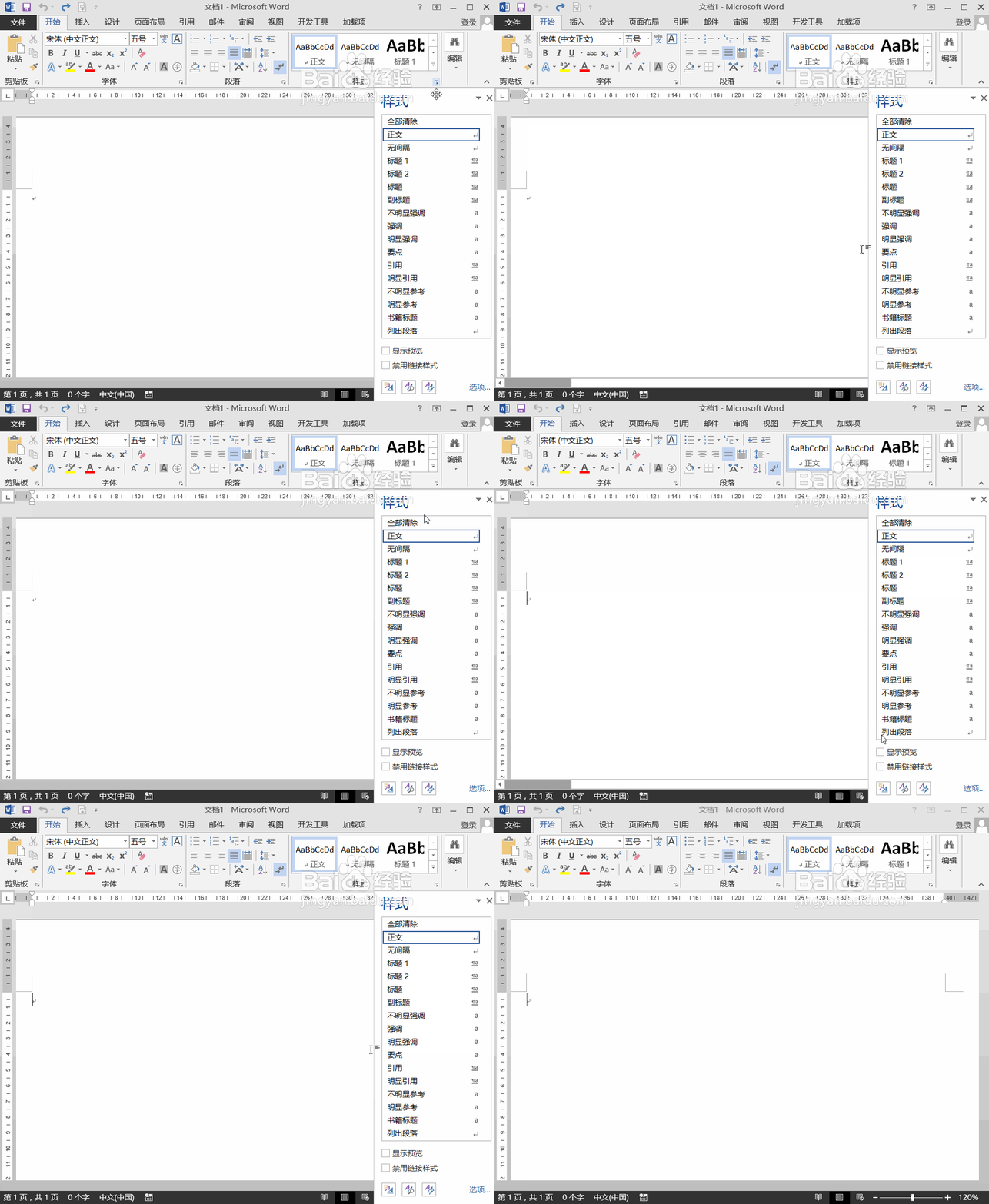
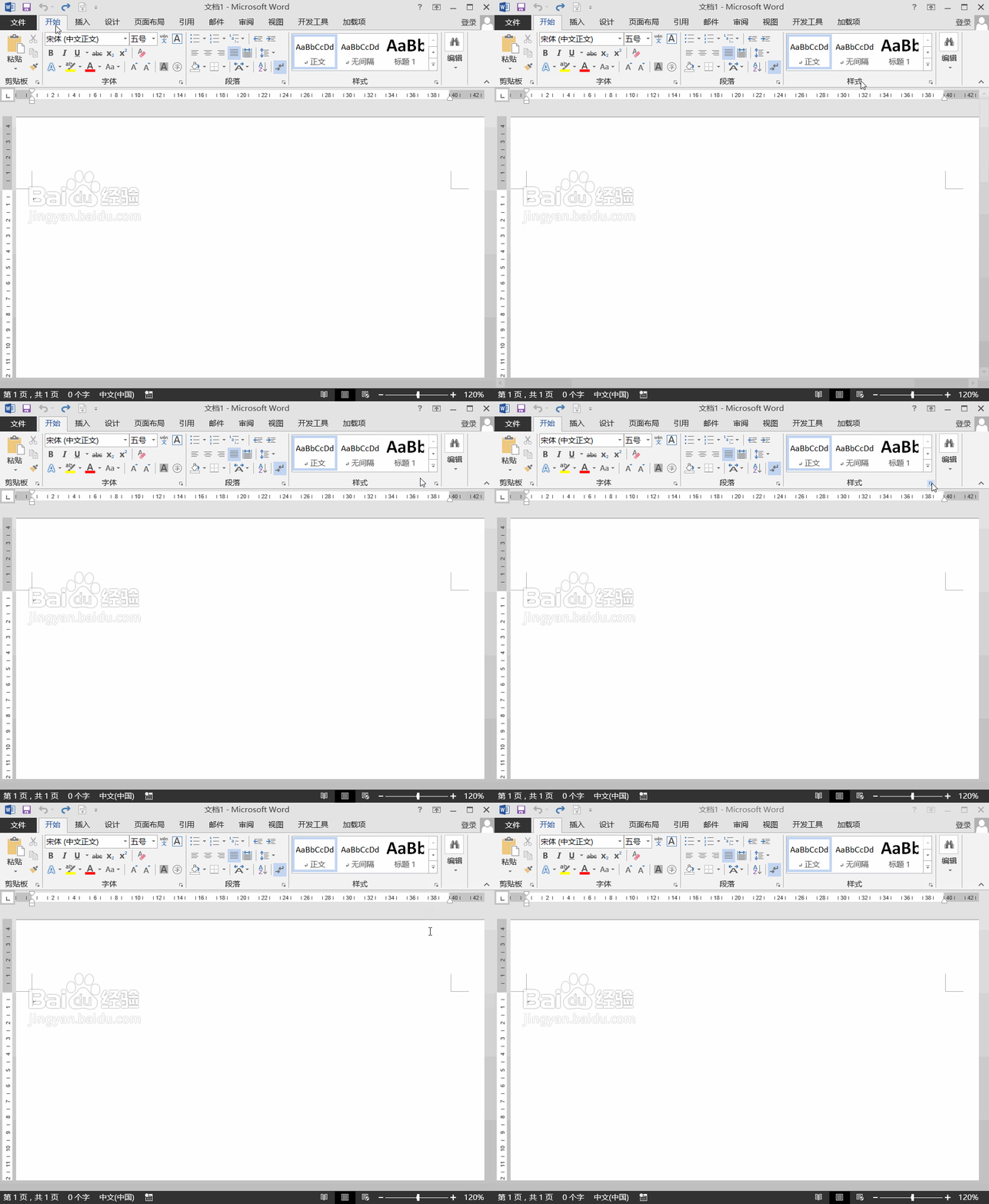
1、打开word2013之后我们在开始菜单那里找到样式选项,在样式选项的右下角找到设置选项,如图所示:
教你Word2013中文档折叠或展开部分内容

2、点击设置选项在右侧弹出样式设置对话框,如图所示:

教你Word2013中文档折叠或展开部分内容

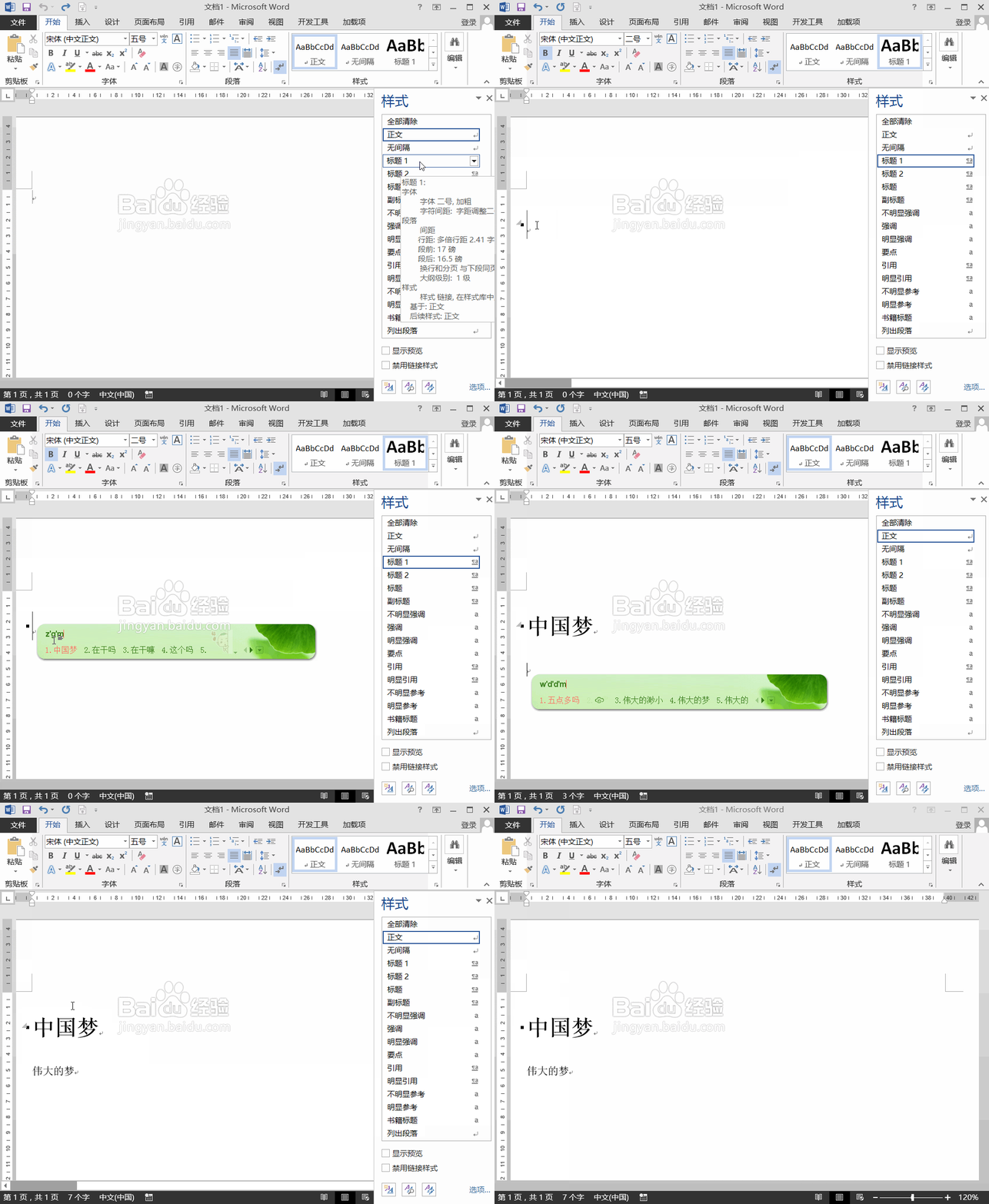
3、在设置对话框了我们选择一种标题样式选项,然后在编辑区里输入文字,如图所示:
教你Word2013中文档折叠或展开部分内容

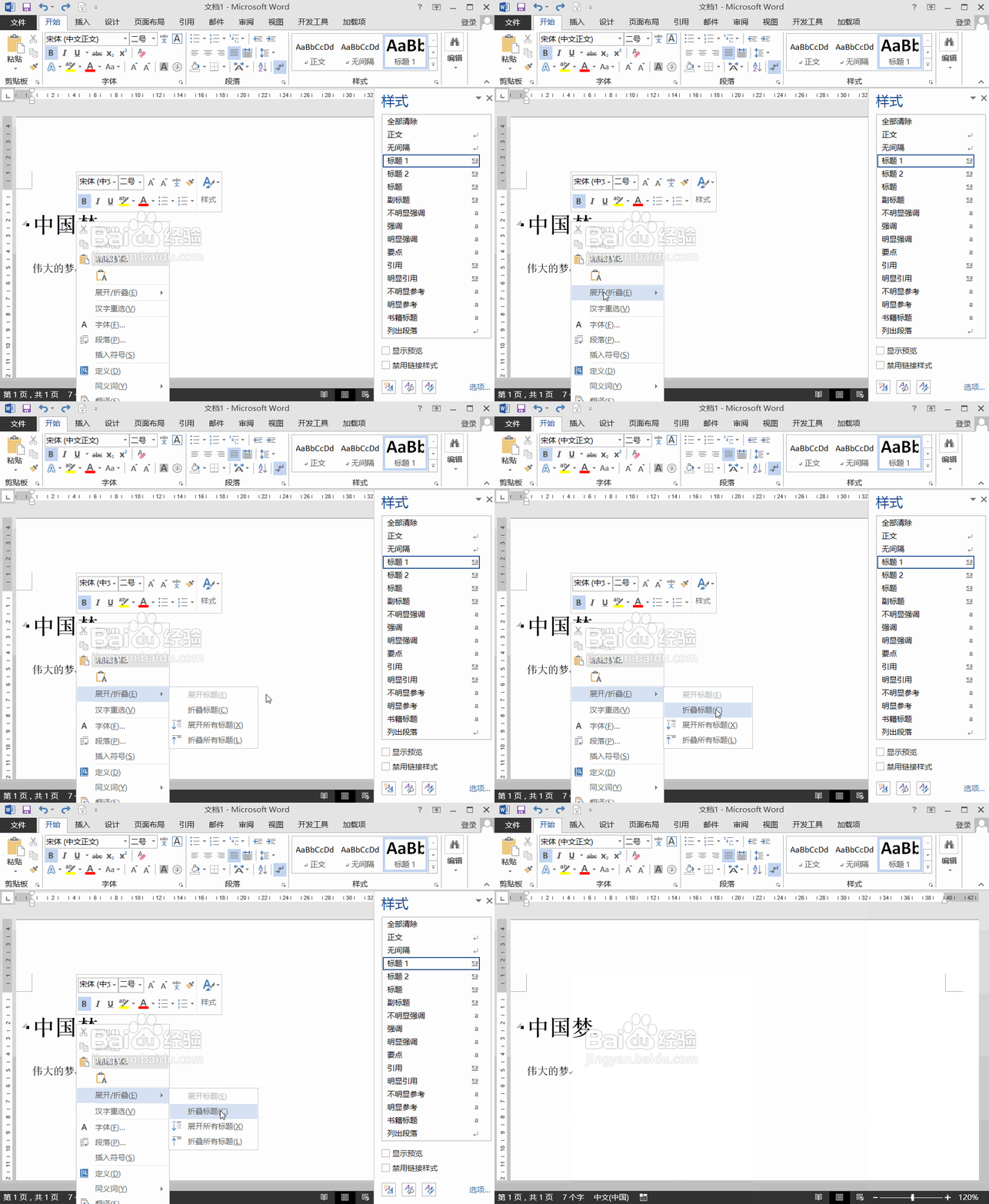
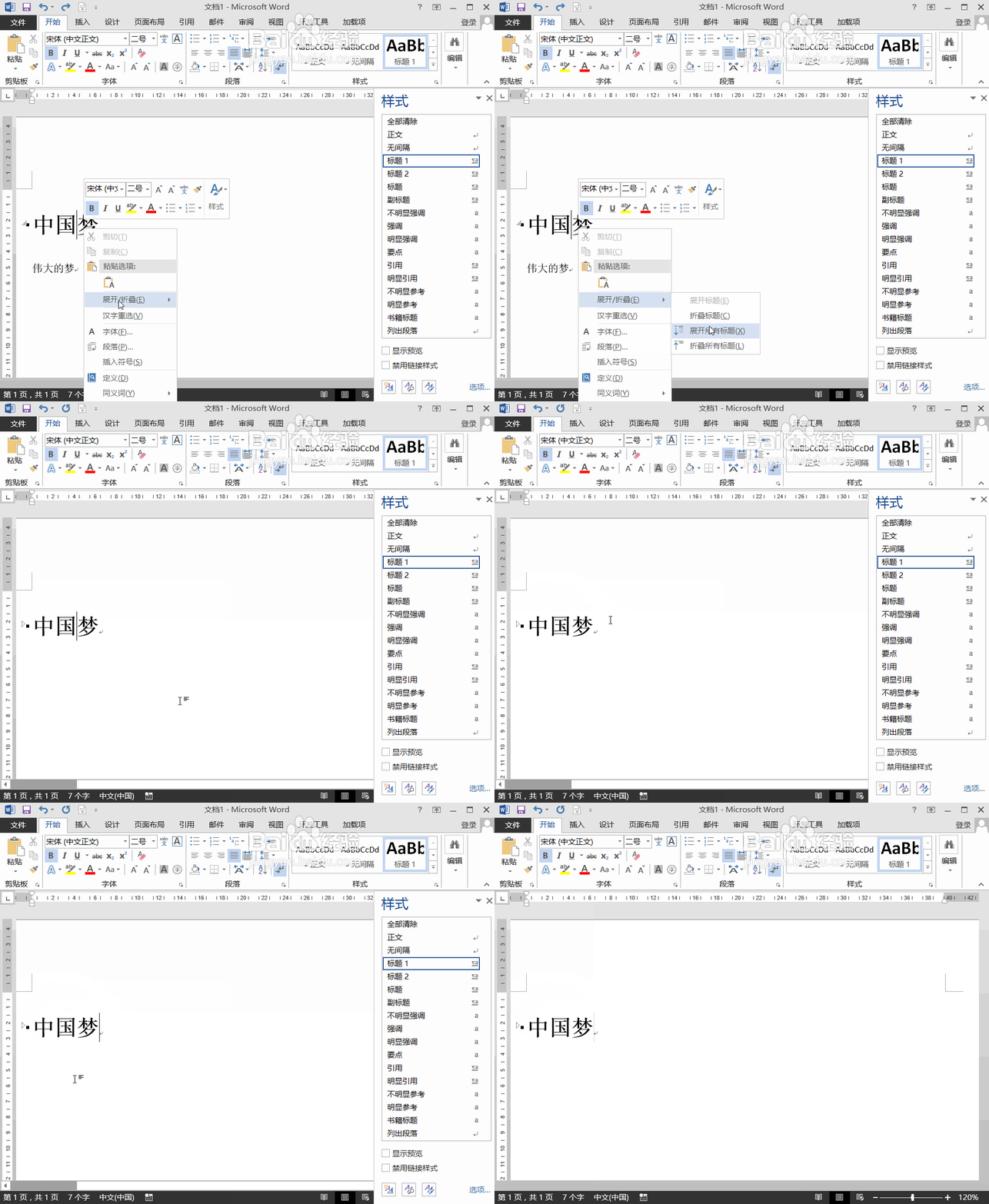
4、输入文字之后我们在标题上点击鼠标右键,在右键菜单里找到展开/折叠选项,点击该选项在其下拉菜单那里找到折叠标题选项,如图所示:
教你Word2013中文档折叠或展开部分内容

5、点击折叠标题选项,可以看到我们刚刚输入的文字就可以看到文字就被折叠起来了,如图所示:
教你Word2013中文档折叠或展开部分内容

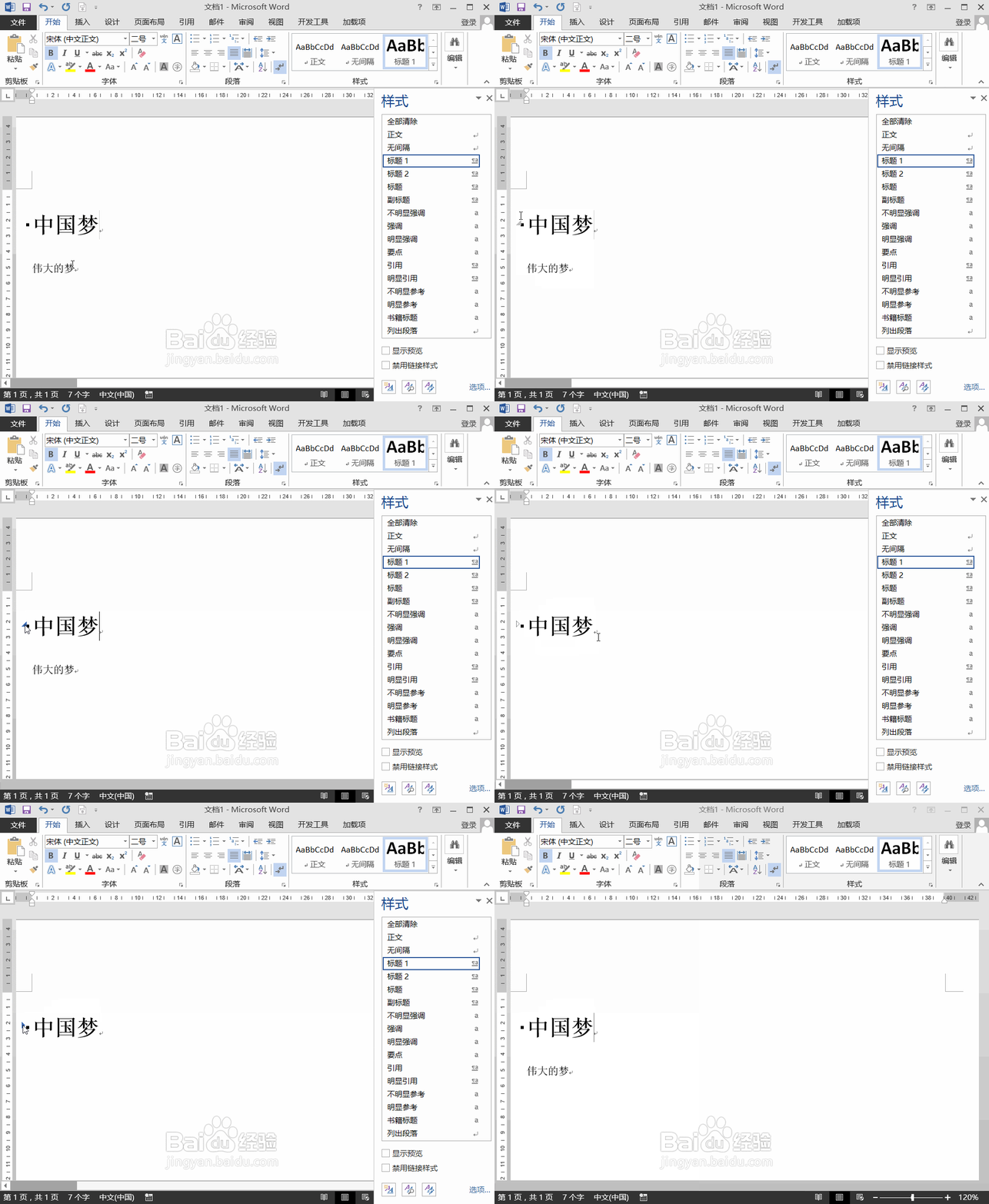
6、文字折叠之后我们在文字的左上角点击折叠按钮,然后点击可以看到文字就展开了,再次点击就可以看到文字又被折叠起来了,如图所示:
教你Word2013中文档折叠或展开部分内容

  • word导航窗格怎么设置
  • word中标题占2行是什么意思
  • word左侧导航目录设置
  • Word段前分页后标题前面带有小黑点怎么办
  • 怎么解决Word中标题文字上面部分显示不全的问题
  • 热门搜索
    脸上痤疮怎么治 雅思准考证怎么打印 市盈率怎么计算 我的世界地毯怎么做 房子的平方怎么算 婴儿流鼻涕怎么办 蜀怎么读音 三角形符号怎么打 弥彦怎么死的 小腿浮肿怎么办