如何让Excel撤消操作的次数增加

 时间:2024-10-12 09:37:10

1、首先,点击任务栏左侧的开始按钮,点击菜单中的运行,输入regedit,确定。

如何让Excel撤消操作的次数增加如何让Excel撤消操作的次数增加

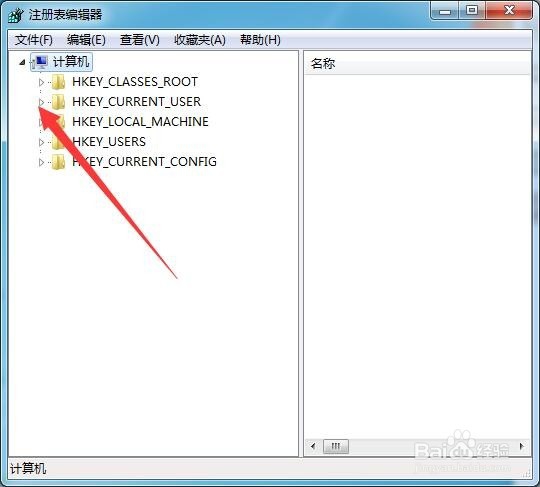
2、打开注册表编辑器界面,点击HKEY_CURRENT_USER项前面的三角形扩展出来。
如何让Excel撤消操作的次数增加

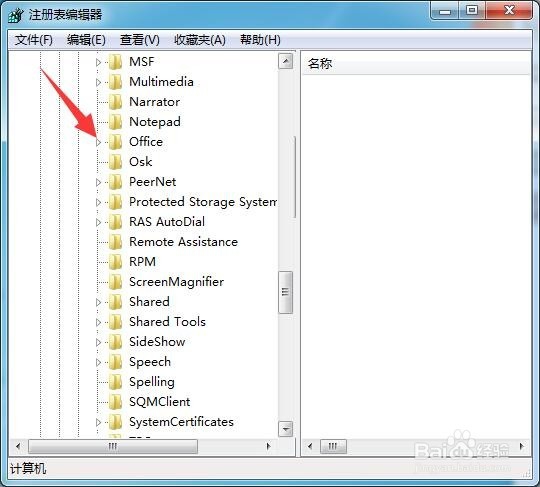
3、展开后找到Software项展开,再找到Microsoft展开,再找到Office展开。

如何让Excel撤消操作的次数增加如何让Excel撤消操作的次数增加如何让Excel撤消操作的次数增加

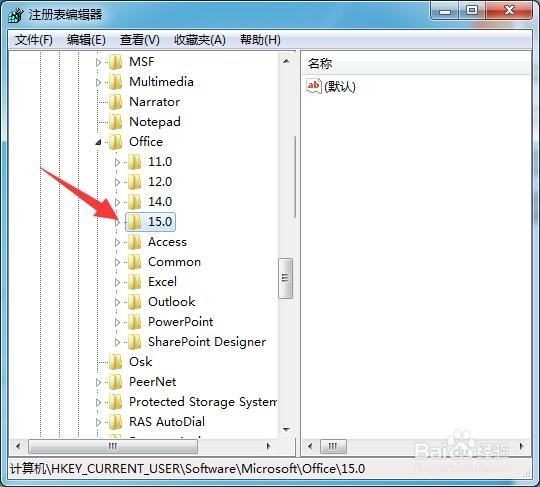
4、如果要设置2010,2013的版本,则展开15.0,如果是2007,则展开12.0。
如何让Excel撤消操作的次数增加

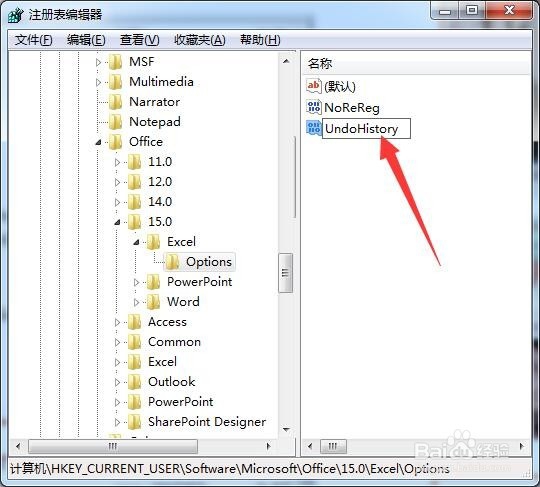
5、展开后,继续展开Excel项,再点击Options项,在右侧面板的空白处右键,弹出新建,点击DWORD。

如何让Excel撤消操作的次数增加如何让Excel撤消操作的次数增加

6、在建立出来的值处改名称为UndoHistory,然后双击打开,选择十进制的基数,再输入需要的撤消次数,比如50确定退出,重启电脑。OK。
如何让Excel撤消操作的次数增加如何让Excel撤消操作的次数增加
  • WPS表格如何将数字合并到一个单元格中?
  • excel2010如何让多行同时各自合并单元格
  • WPS表格办公—DAYS360日期函数的用法
  • Excel 工作表行列的增加与隐藏
  • excel如何给数据自动添加单位
  • 热门搜索
    苹果手机怎么下载 怎么查自己的手机号 雅迪电动车怎么样 jones怎么读 出生地怎么填 april怎么读 ppt主题怎么设置 前列腺怎么检查 水土不服拉肚子怎么办 孕妇感冒咳嗽怎么办