如何在AI中制作描边透明字体

 时间:2026-04-26 12:41:57

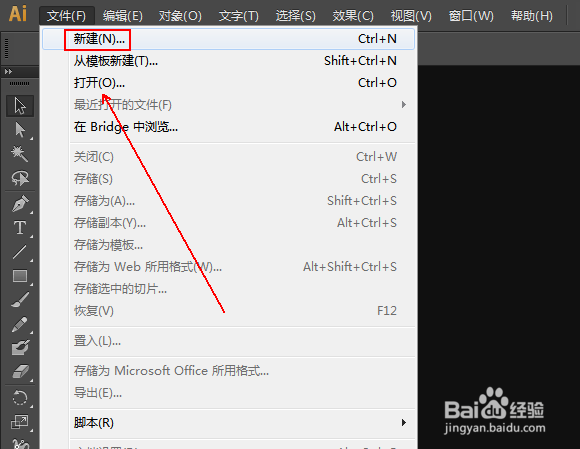
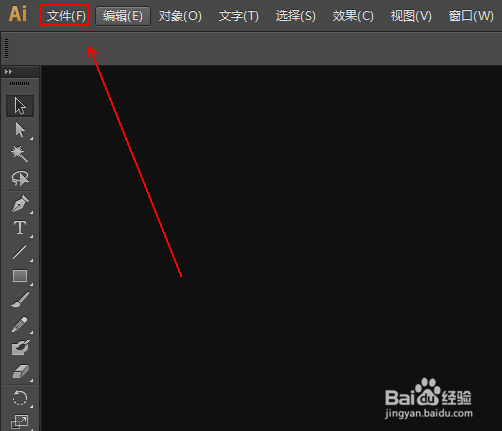
1、在Adobe Illustrator CS6上方的菜单列表中单击【文件】选项。
如何在AI中制作描边透明字体

2、在弹出的菜单列表中单击【新建】选项。

如何在AI中制作描边透明字体

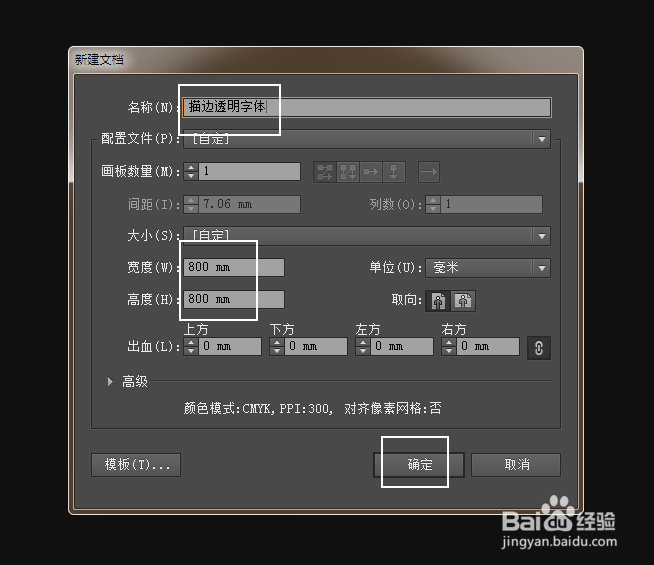
3、在【新建文件】窗口中进行如下参数设置并单击【确定】按钮。

如何在AI中制作描边透明字体

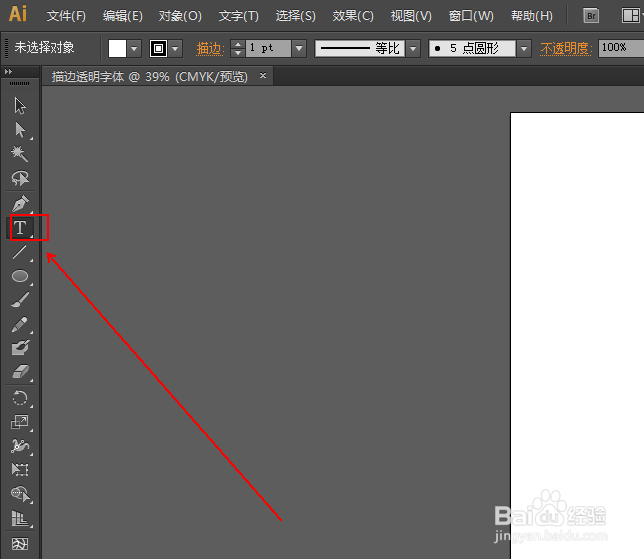
4、在【工具面板】上点选【文字工具】选项。

如何在AI中制作描边透明字体

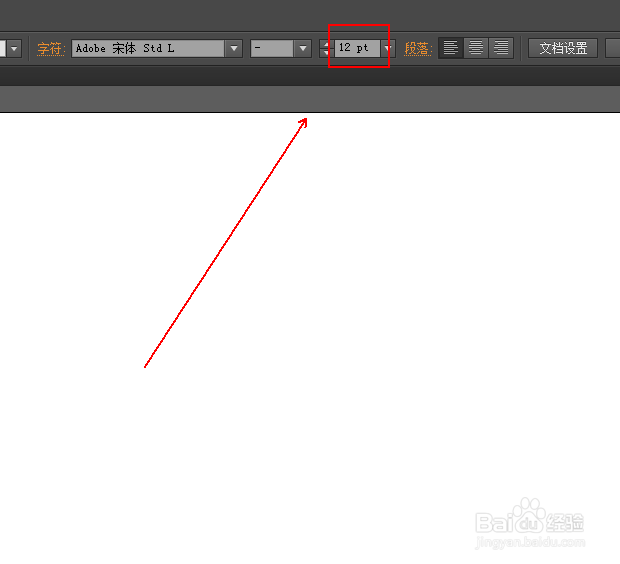
5、在【文字工具】的上方工具栏里将12pt更改为72pt

如何在AI中制作描边透明字体

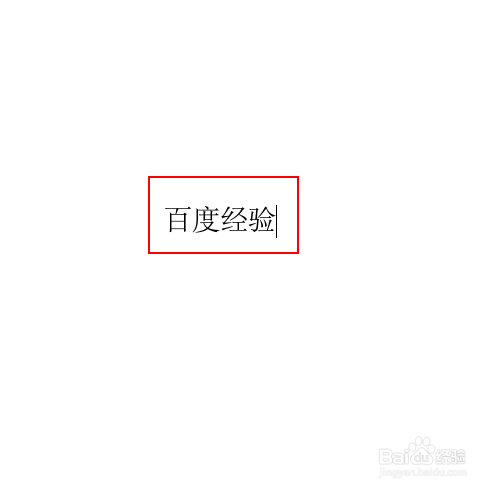
6、在画布上点击一下并输入我们需要制作的描边文字。

如何在AI中制作描边透明字体

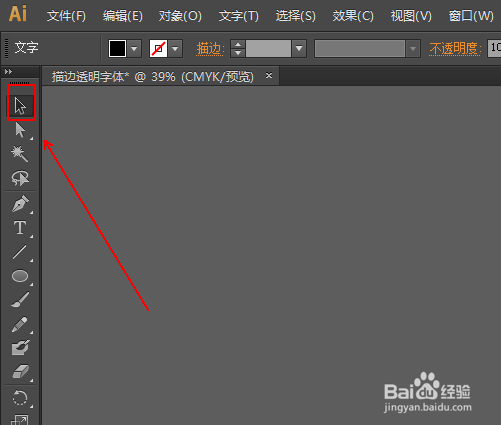
7、在【工具面板】上点选【选择工具】选项。

如何在AI中制作描边透明字体

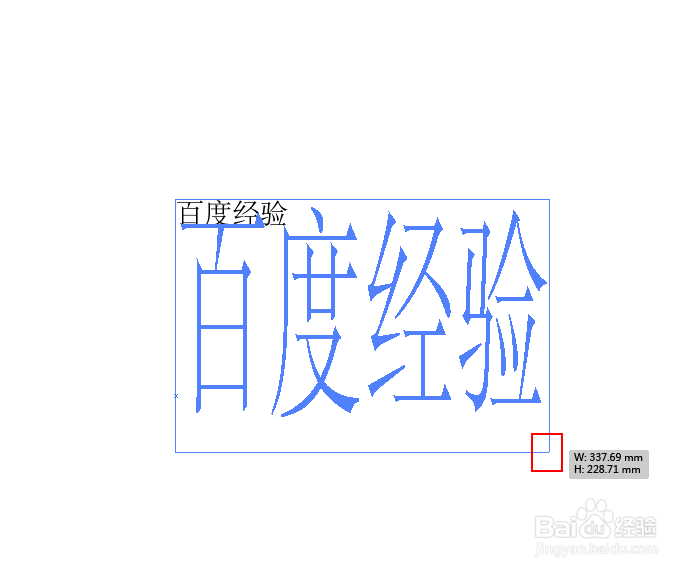
8、拖拽画布上的文字使其变大。

如何在AI中制作描边透明字体

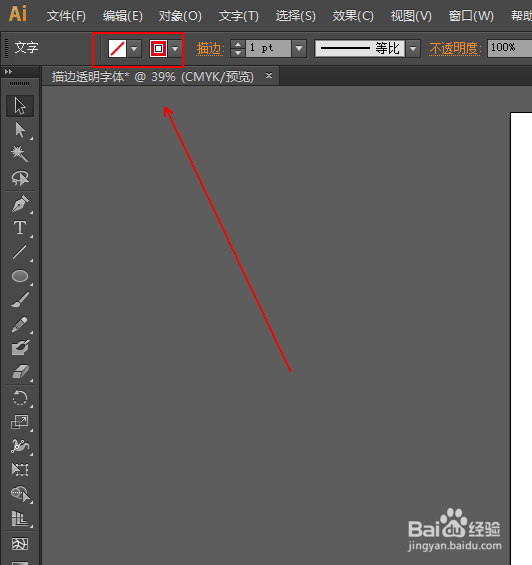
9、在上方的工具栏里,红色框选部分的左侧那个是表示将填充设置为无,右侧的那个则是字体描边颜色
如何在AI中制作描边透明字体

10、最终结果,如图所示。

如何在AI中制作描边透明字体

  • Illustrator怎么在后期修改画布大小
  • AI里面怎么在画好的形状里面填充各种图案?
  • ai怎么填充背景颜色
  • 如何用AI绘制波形五角星
  • ps怎么导入ai
  • 热门搜索
    栗子怎么煮好吃又好剥皮 sarah怎么读人名 住房公积金怎么交 电脑系统怎么升级 h3c路由器怎么设置 本地组策略编辑器怎么打开 siri怎么读 淀粉酶高是怎么回事 哀怎么读 影评怎么写