Word 中给部分文字进行分栏的方法

 时间:2026-02-14 23:38:23

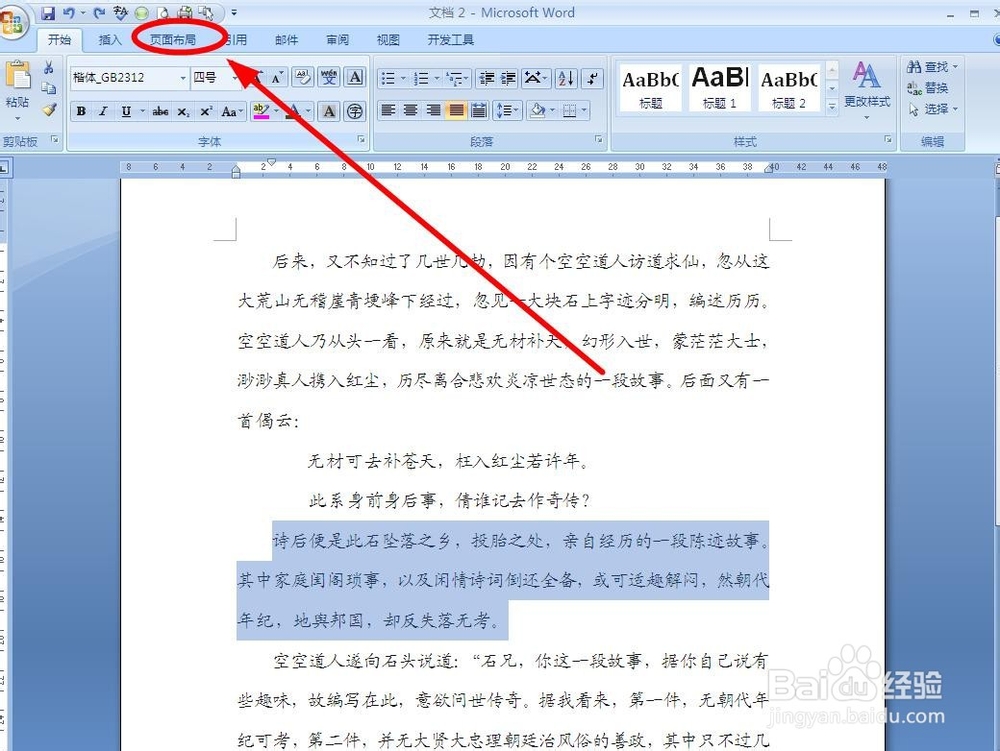
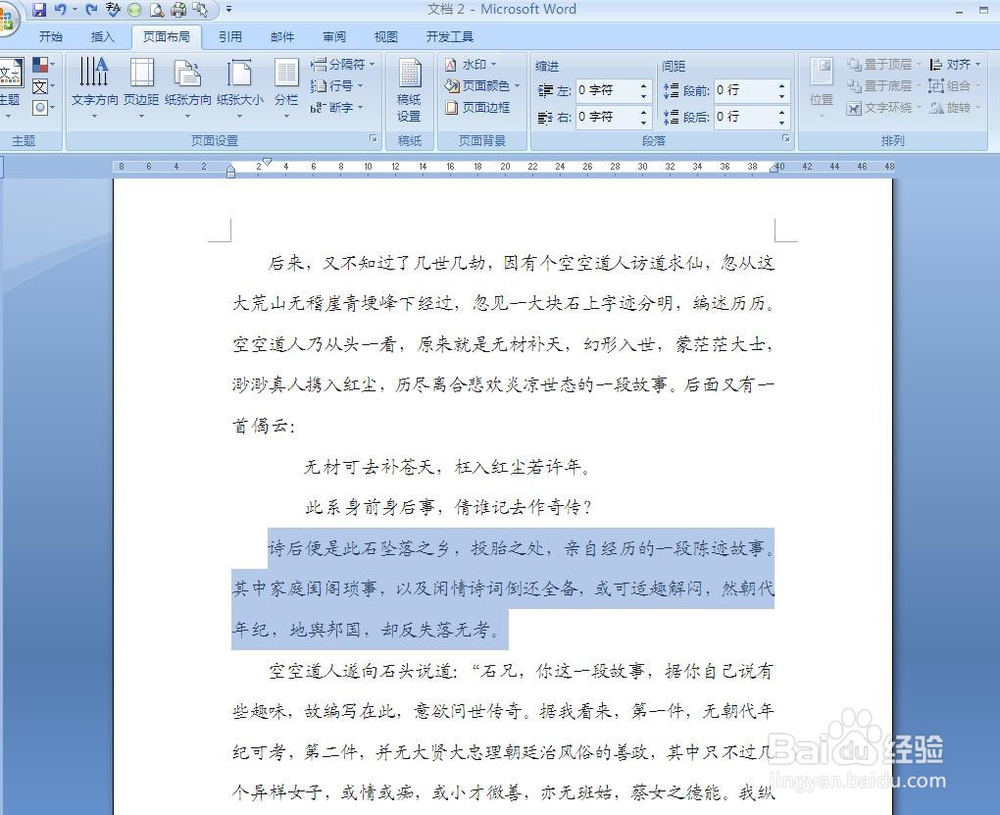
1、打开一篇Word文字文档,选中要进行分栏的部分文字
Word 中给部分文字进行分栏的方法

2、在菜单栏找到并单击“页面布局”选项卡

Word 中给部分文字进行分栏的方法

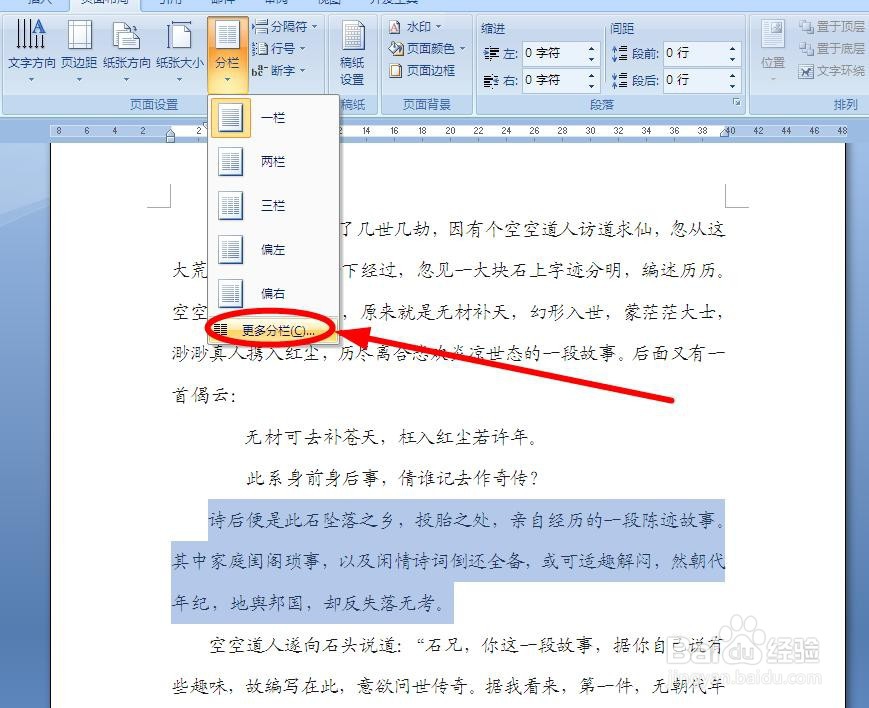
3、在下面的“页面设置”选项组中找到并单击“分栏按钮”

Word 中给部分文字进行分栏的方法

4、在弹出的下拉菜单中选择“更多分栏”单击

Word 中给部分文字进行分栏的方法

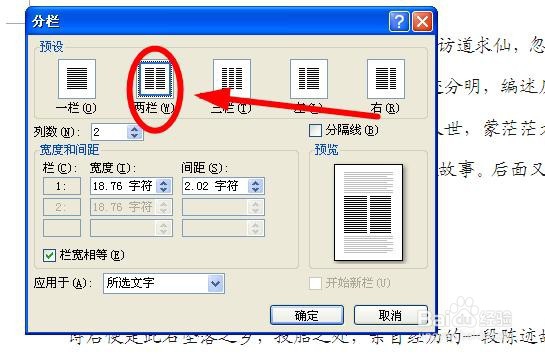
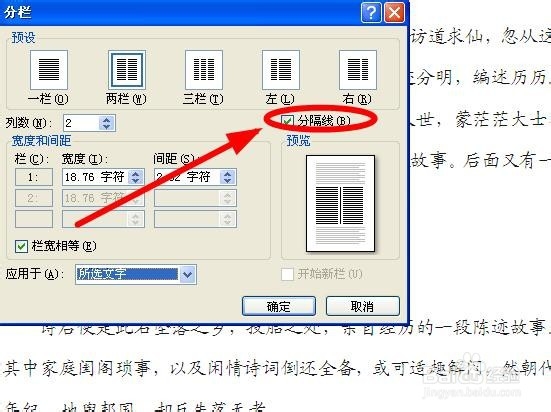
5、在弹出的“分栏”对话框中,在“预设”区域我们选择“两栏”选项单击

Word 中给部分文字进行分栏的方法

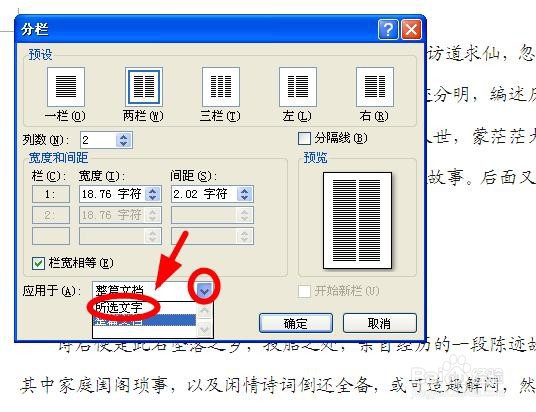
6、单击“应用于”后面的下拉箭头,在下拉菜单中选中“所选文字”并单击

Word 中给部分文字进行分栏的方法

7、单击“分割线”,勾选该功能

Word 中给部分文字进行分栏的方法

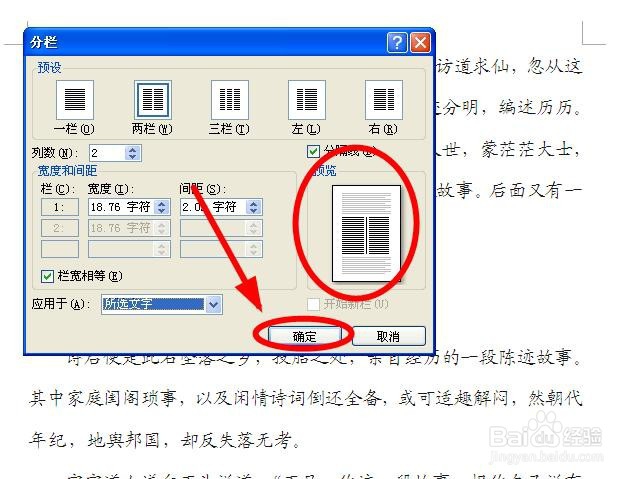
8、在预览窗口可以看到设置的效果,满意后点击“确定”

Word 中给部分文字进行分栏的方法

9、局部文字的分栏效果就完成了,完成后效果如下图

Word 中给部分文字进行分栏的方法

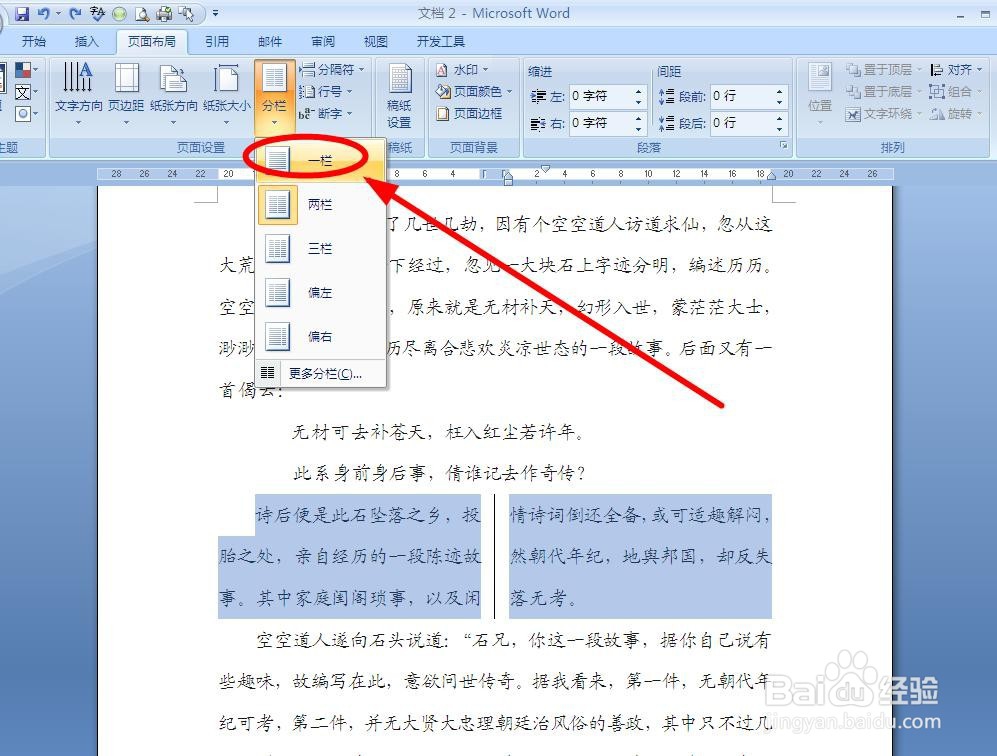
10、要想取消局部分栏,只要选中分栏文字后,依次单击“分栏”“一栏”即可

Word 中给部分文字进行分栏的方法

  • 怎样在word中查找以给定字符开头的单词
  • 如何在Word特定区域中加一个好看的图片背景?
  • word如何在任意位置分页
  • 文档中如何查找文中红色字体
  • 处理在word输入不认识的字以及读音的方法
  • 热门搜索
    我好像在哪里见过你 如何拼魔方 微信朋友圈转发 网上被骗了钱怎么办 佳木斯旅游学校 微信如何发朋友圈 新浪微博收藏在哪里 豆腐渣白带怎么治疗 宋城在哪里 旅游项目策划书