PSD格式如何转换为CDR格式

 时间:2026-02-14 19:18:33

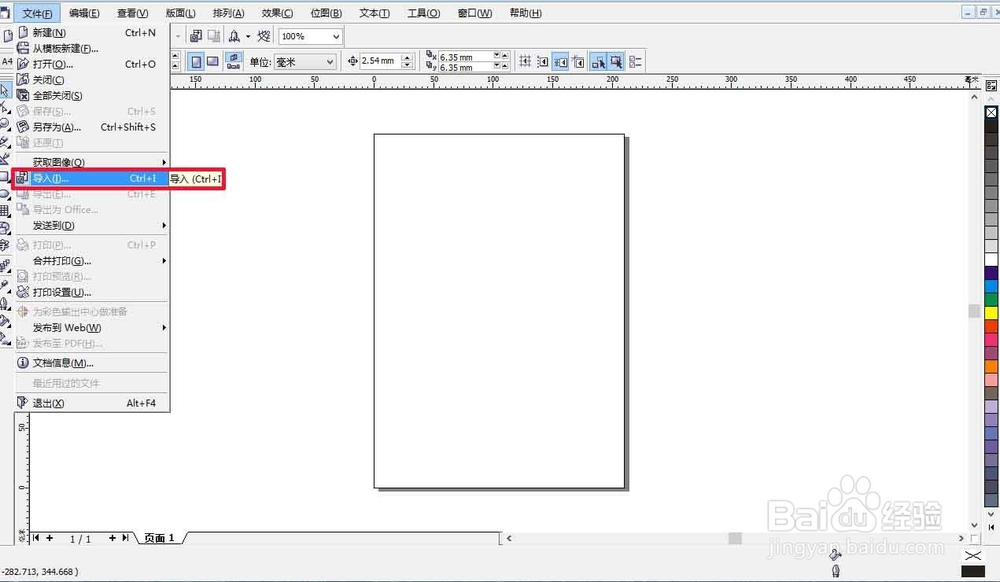
1、打开CDR软件后点击菜单栏里的“文件”,点击“导入”
PSD格式如何转换为CDR格式

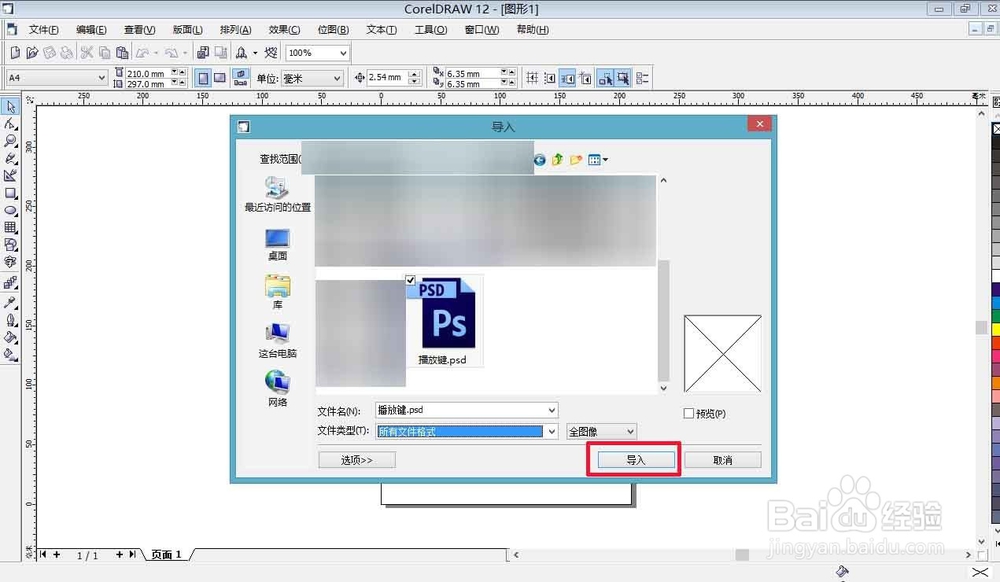
2、接着在弹出对话框,找到你之前做的“PSD格式文件”,点击“导入.”

PSD格式如何转换为CDR格式

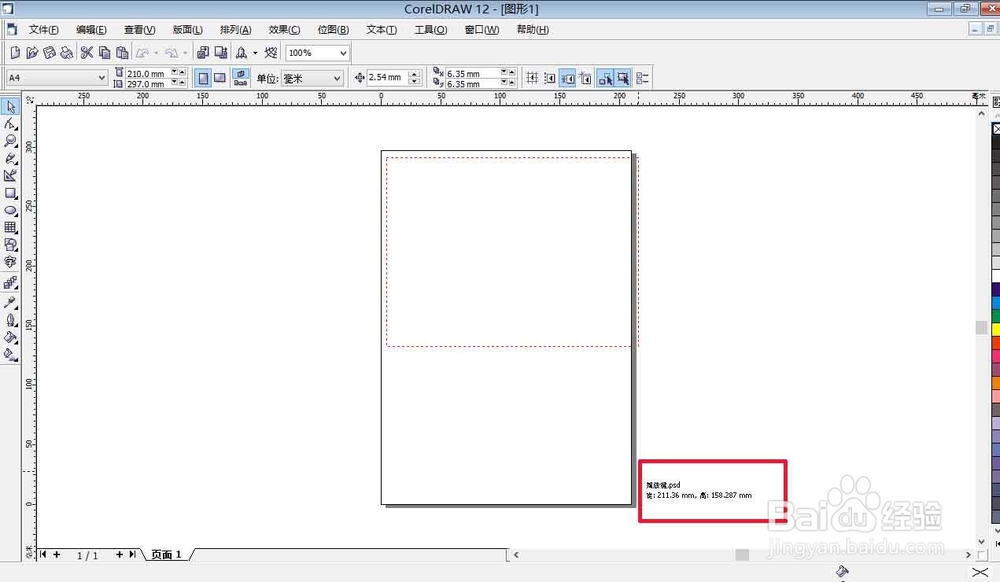
3、接着导入会出现可以调整PSD格式文件大小

PSD格式如何转换为CDR格式

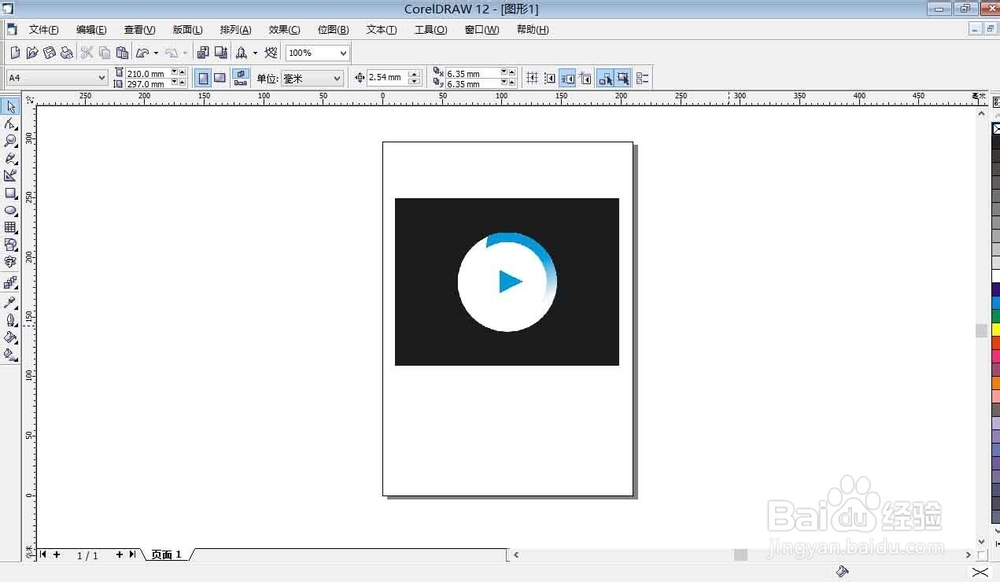
4、确定好大小之后,就可以显示出该PSD里面的内容.

PSD格式如何转换为CDR格式

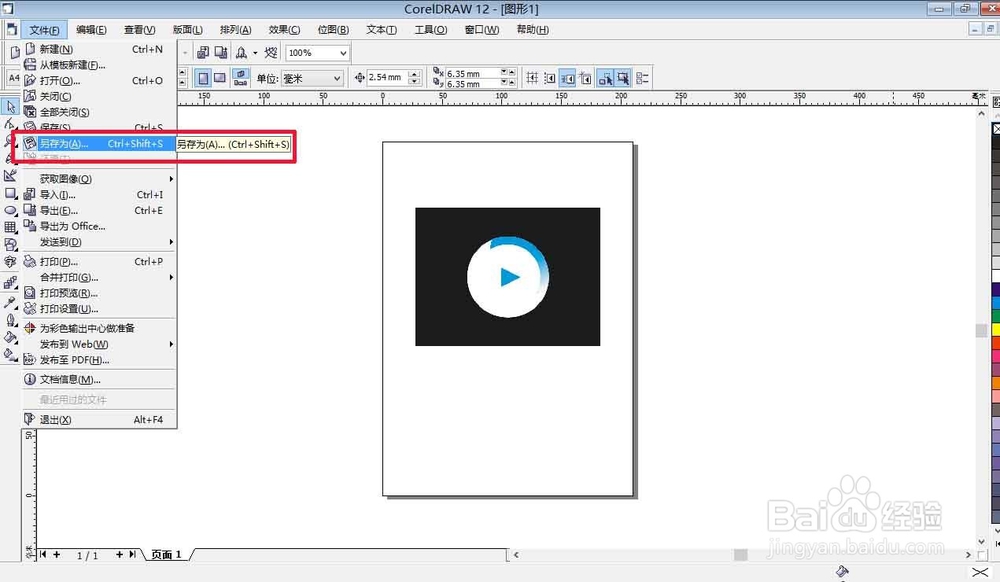
5、接着点击菜单栏文件,点击“另存为”,或者按快捷键“Ctrl+Shift+S”也可以“另存为.”
PSD格式如何转换为CDR格式

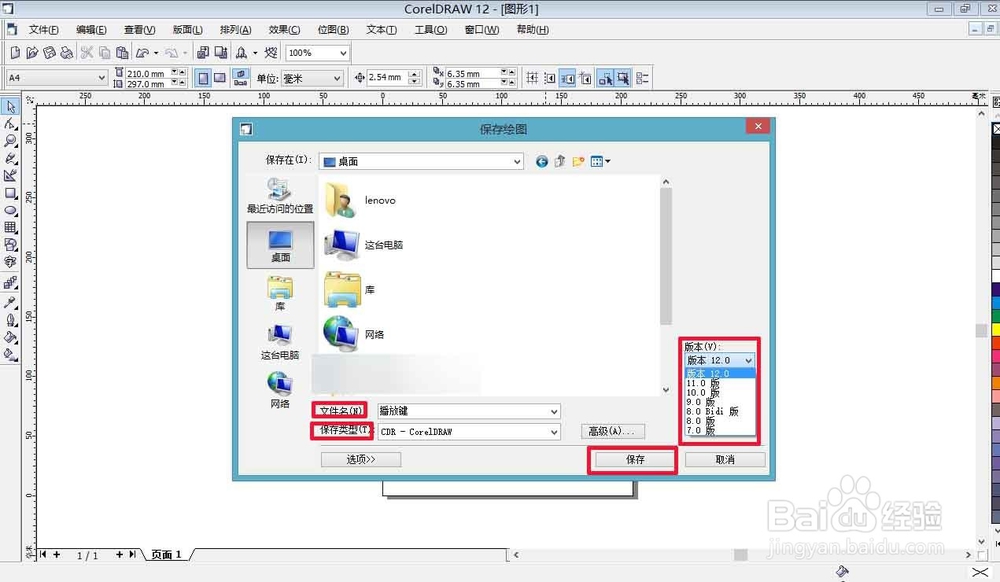
6、在弹出对话框输入“文件名”,如输入名称为“播放键”“保存类型是CDR”的格式,还可以选择“版本号”方便打开. ,最后在点击“保存”
PSD格式如何转换为CDR格式

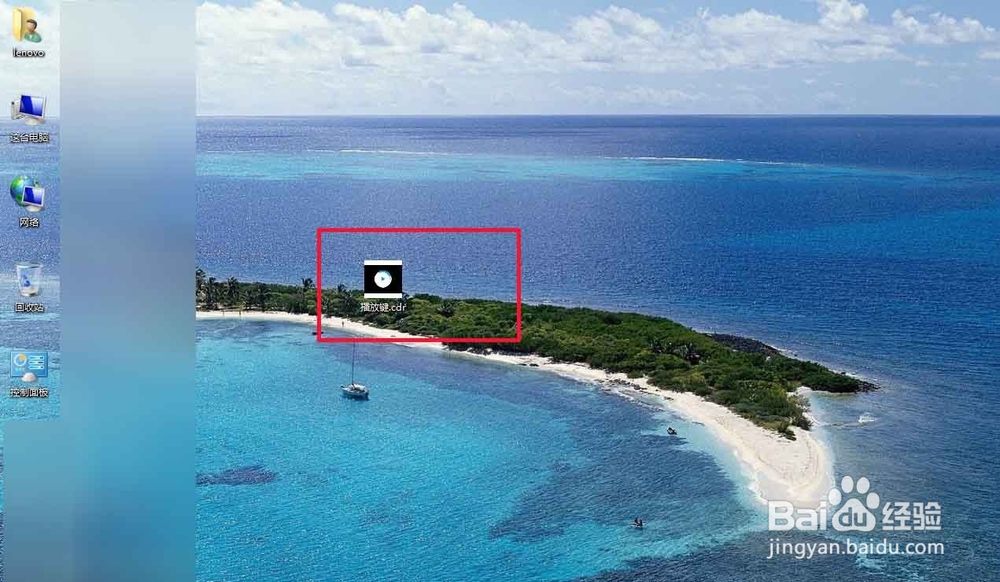
7、在我们保存的位置中,可以看到PSD格式已经转换为CDR格式了

PSD格式如何转换为CDR格式

  • 怎样用PS给图片中的物体添加影子
  • ps设置栅格化图层的快捷键
  • ps如何绘制多线条图形
  • ps裁剪快捷键
  • PS中平均分布如何使用
  • 热门搜索
    红军为什么要长征 粽子怎么包 怎么数胎动 爱要怎么说出口 双胞胎是怎么形成的 撇点怎么写 鼻子上长痘痘怎么去掉 oppo怎么分屏 为什么月经是黑色的 血压高怎么调理才会降