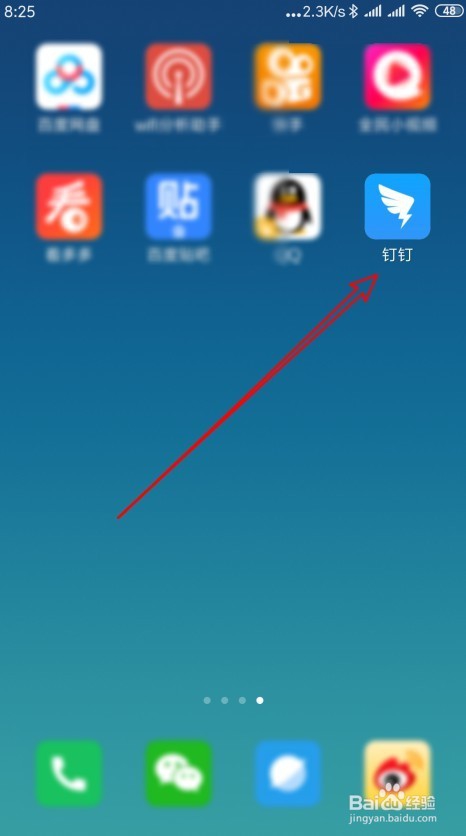
1、在手机上找到安装好的“钉钉”图标,点击后打开并登录钉钉。
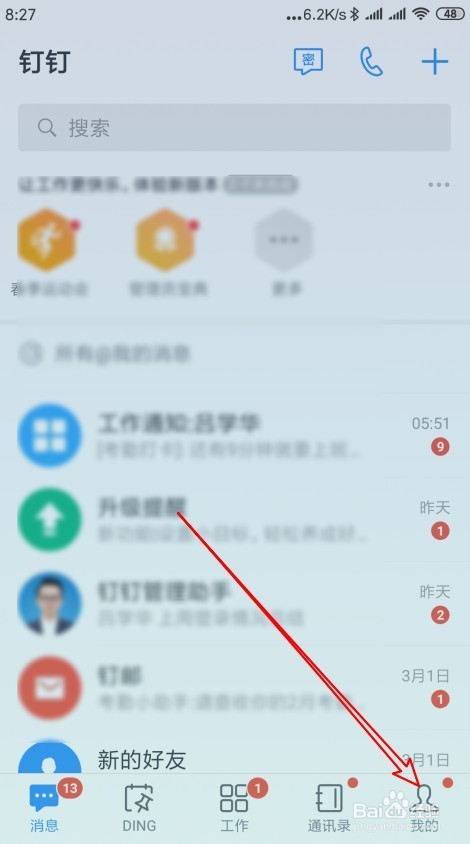
2、然后在打开的钉钉软件主界面,我们点击右下角的“我的”选项卡。
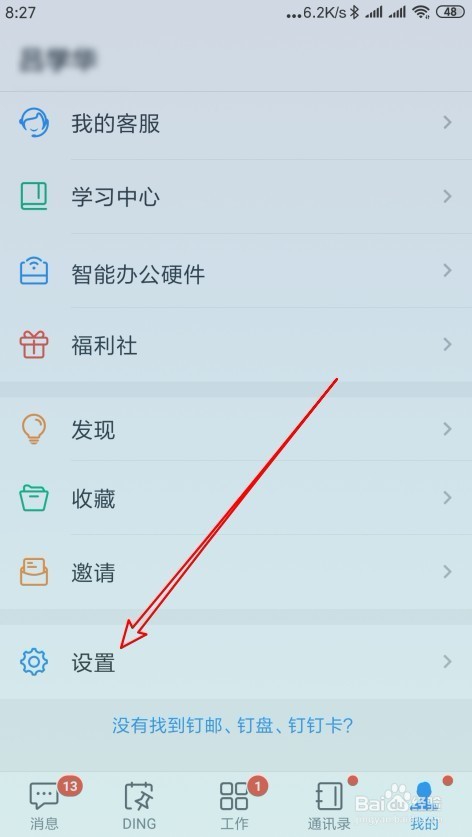
3、接着在打开的我的钉钉页面中,点击“设置”菜单项。
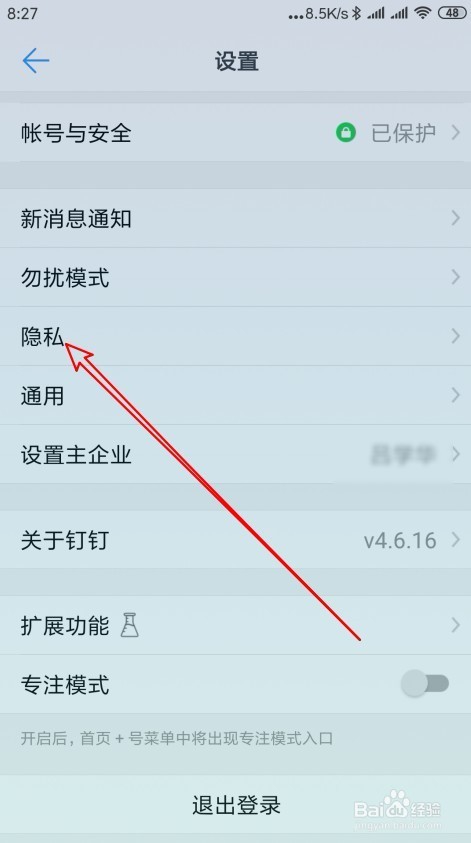
4、这时会在手机上弹出钉钉的设置页面,在页面中点击“隐私”菜单项。
5、然后就会打开钉钉的隐私设置页面,我们找到“团队添加我时需要我的确认”设置项。
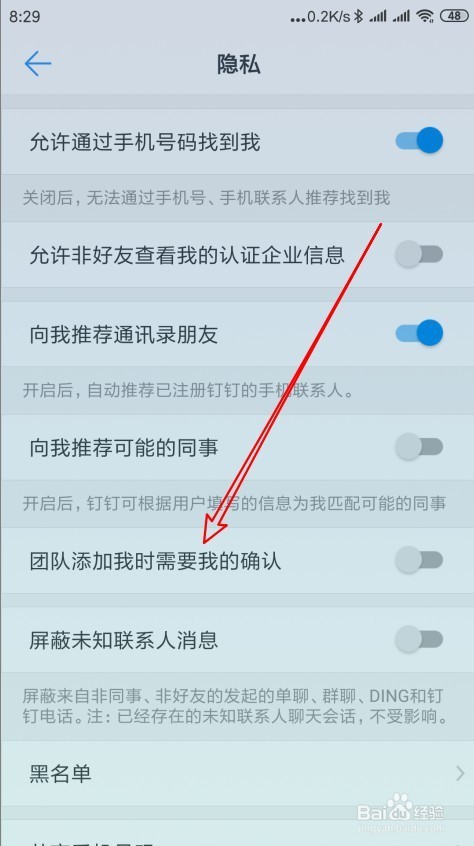
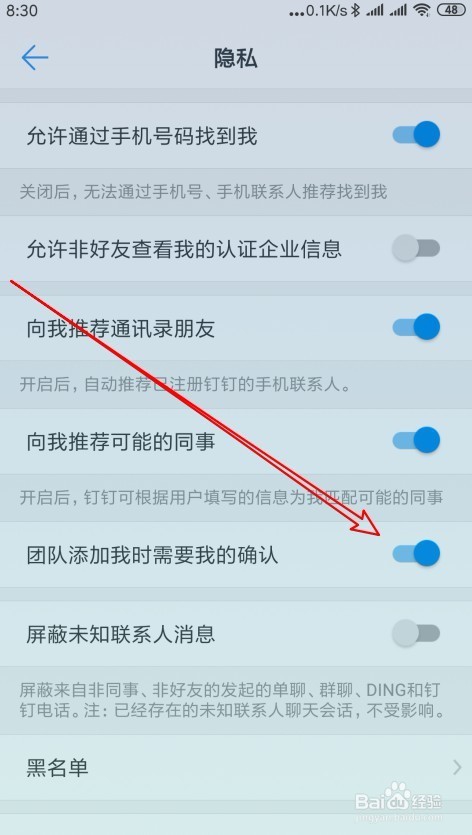
6、点击该设置项后面的开关,把其设置为“打开”的状态。这样以后再有团队添加我们时就会弹出确认的提示,只有我们确认后才可以加入团队。
时间:2026-04-26 04:17:33
1、在手机上找到安装好的“钉钉”图标,点击后打开并登录钉钉。
2、然后在打开的钉钉软件主界面,我们点击右下角的“我的”选项卡。
3、接着在打开的我的钉钉页面中,点击“设置”菜单项。
4、这时会在手机上弹出钉钉的设置页面,在页面中点击“隐私”菜单项。
5、然后就会打开钉钉的隐私设置页面,我们找到“团队添加我时需要我的确认”设置项。
6、点击该设置项后面的开关,把其设置为“打开”的状态。这样以后再有团队添加我们时就会弹出确认的提示,只有我们确认后才可以加入团队。
