1、打开一个要添加固定间隔行号的Word文档
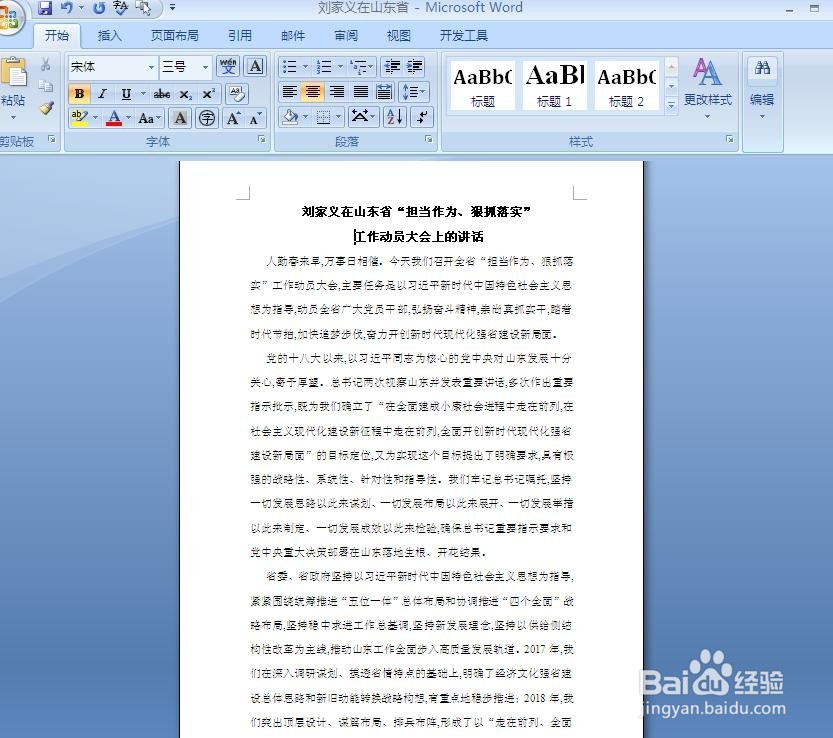
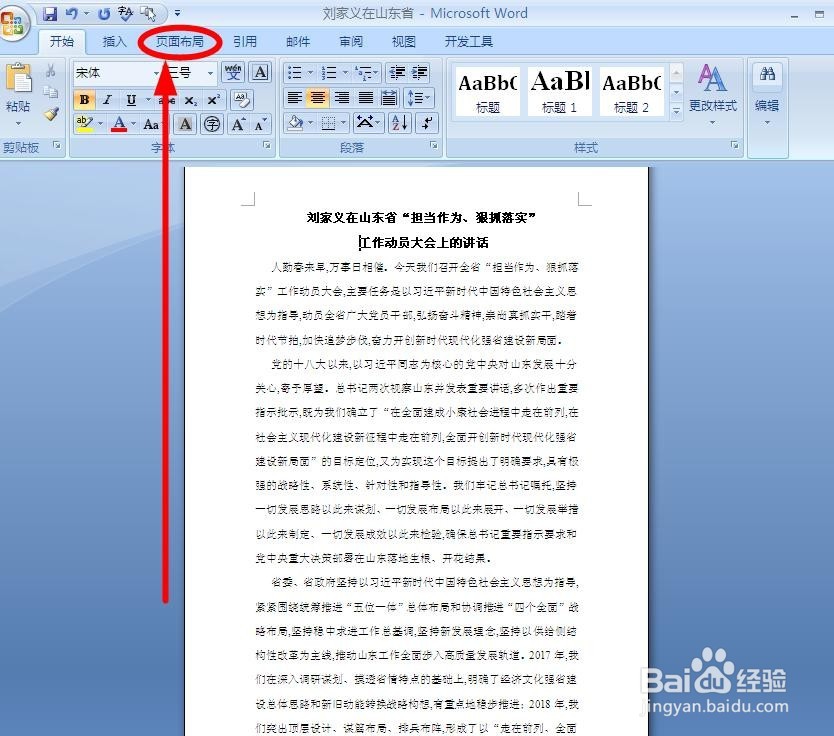
2、在菜单栏找到“页面布局”选项卡单击
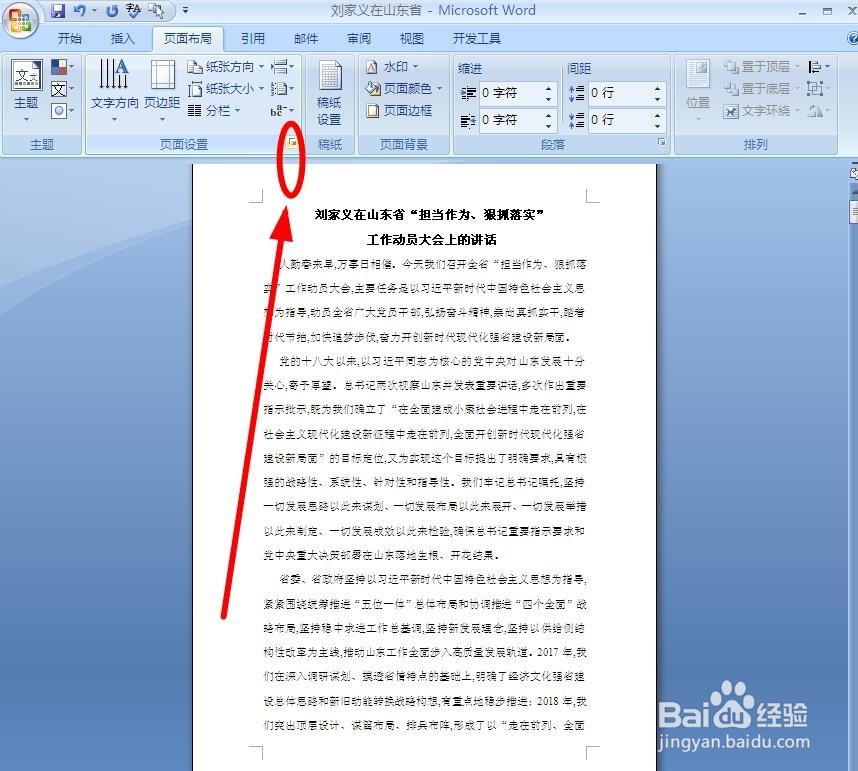
3、在“页面设置”选项组右下角找到“页面设置”对话框按钮单击
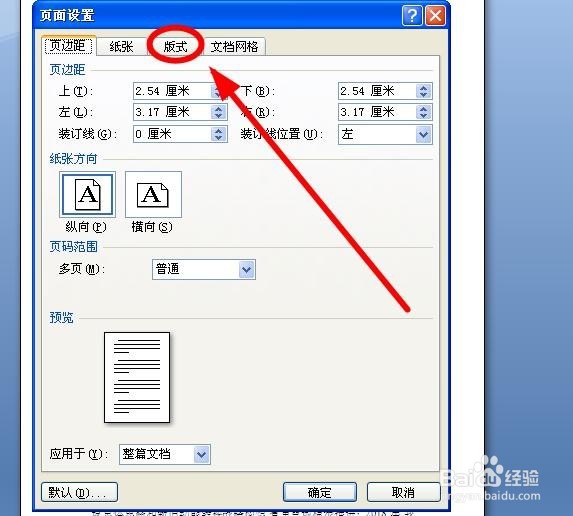
4、在“页面设置”对话框找到“版式”选项卡单击
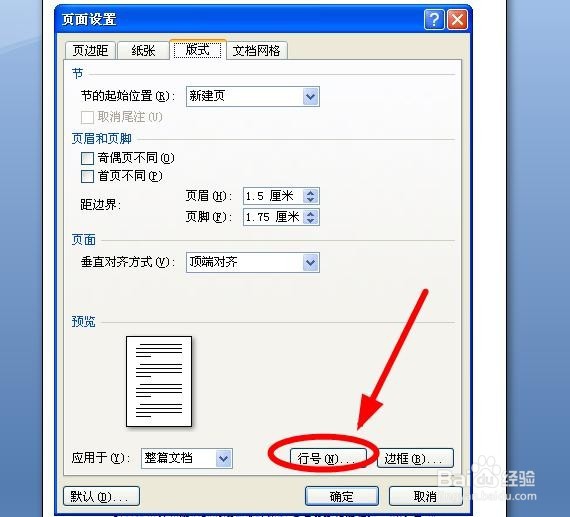
5、在版式选项卡下面找到“行号”单击
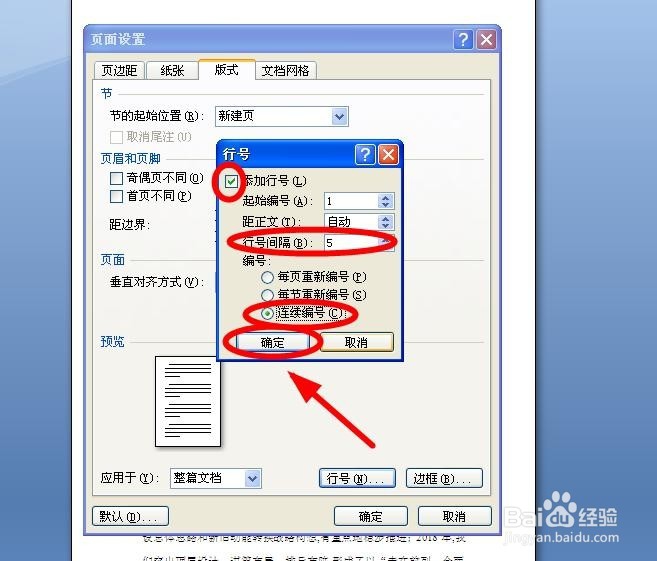
6、在“行号”对话框,先勾选“添加行号”,后面“行号间隔”设置为“5”,再勾选“连续编号”
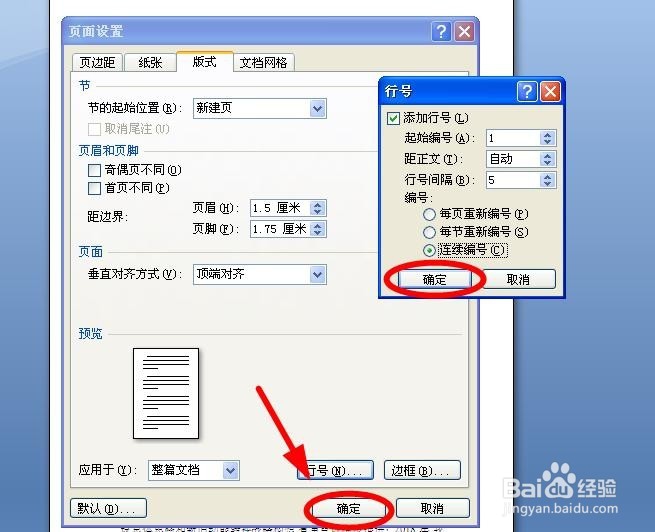
7、设置完成后单击“确定”,回到“页面设置”选项卡后再次单击“确定”
8、原来的页面中就每个5行做一个行数标记,完成操作

时间:2026-04-28 21:50:19
1、打开一个要添加固定间隔行号的Word文档
2、在菜单栏找到“页面布局”选项卡单击
3、在“页面设置”选项组右下角找到“页面设置”对话框按钮单击
4、在“页面设置”对话框找到“版式”选项卡单击
5、在版式选项卡下面找到“行号”单击
6、在“行号”对话框,先勾选“添加行号”,后面“行号间隔”设置为“5”,再勾选“连续编号”
7、设置完成后单击“确定”,回到“页面设置”选项卡后再次单击“确定”
8、原来的页面中就每个5行做一个行数标记,完成操作
