OpenOffice软件中怎样求数据最大值

 时间:2024-10-26 15:32:32

1、 打开OpenOffice软件,鼠标左键单击菜单下的【打开】,选择创建好的文档,如下图所示。

OpenOffice软件中怎样求数据最大值

2、 接着,在表格中输入注释文本,如下图所示。

OpenOffice软件中怎样求数据最大值

3、 然后,选择求和的函数,如下图所示。

OpenOffice软件中怎样求数据最大值

4、 接着,在表格中,选择函数的求和的区域,如下图所示。

OpenOffice软件中怎样求数据最大值

5、 然后,给表格中的列使用求和函数,如下图所示。

OpenOffice软件中怎样求数据最大值

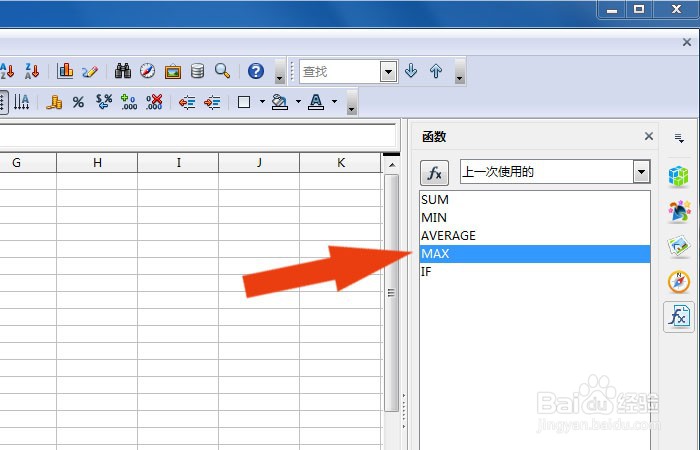
6、 接着,在表格中选择求最大值函数,如下图所示。

OpenOffice软件中怎样求数据最大值

7、 然后,在表格中,选择求最大值函数的单元格区域,如下图所示。

OpenOffice软件中怎样求数据最大值

8、 最后,在表格中,就可以看到求最大值的数据了,如下图所示。通过这样的步骤和方法,在OpenOffice软件中就学会求数据最大值了。

OpenOffice软件中怎样求数据最大值
  • OpenOffice软件中怎样对数据求平均
  • OpenOffice软件中如何对文字排版
  • OpenOffice软件中如何给文档设置分栏
  • OpenOffice软件中如何求数据最小值
  • OpenOffice软件中如何使用图片框工具
  • 热门搜索
    电脑怎么连接wifi 十万个为什么儿童版 腱鞘囊肿怎么治疗 家常豆腐的做法视频 沙眼怎么治疗 素馅包子的做法 粘鼠板的胶怎么去除 为什么不能喝隔夜茶 电子邮箱格式怎么写 汽车暖风怎么开