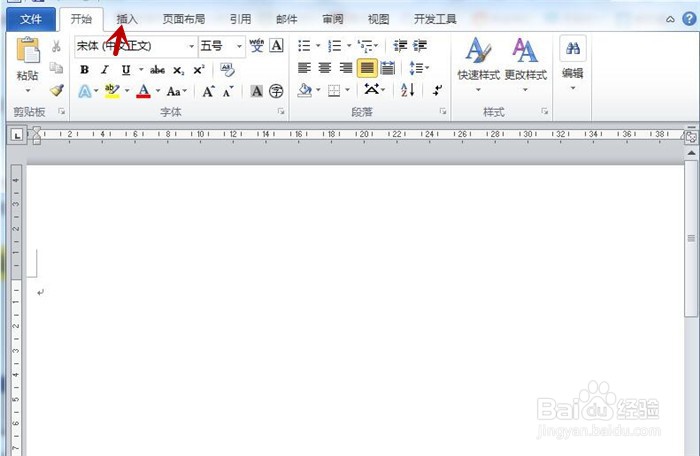
1、快速打开Word2010文档,鼠标单击功能区中“插入”选项卡
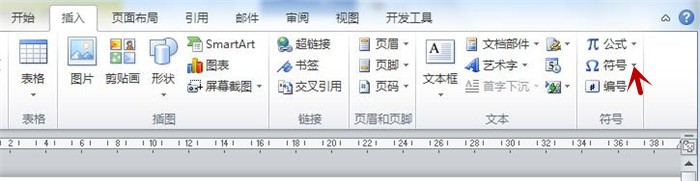
2、点击“符号”组内的"符号“右侧的黑色倒三角形小图标,下返信信图箭头所示
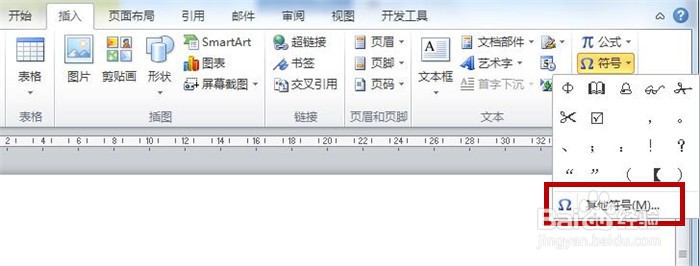
3、在弹出的列表中点击“其他字符”命令
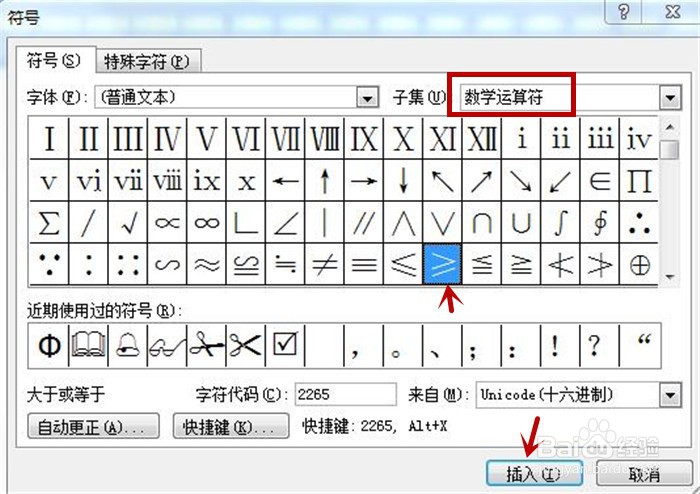
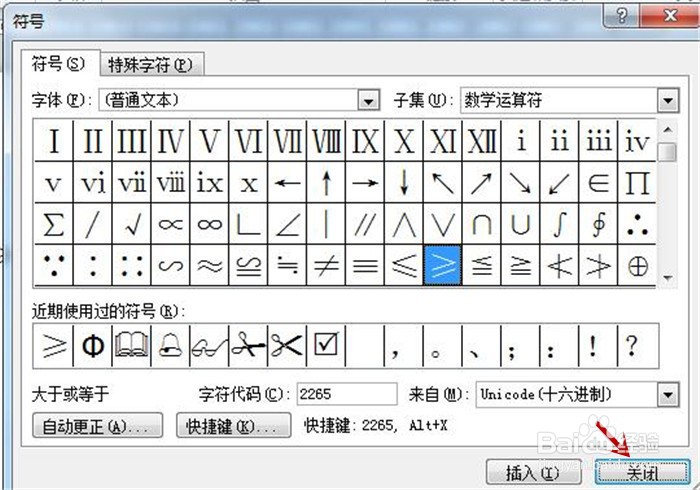
4、弹出“字符”对话框,在“子集”下拉框中选中”数学运算符“,找到并选中”大于等于号“悦册,然后点击”插入“按钮,即在文档中插入一个大于等净虚于号,接着点击”关闭“按钮,即关闭对话框
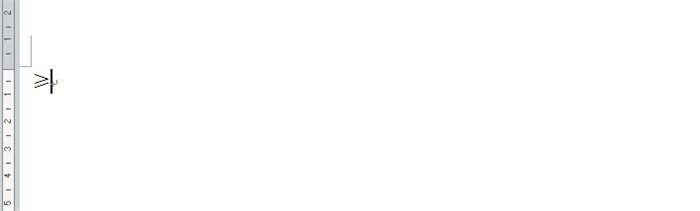
5、在文档中将显示一个“大于等于号”符号,如下图所示
1、在文档中输入数字“2265”,按下键盘上的“Alt+x"组合键
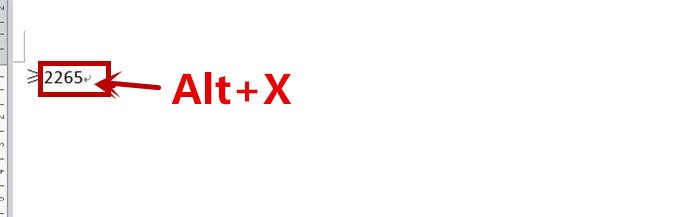
2、即在文档上看到数字“2265”自动变成大于等于号,如下图所示
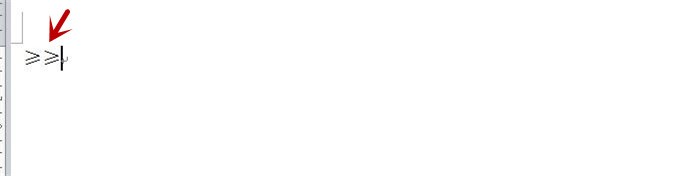
1、在文档上将输入法切换成搜狗输入法,输入拼音“dayudengyu",输入法智能弹出关联数据包含符号
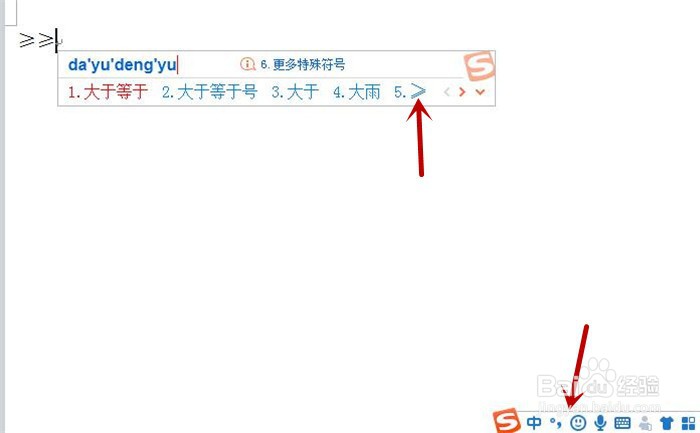
2、选中弹出的选项第5个,将在文档中插入一个大于等于号,如下图所示

