WPS表格中行高与列宽

 时间:2026-02-14 08:03:34

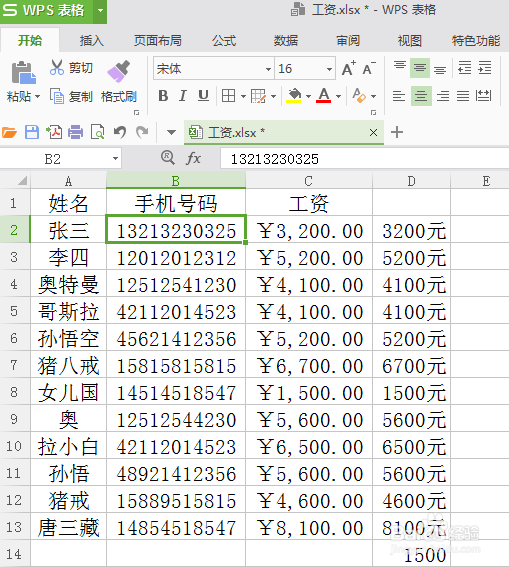
1、首先打开WPS表格(这里以“工资.xlsx”为例),这里有三种方式进行设置列宽与行高。

WPS表格中行高与列宽

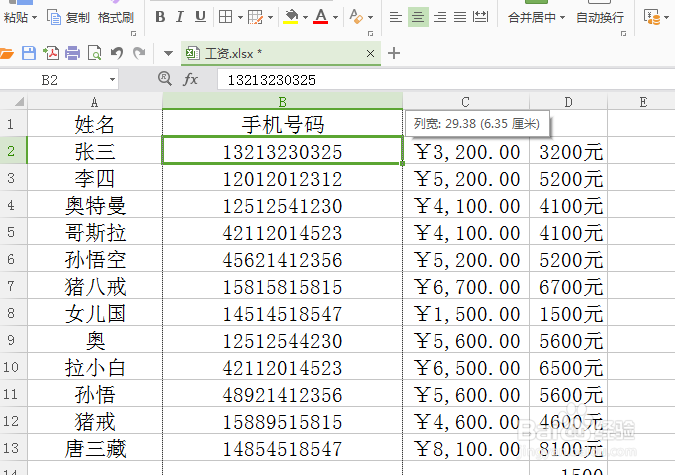
2、第一种调整列宽与行高的方式是粗略调整,先调整列宽:我们将鼠标光标定位到需要调整的列边,把光标定位在B列右边(这里移动B列),鼠标左键拖动。行高同理。

WPS表格中行高与列宽

WPS表格中行高与列宽

WPS表格中行高与列宽

3、第二种调整列宽与行高方式是适应单元格大小的调整,先调整列宽,我们把鼠标光标定位在需要调整的列边,把光标定位在A列右边(这里移动A列),双击鼠标左键。行高同理。

WPS表格中行高与列宽

WPS表格中行高与列宽

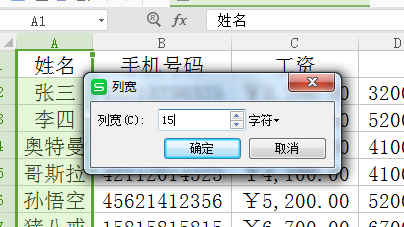
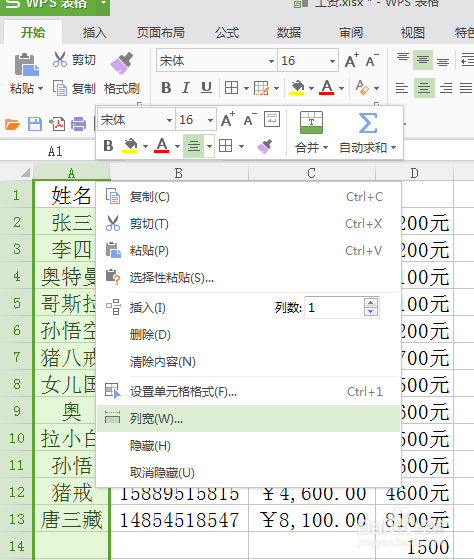
4、第三种调整列宽与行高方式是精确调整,这里我们调整A列,右键A列调出菜单,选择列宽,设置列宽多少字符,点击确定,主界面已经精确调整。
WPS表格中行高与列宽

WPS表格中行高与列宽

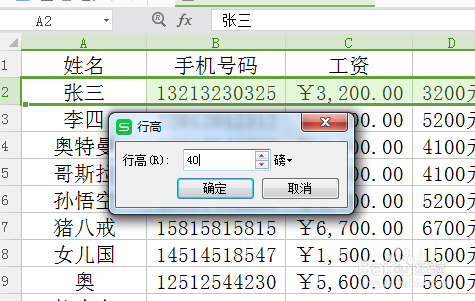
5、我们调整行高,选择第二行(这里调整第二行),右键调出菜单,选择行高,设置行高,设置行高具体字符值,点击确定,主界面第二行已经调整。

WPS表格中行高与列宽

WPS表格中行高与列宽

WPS表格中行高与列宽

  • 如何在WPS文档里插入不同类型的数字
  • Wps表格怎么设置打印出网格线
  • wps中excel怎么对文字区域进行排序
  • 怎么去除复制来的文字的格式(WPS)
  • WPS文档如何制作标语“要想富,先修路”
  • 热门搜索
    什么是提纲 抛锚是什么意思 pp是什么材质 考研复试考什么 手脚冰凉怕冷是什么原因怎么调理 可恶的反义词是什么 小心翼翼的意思是什么 望尘莫及什么意思 ac是什么 7月7日是什么节日