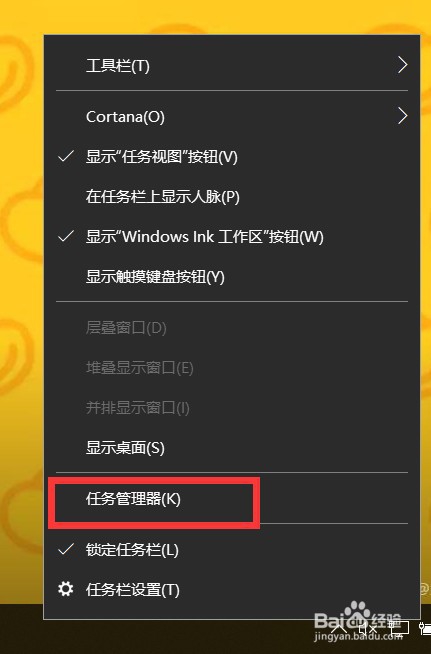
1、鼠标右击任务栏,点击菜单里面的【任务管理器】
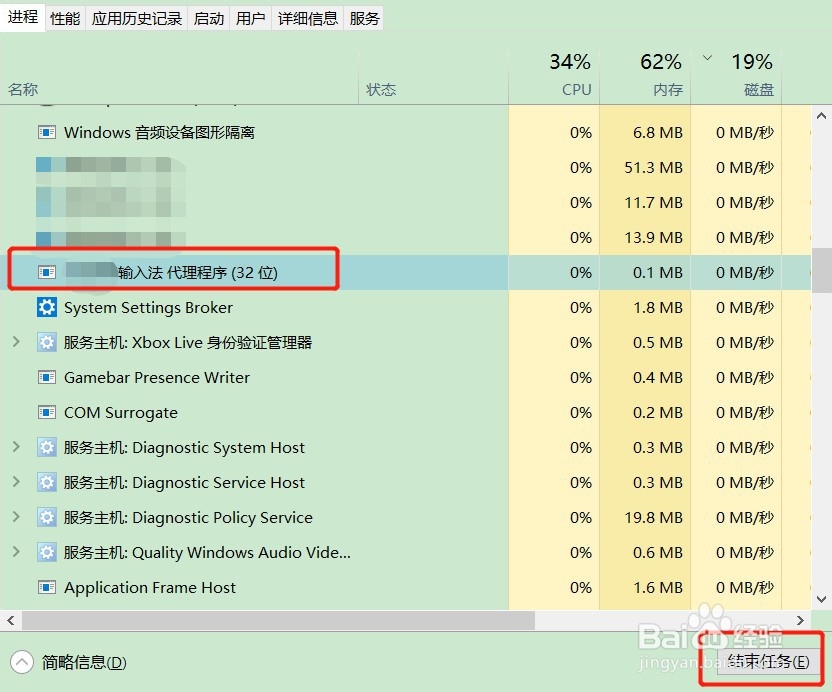
2、在进程里面找到输入法,选中后点击【结束任务】
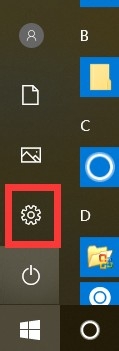
3、点击左下角开始菜单图标,在里面点击设置图标
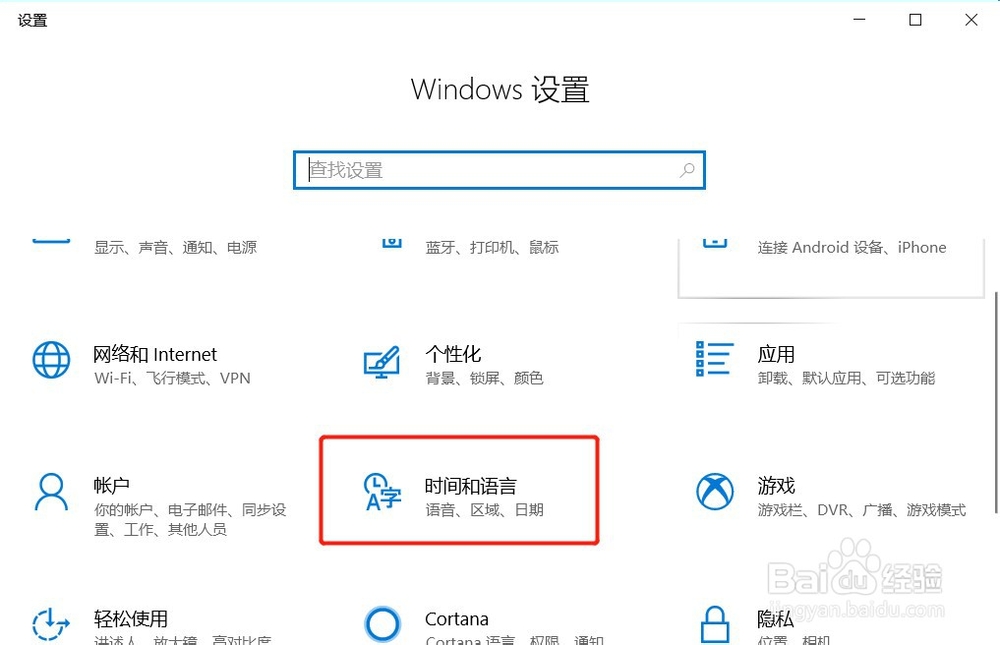
4、在Windows设置界面,点击【时间和语言】
5、点击左侧的【区域和语言】
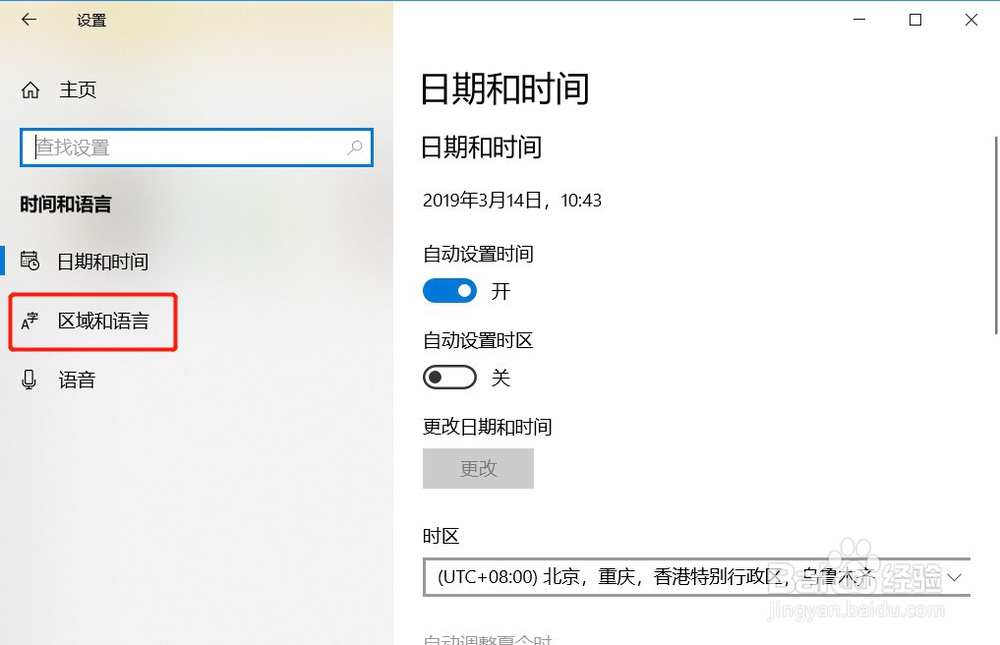
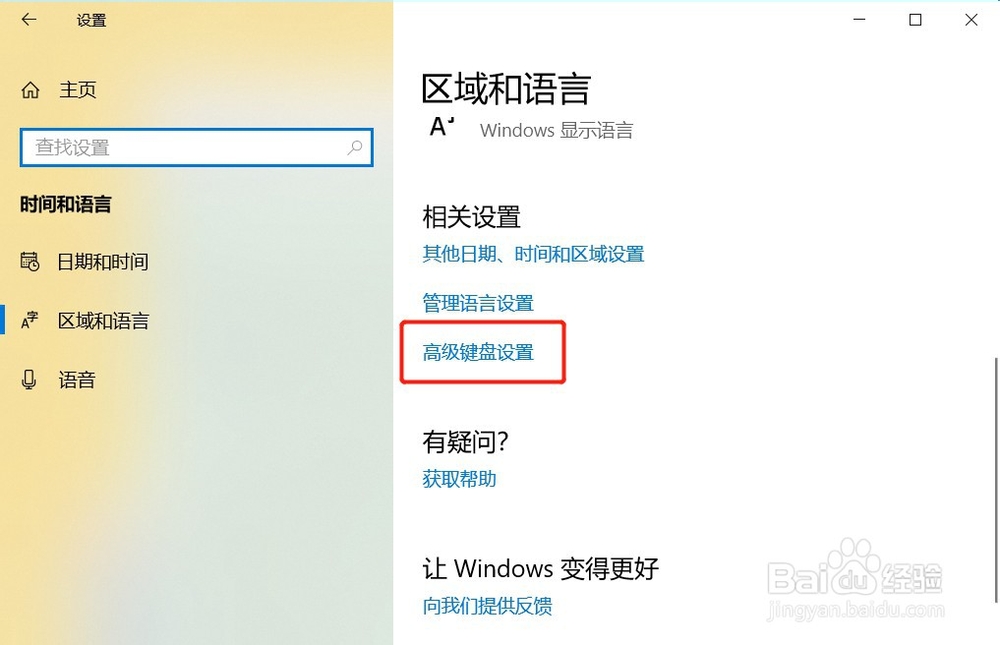
6、在区域和语言里面点击【高级键盘设置】
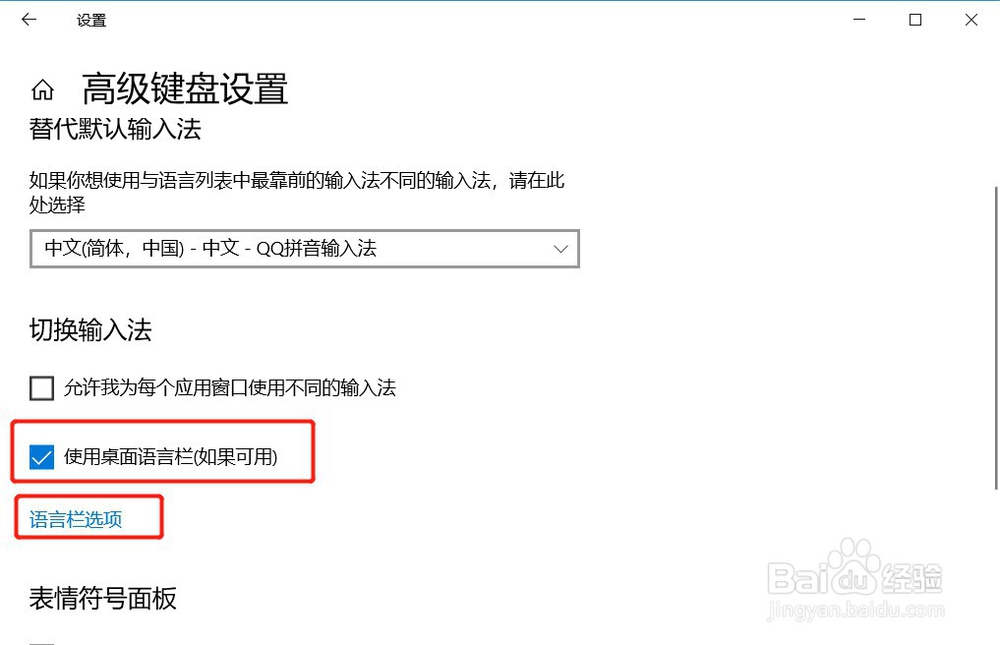
7、勾选【使用桌面语言栏】
点击【语言栏选项】
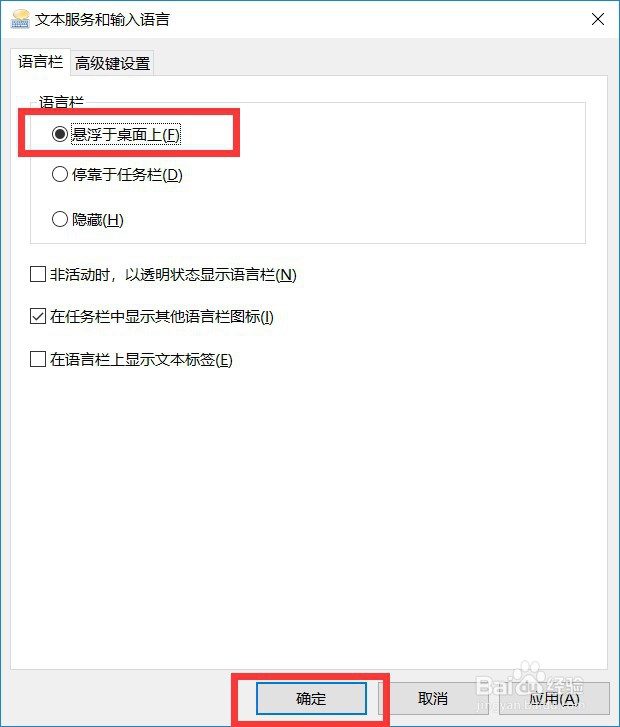
8、在语言栏里面,勾选【悬浮于桌面上】,点击【确定】就可以切换输入法了
时间:2026-04-22 14:34:19
1、鼠标右击任务栏,点击菜单里面的【任务管理器】
2、在进程里面找到输入法,选中后点击【结束任务】
3、点击左下角开始菜单图标,在里面点击设置图标
4、在Windows设置界面,点击【时间和语言】
5、点击左侧的【区域和语言】
6、在区域和语言里面点击【高级键盘设置】
7、勾选【使用桌面语言栏】
点击【语言栏选项】
8、在语言栏里面,勾选【悬浮于桌面上】,点击【确定】就可以切换输入法了
