WPS插入下拉列表怎么编辑下拉列表选项数据

 时间:2026-02-14 03:30:18

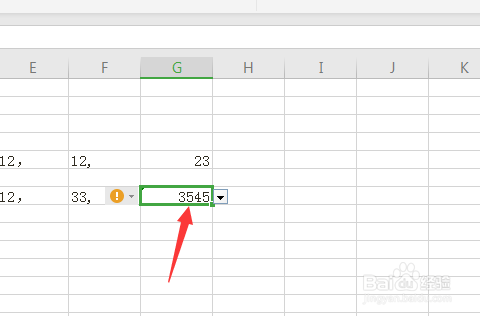
1、打开一个的wps的界面中,选中一个要使用的设置单元格
WPS插入下拉列表怎么编辑下拉列表选项数据

2、点击菜单中的 插入下拉列表 选项

WPS插入下拉列表怎么编辑下拉列表选项数据

3、进入到了的插入下拉列表界面中,选中一个要使用的编辑的下拉列表选项

WPS插入下拉列表怎么编辑下拉列表选项数据

4、选中了下拉列表的选项之后,点击右上角中 编辑

WPS插入下拉列表怎么编辑下拉列表选项数据

5、点击了编辑的按钮之后,就可对选项做编辑

WPS插入下拉列表怎么编辑下拉列表选项数据

6、在下拉列表中的选项编辑完成之后,点击 确定

WPS插入下拉列表怎么编辑下拉列表选项数据

7、可以看到是对于当前中的下拉列表就编辑完成了

WPS插入下拉列表怎么编辑下拉列表选项数据

1、点击菜单中的 插入下拉列表 选项

选中一个要使用的编辑的下拉列表选项

点击右上角中 编辑

就可对选项做编辑

点击 确定

对于当前中的下拉列表就编辑完成了

  • WPS表格中如何把横向排列转为纵向排列
  • 如何清除WPS文本文档中整个表格的样式?
  • Wps表格中间出现一条绿色横线是怎么回事?
  • WPS表格技巧之怎样操作才能自由移动行列
  • wps怎么删除表格
  • 热门搜索
    非梦卡盟怎么升级 心理学与生活 如何做最好的自己 手机死机怎么刷机 9月是什么星座 如何预防子宫肌瘤 如何美容 如何查询中考成绩 对偶是什么意思 怎么用面包机做蛋糕