Solidworks制图中怎么使用转折钣金

 时间:2026-04-29 02:46:21

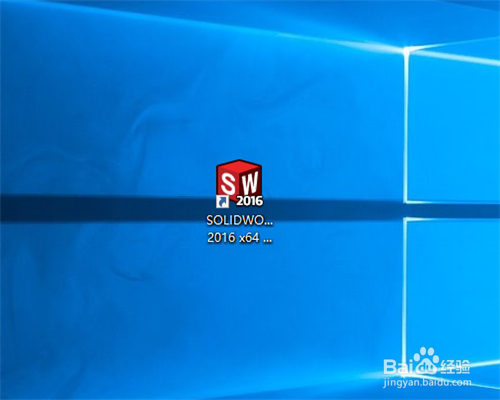
1、打开Solidworks2016软件,如图所示。
Solidworks制图中怎么使用转折钣金

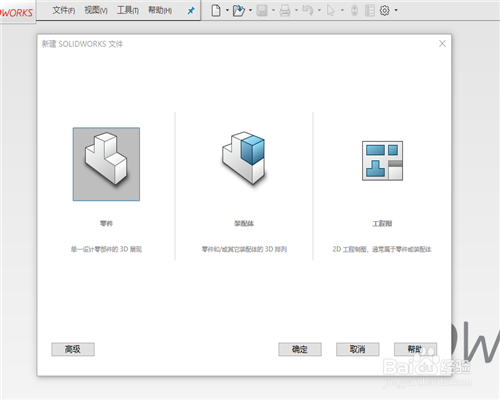
2、点文件-新建,出现一个如图所示的窗口,这时候我们选择零件,然后点确定。
Solidworks制图中怎么使用转折钣金

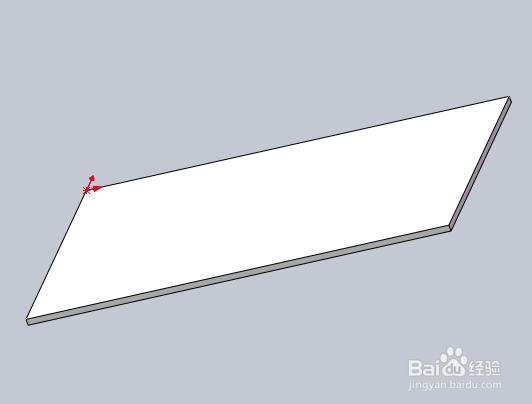
3、在Solidworks中创建一个基体法兰,长100mm,宽40mm的钣金件,如图所示。
Solidworks制图中怎么使用转折钣金

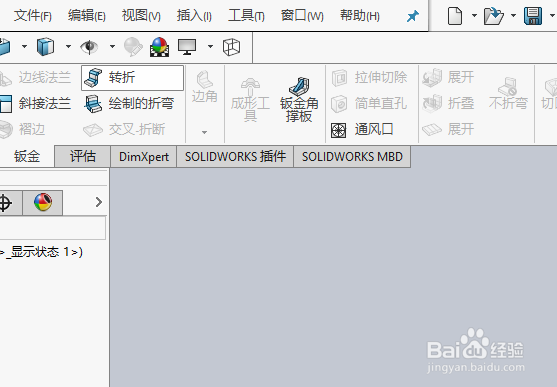
4、找到钣金中的转折命令。

Solidworks制图中怎么使用转折钣金

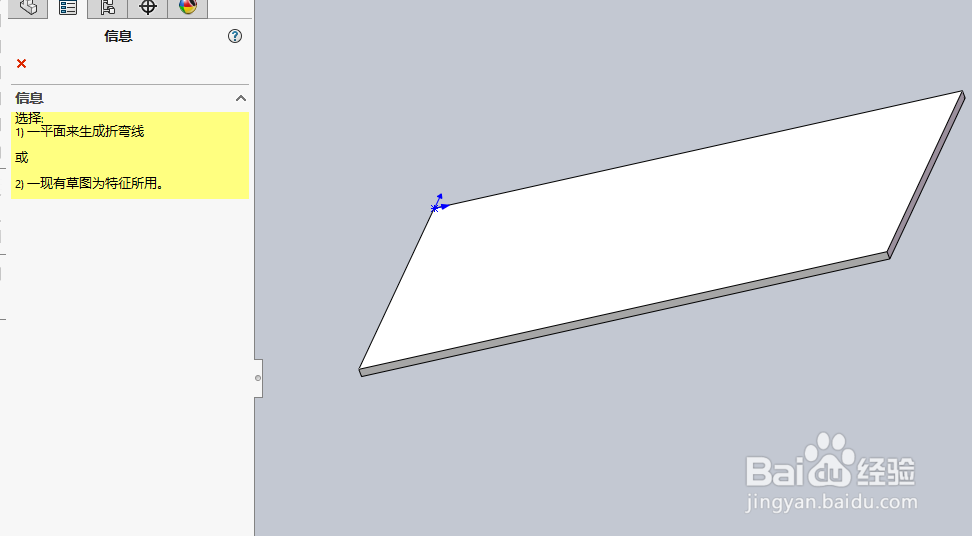
5、选择平面生成折折线,这里我们就选择钣金的上表面。

Solidworks制图中怎么使用转折钣金

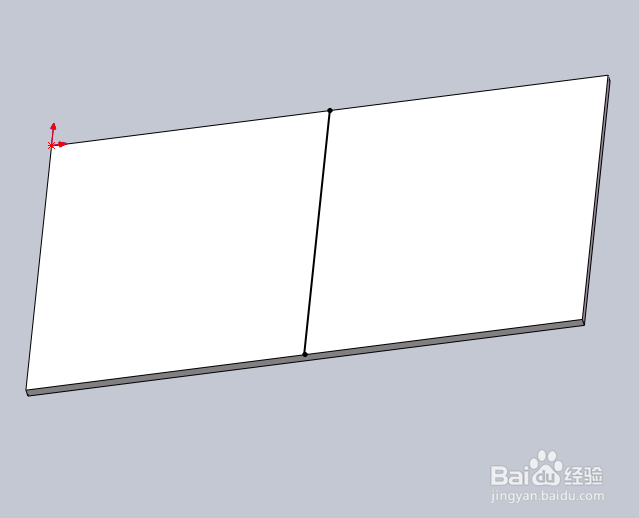
6、在上表面进行平面草图绘制直线, 如图所示。

Solidworks制图中怎么使用转折钣金

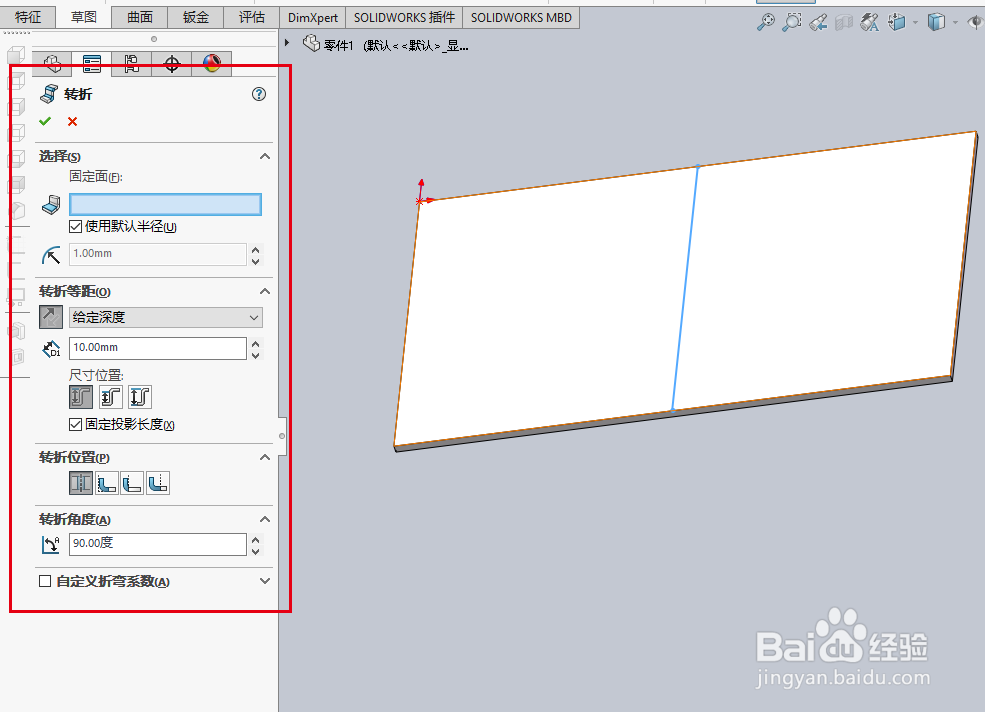
7、退出草图,出现如图所示的转折窗口。

Solidworks制图中怎么使用转折钣金

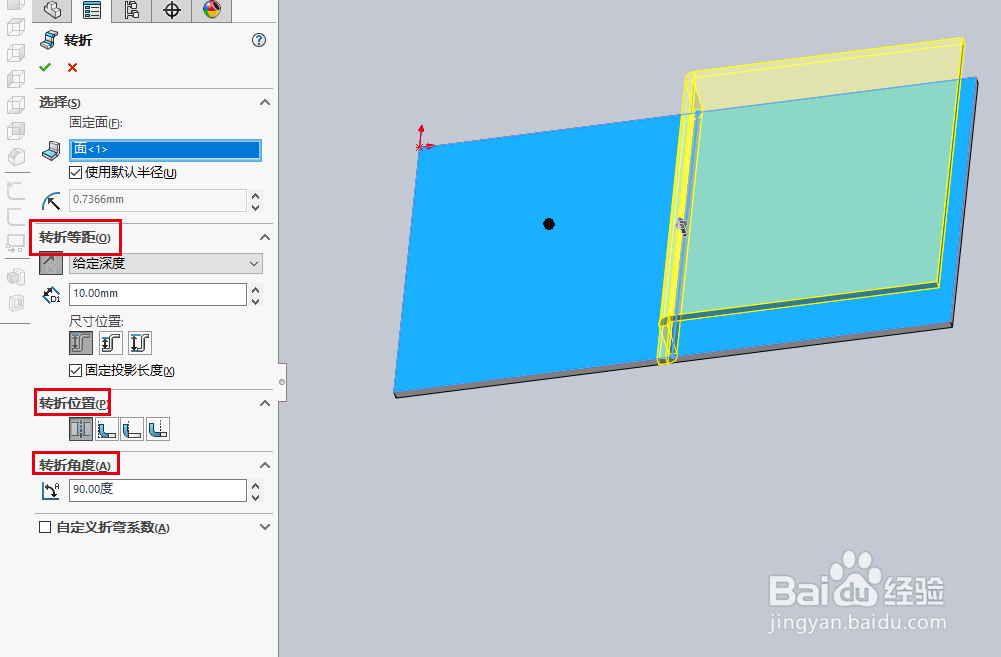
8、选择固定面,依次设置转折等距、转折位置、转折角度一些参数。

Solidworks制图中怎么使用转折钣金

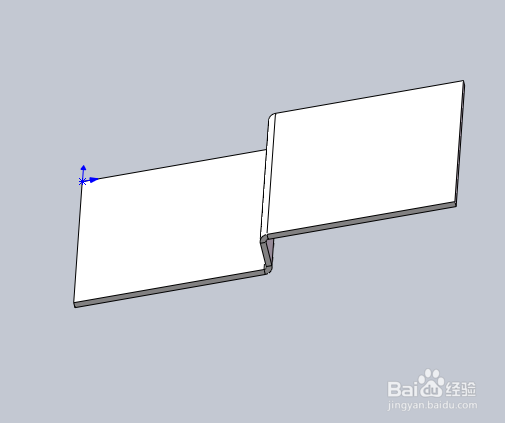
9、设置好之后,点确定,这样我们利用转折制作的一个图形就完成了。

Solidworks制图中怎么使用转折钣金

  • Solidworks倒角与圆角 逆转参数
  • solidworks抽壳圆角特性———水槽画法介绍
  • Solidworks教程--实用抽壳教程
  • SW 2018如何用焊件工具栏创建圆角焊缝特征
  • solidworks如何使用复制特征
  • 热门搜索
    炖羊肉怎么做好吃 东风风神ax7怎么样 怎么订机票便宜 螺旋藻怎么吃 鹿鞭怎么吃 牛肚怎么做好吃 照片怎么换背景 心口疼是怎么回事 绿豆粥怎么做 怎么治白头发