PPT中如何制作图片羽化效果?

 时间:2026-04-22 01:02:22

1、打开wps 2020,点击“演示”-“新建空白文档”,新建一个PPT文档。

PPT中如何制作图片羽化效果?

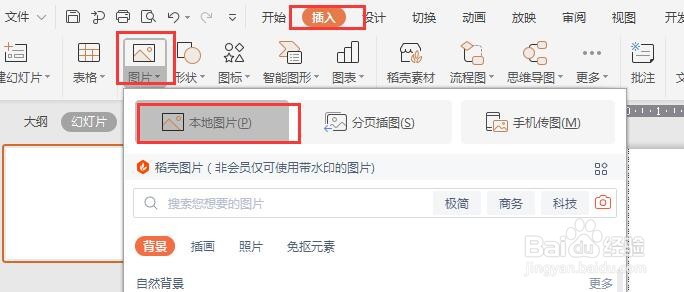
2、点击“插入”-“图片”-“本地图片”,在页面中插入一张图片,并调整其大小。
PPT中如何制作图片羽化效果?

PPT中如何制作图片羽化效果?

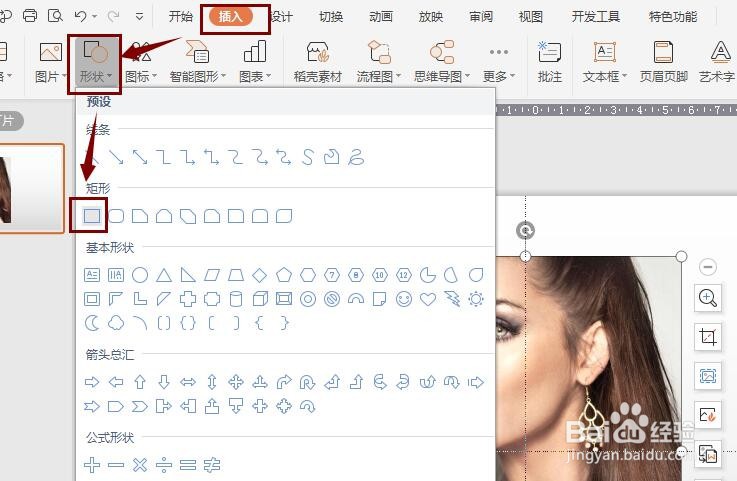
3、点击“插入”-“形状”-“矩形”,在页面中画一个矩形,并调整其大小和图片大小一致。
PPT中如何制作图片羽化效果?

PPT中如何制作图片羽化效果?

4、右击矩形,从弹出的菜单中选择“设置对象格式”。

PPT中如何制作图片羽化效果?

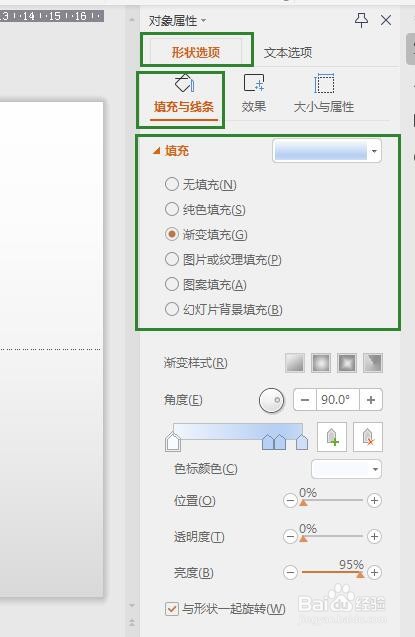
5、在右侧的“对象属性”侧单栏中选择-“填充与线条”,选择渐变填充,

PPT中如何制作图片羽化效果?

6、接着设置渐变光圈。


第一个光圈位置为0,透明度为0,颜色为白色。
第二个光圈位置为50%,透明度为50。
第三个光圈位置为100%,颜色为白色,透明度为100,

PPT中如何制作图片羽化效果?

7、点击关闭按钮,这样羽化就制作完成了。

PPT中如何制作图片羽化效果?

  • PPT使用技巧之蒙版效果怎么做
  • ppt透明蒙版效果怎么做
  • PPT中怎么虚化图片边缘
  • ppt图片怎么设置渐变
  • 如何在PPT添加蒙版?
  • 热门搜索
    糖醋蒜怎么腌制最好吃 仓鼠怎么分辨公母 哺乳期牙疼怎么办 颈椎疼怎么办 单位隶属怎么填 怀孕头晕是怎么回事 考不上高中怎么办 麦粒肿怎么办 移动宽带怎么样 路由器怎么重置