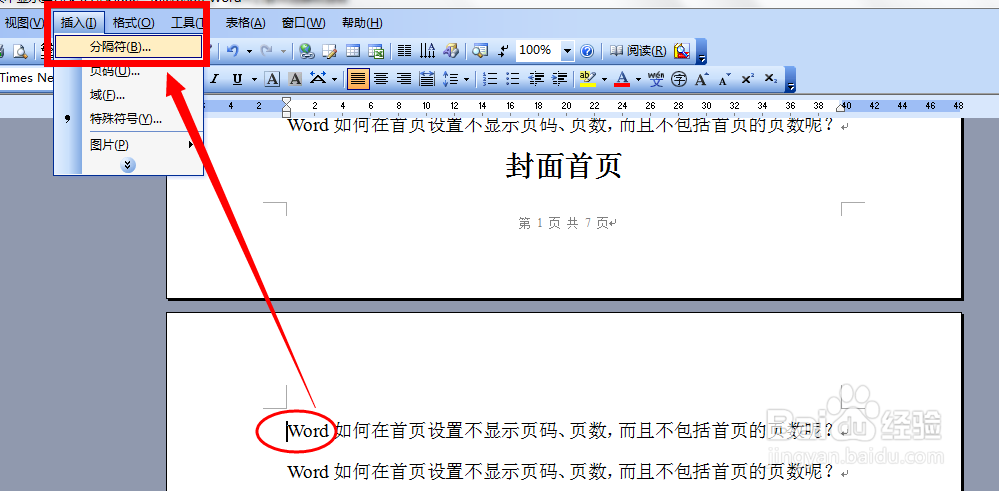
1、首先,我们将鼠标光标定位在第二页的首位,选择菜单栏中的插入,点击分隔符
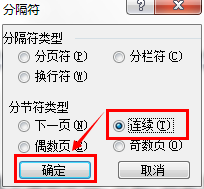
2、在弹出的分隔符对话框中,分节符类型选择连续,点击确定
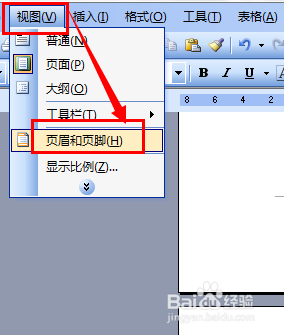
3、此时,菜单栏中点击视图,选择页眉和页脚
4、系统将弹出页眉页脚的浮动工具栏,点击页眉页脚切换按钮
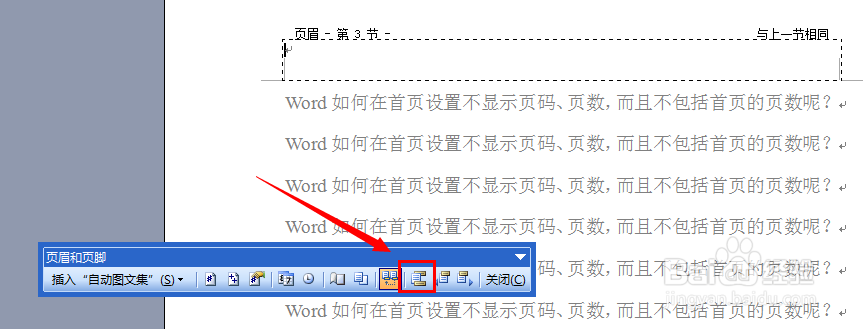
5、光标自动切换到页脚,在页脚右上方看到【与上一节相同】,我们这时需要点击浮动工具栏的连接到上一节按钮(即页眉页脚切换按钮的左侧)
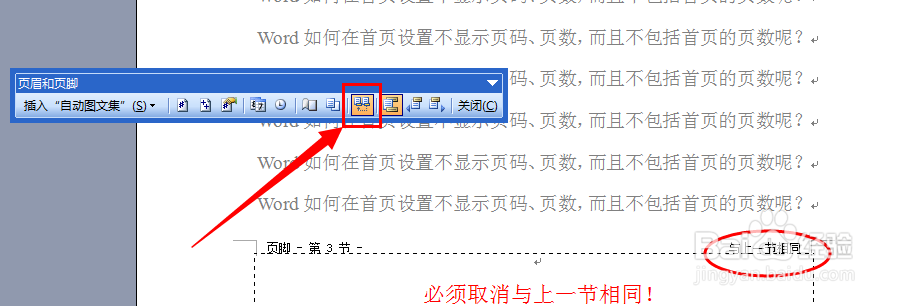
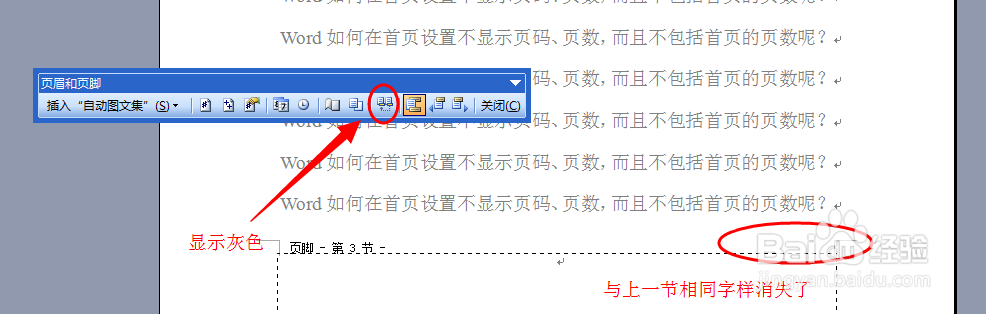
6、取消之后,链接到上一节按钮显示自然色,而页脚右上方的【与上一节相同】字样也消失了
7、我们这时需要点击浮动工具栏上方的设置页码格式按钮,对页码格式进行设置
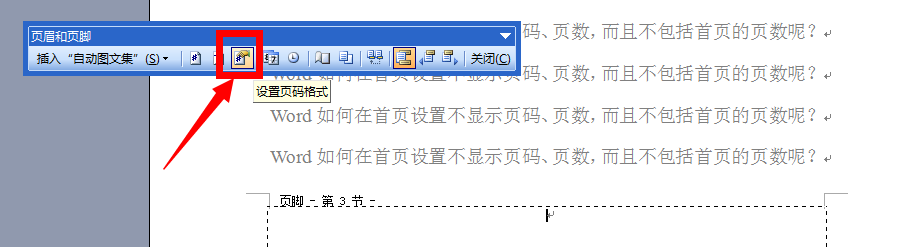
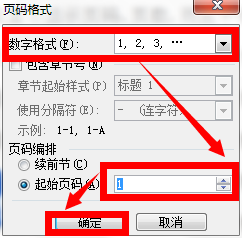
8、在弹出的格式对话框中,数字格式选择123,页码编排选择起始页码,数值改为1,点击确定
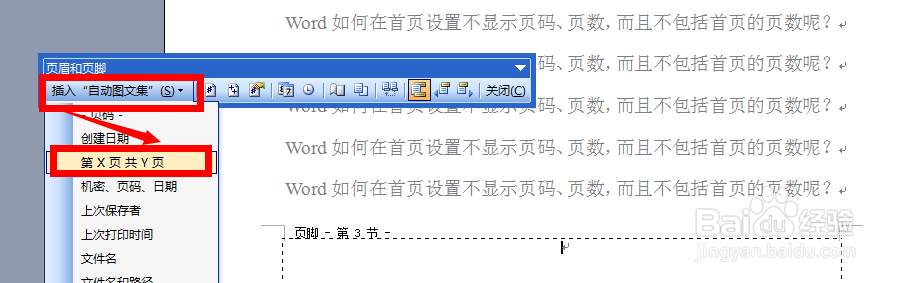
9、在浮动工具栏中点击插入“自动图文集”,选择下拉菜单中的第X页 共X页
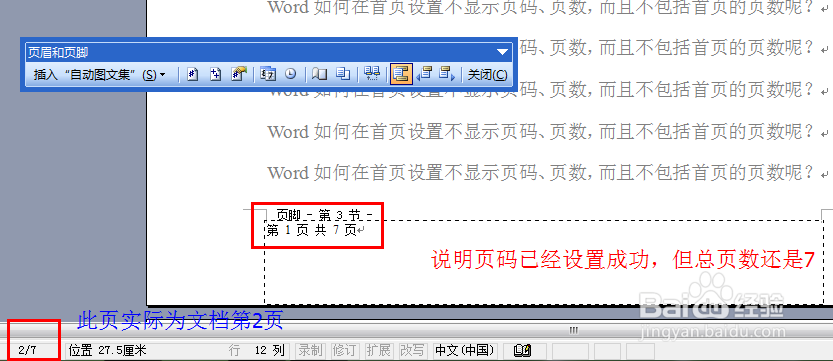
10、这时,我们在文档最下方显示2/7(说明该页为文档第2页,该文档共有7页),页脚显示第1页 共7页(说明页码已经设置成功,总页数还未完成)
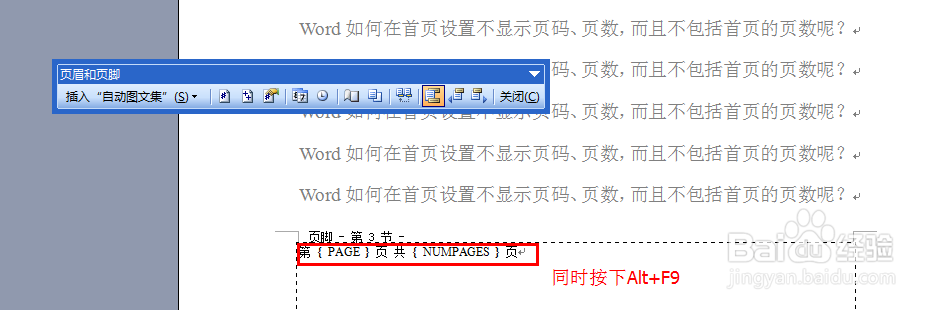
11、这时候,我们需要同时按下键盘中的Alt+F9(笔记本电脑同时按下Alt+Fn+F9),页脚的第1页 共7页变成了域代码符号:第 { PAGE } 页 共 { NUMPAGES } 页
12、选中域代码{ NUMPAGES },右键单击,选择剪切(或者按下键盘Ctrl+X)
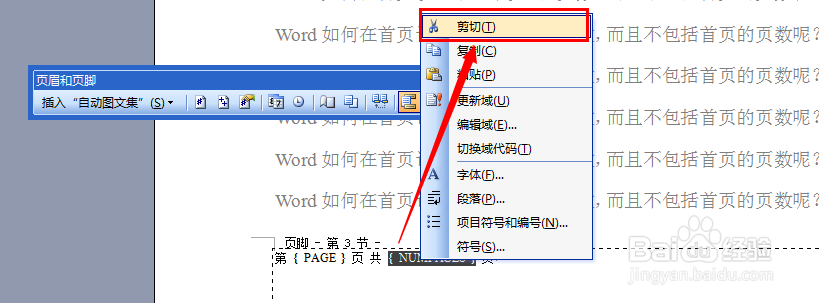
13、将光标定位于【共 页】俩字中间输入域符号{},即同时按下键盘Ctrl+F9(笔记本键盘按下Ctrl+Fn+F9),此时变成了共{}页
提示:域符号{}不能靠键盘手动输入,必须按住Ctrl+F9
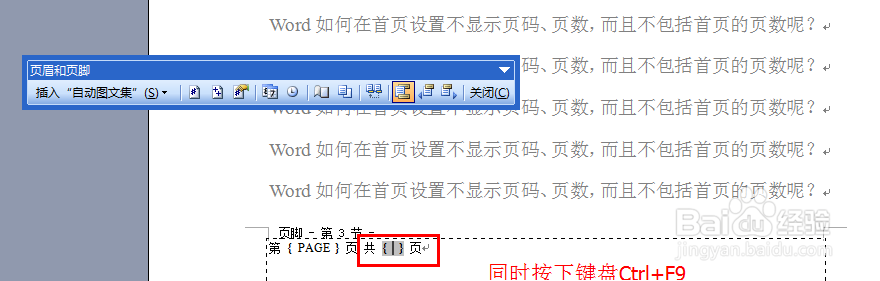
14、在域符号{}中间点击右键,选择黏贴(或者按住Ctrl+V),此时共{}页变为共{{NUMPAGES}}页,在{ NUMPAGES }前面输入=,{ NUMPAGES }后面输入-1,即变成{ ={ NUMPAGES }-1 }
提示:= 前面和 1 后面都必须输入一个空格(必须处于英文或者半角状态)
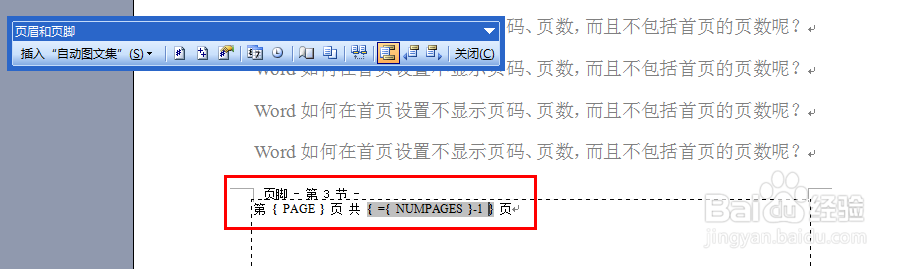
15、输入完毕之后,同时按下按下键盘Ctrl+F9(笔记本键盘按下Ctrl+Fn+F9)
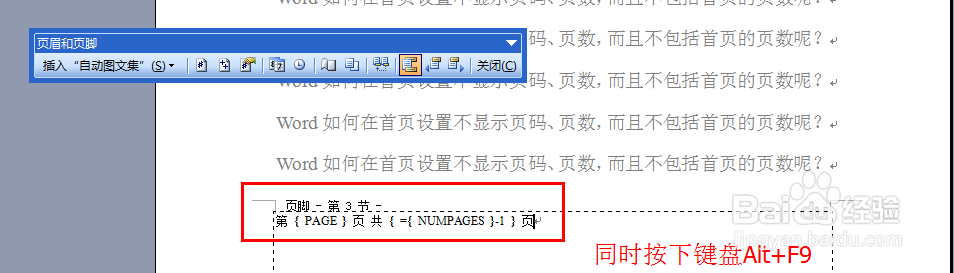
16、此时,文档下方显示2/7(说明该文档实际为第2页,共7页),页脚显示第1页 共6页(说明已经设置成功,不把首页封面计算在内)

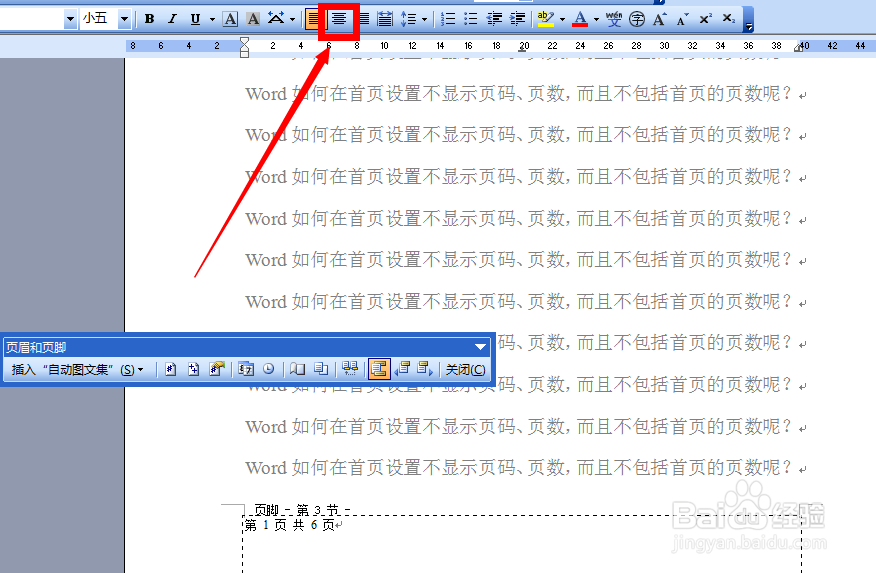
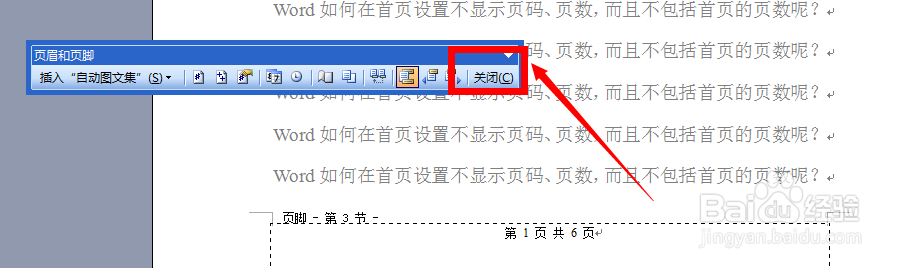
17、由于系统默认页码格式靠左对齐,看起来有些不太美观,我们可以选中页码,点击工具栏中的居中对齐,页码便自动居中对齐了,点击页眉页脚浮动工具栏关闭按钮即可退出页脚设置
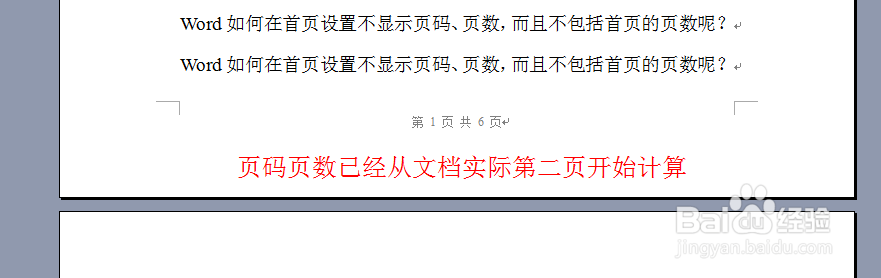
18、这时,我们回到文档首页,下方没有了第1页 共7页的显示了,第二页页脚也变成为第1页 共6页,即以文档第二页作为起始页开始计算页码与页数