1、打开ppt文档,点击导航栏上 的“插入”,如下图所示

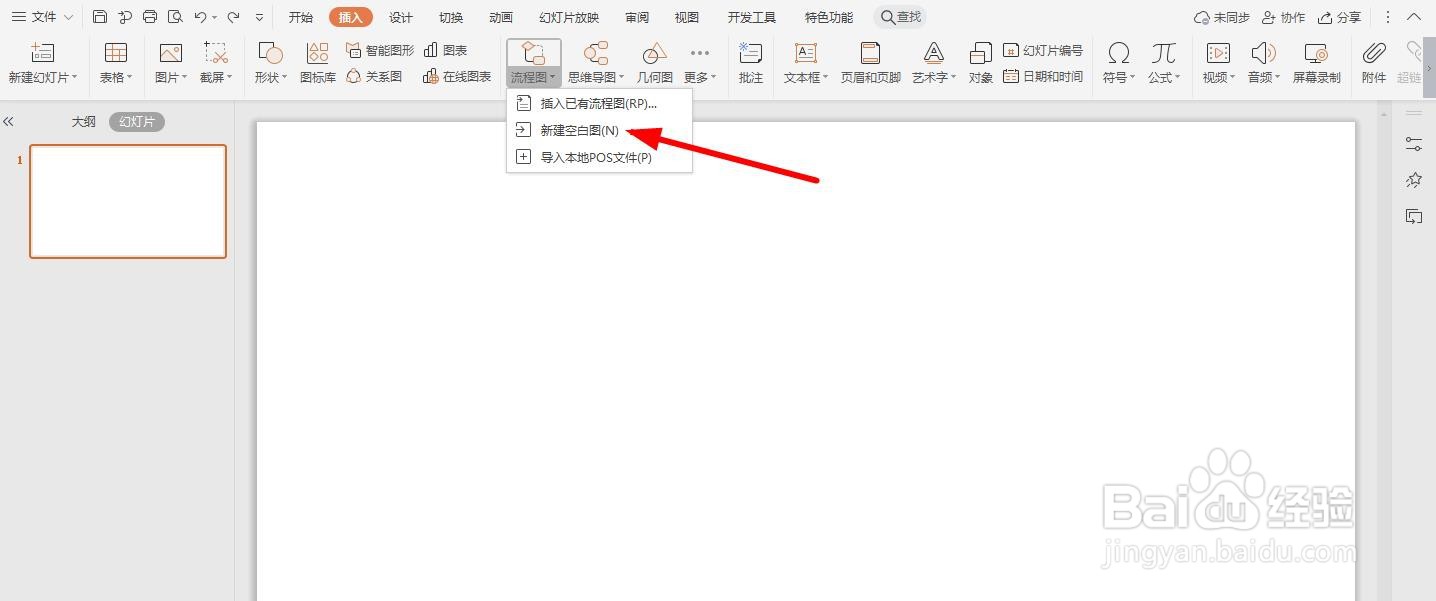
2、点击“流程图”

3、点击“新建空白图”
4、选择自己想要的基础图形,拖动到右侧即可

5、如下图所示,按照自己流程选择合适的图形即可

6、你也可以点击“智能图形”

7、点击“流程”,选择自己适合的流程图模板,点击“插入”,这样也是非常快捷的一种制作方式

时间:2026-04-24 10:35:12
1、打开ppt文档,点击导航栏上 的“插入”,如下图所示
2、点击“流程图”
3、点击“新建空白图”
4、选择自己想要的基础图形,拖动到右侧即可
5、如下图所示,按照自己流程选择合适的图形即可
6、你也可以点击“智能图形”
7、点击“流程”,选择自己适合的流程图模板,点击“插入”,这样也是非常快捷的一种制作方式
