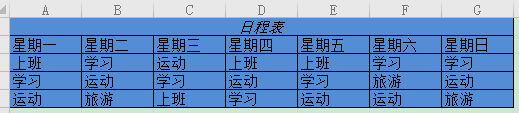
创建Excel单元格样式

 时间:2026-04-25 12:42:03

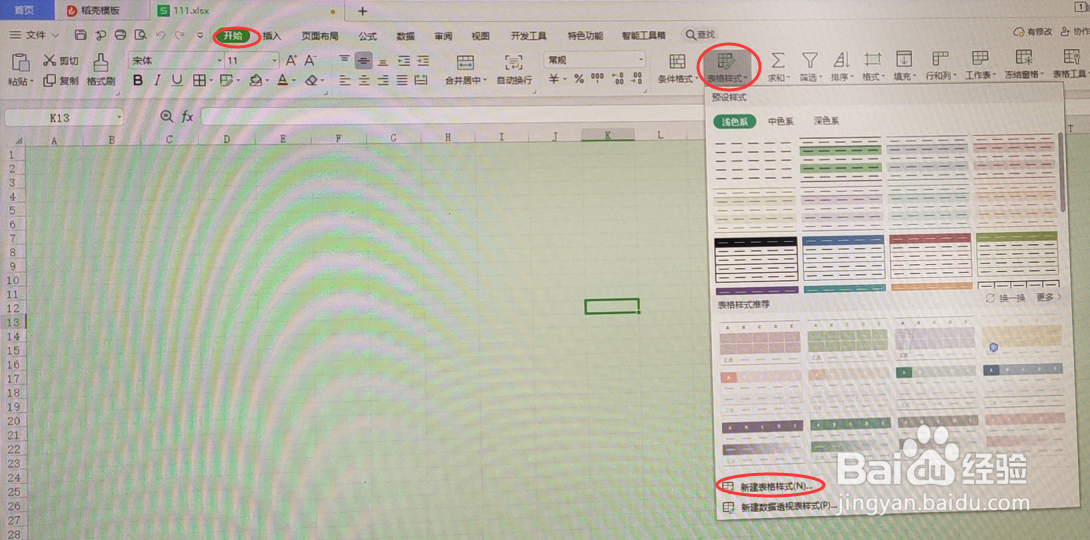
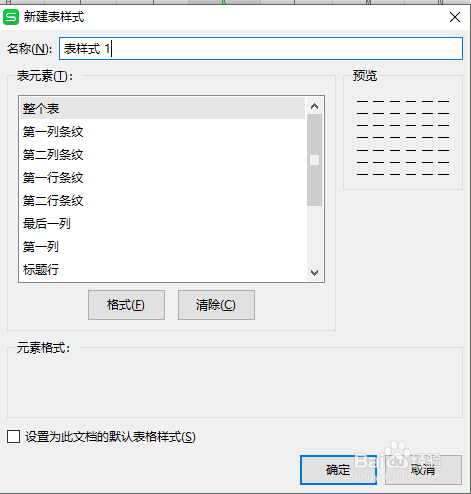
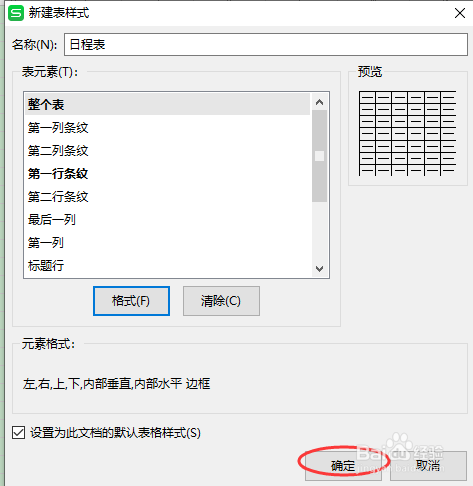
1、选中单元格区域,选择“开始”—“表格样式”下来按钮,在弹出的下拉菜单中选择“新建单元格样式”,打开“新建表样式”对话框
创建Excel单元格样式

创建Excel单元格样式

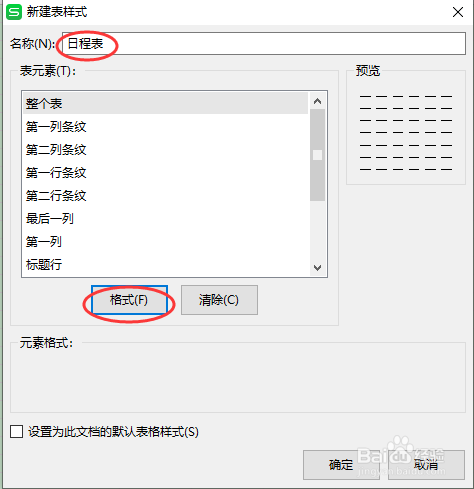
2、在“样式名”文本框中输入样式名称,单击“格式”按钮,打开“设置单元格格式”对话框
创建Excel单元格样式

创建Excel单元格样式

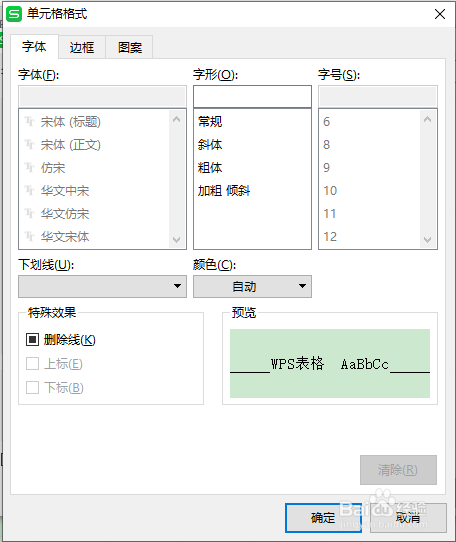
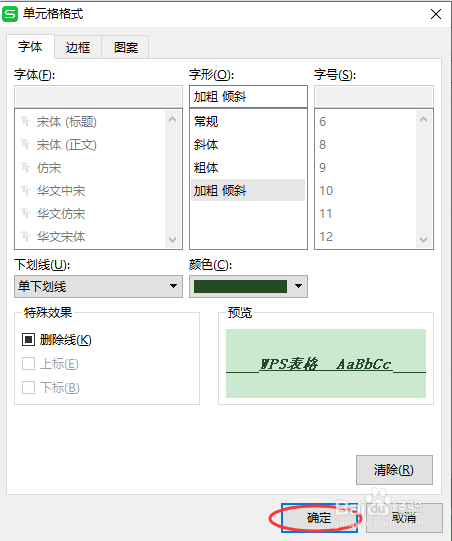
3、单击“字体”标签,根据需要设置“字体”“字形”“字号”“下划线”“颜色”,单击确定
创建Excel单元格样式

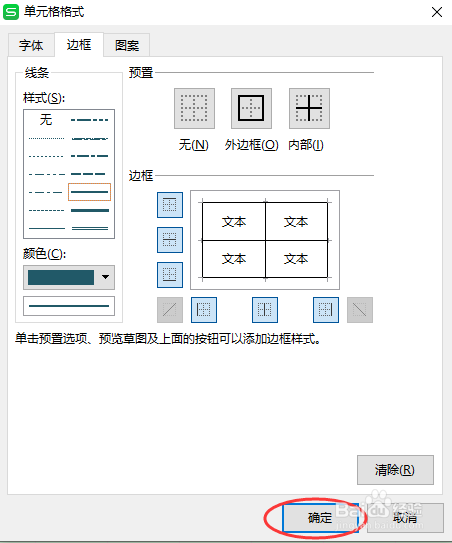
4、单击“边框”设置工作表“边框样式”

创建Excel单元格样式

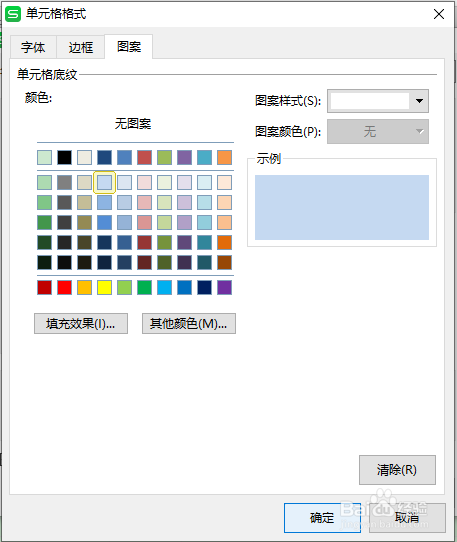
5、单击“图案”,设置单元格底纹样式

创建Excel单元格样式

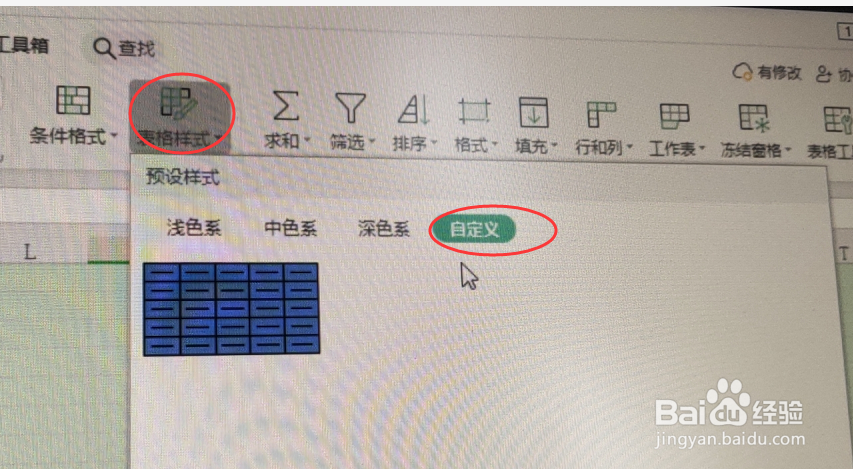
6、设置完成后,单击“确定”,然后在“单元格样式”“自定义”中即可看见创建的单元格样式
创建Excel单元格样式

创建Excel单元格样式

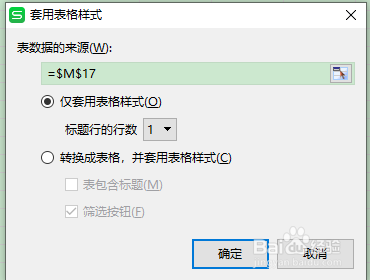
7、选择创建的单元格样式,在弹出的“套用表格样式”对话框中选择确定,即可将选定的单元格区域设置为创建的单元格样式
创建Excel单元格样式

创建Excel单元格样式

  • PPT中如何在幻灯片添加时间和日期
  • 【Word】怎样插入可自动更新的日期
  • 在word2016中如何公式计算表格里面的平均成绩
  • Excel如何使用自动筛选功能
  • Excel表格怎么设置单元格水平对齐?
  • 热门搜索
    注射除皱效果怎么样 日本哪里好玩 野菊花泡水喝的功效 电脑怎么没声音了 哪里订机票最便宜 如何预防妊娠纹 骨癌是怎么引起的 蜀南竹海旅游 猪和鼠相配婚姻如何 小米路由器2