#好久不见#office Excel统计函数讲解:RANK.AVG

 时间:2024-11-06 20:04:02

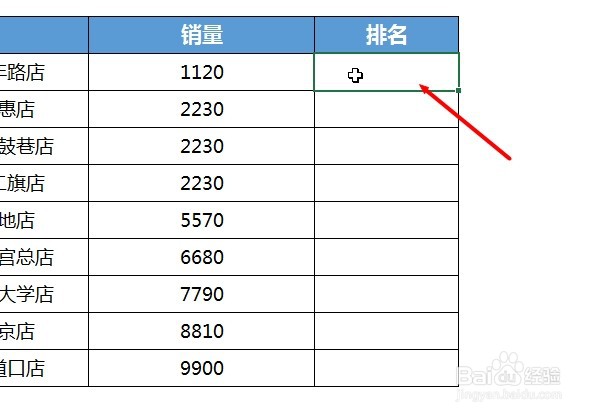
1、首先点击要返回答案的单元格

#好久不见#office Excel统计函数讲解:RANK.AVG

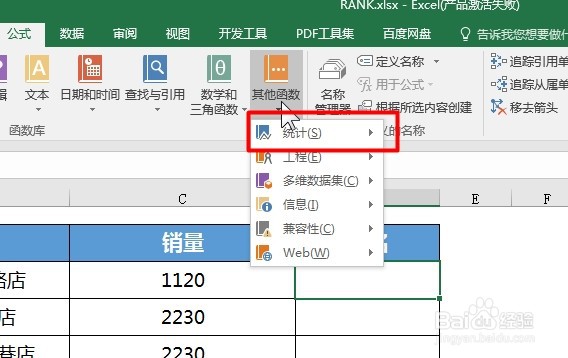
2、选中要返回数值的单元格,然后点击“公式-插入函数”或者点击“公式-其他函数-统计”
#好久不见#office Excel统计函数讲解:RANK.AVG

3、其次点击选择类别“RANK.AVG”函数

#好久不见#office Excel统计函数讲解:RANK.AVG

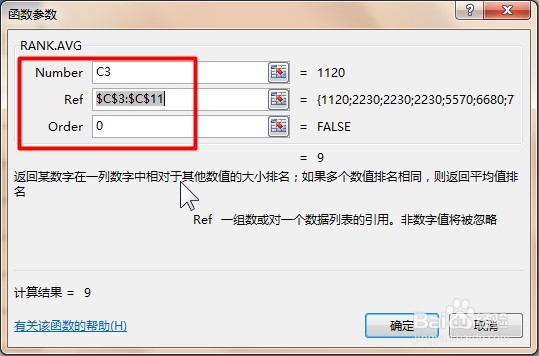
4、根据公式填写规则输入数值如果 Order 为 0(零)或省略,Excel 对数字的排位是基于 ref 为按降序排列的列表。如果 Order 不为零,Excel 对数字的排位是基于 ref 为按升序排列的列表。
#好久不见#office Excel统计函数讲解:RANK.AVG

5、根据填入的参数值可以得到预览结果

#好久不见#office Excel统计函数讲解:RANK.AVG

6、最后就可以看到计算返回一列数字的数字排位:

#好久不见#office Excel统计函数讲解:RANK.AVG
  • office Excel统计函数讲解:GAMMALN
  • EXCEL怎么用RANK.AVG进行相同名次排名问题
  • office Excel统计函数讲解:GEOMEAN
  • office Excel统计函数讲解:FDIST
  • EXCEL运用RANK.AVG函数对总销售额排名
  • 热门搜索
    跳舞机怎么玩 多宝鱼怎么杀 小儿便秘怎么调理 dnf勋章怎么获得 怎么治疗打呼噜 海信中央空调怎么样 乳头内陷怎么办 胎记怎么去除 痦子怎么去除 花甲怎么做好吃又简单