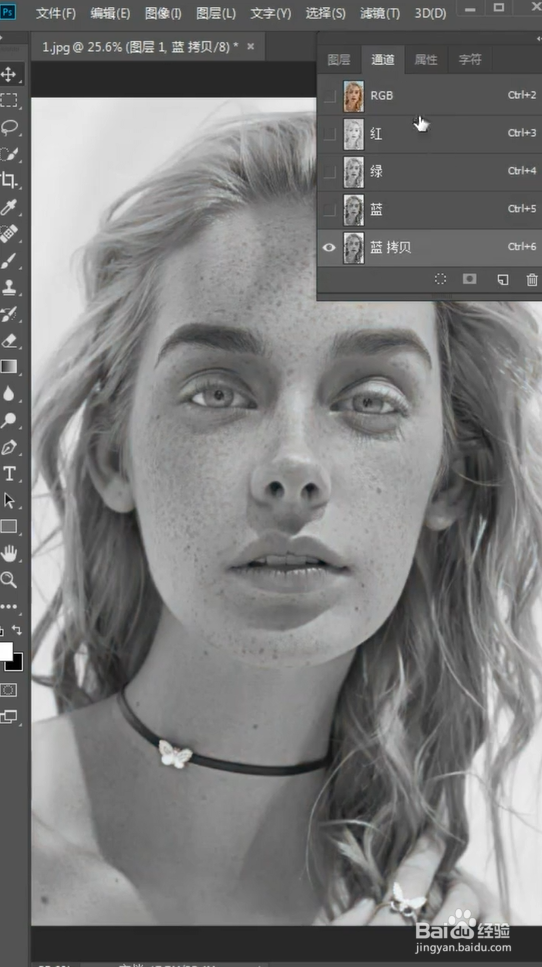
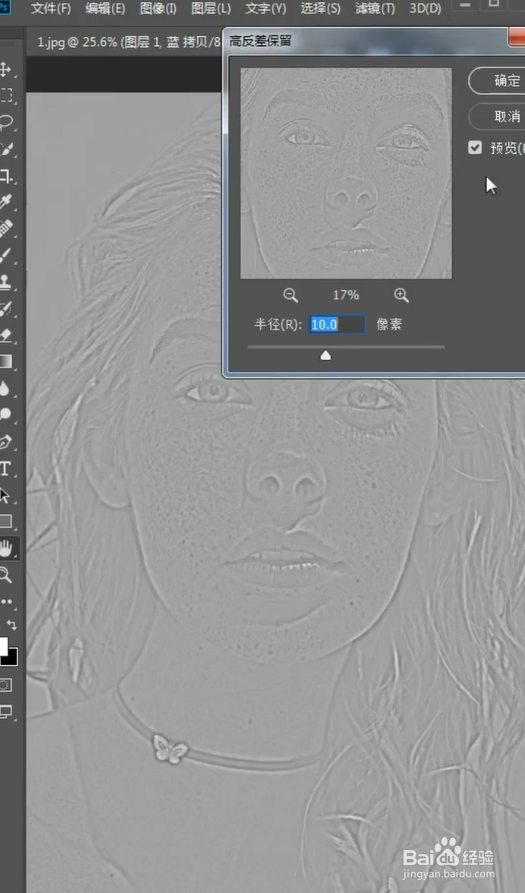
1、首先点击通道,复制其中的蓝色通道,执行滤镜选择其它,高反差保留十个像素
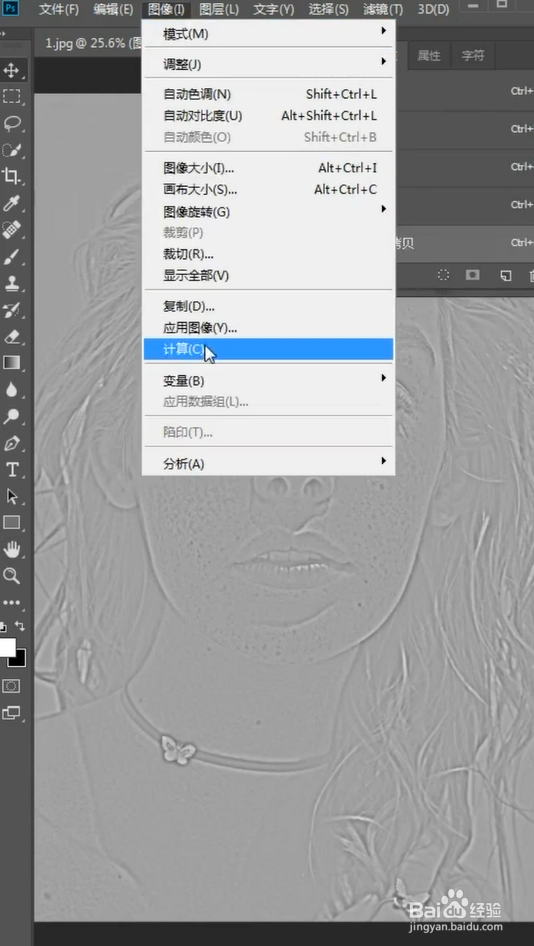
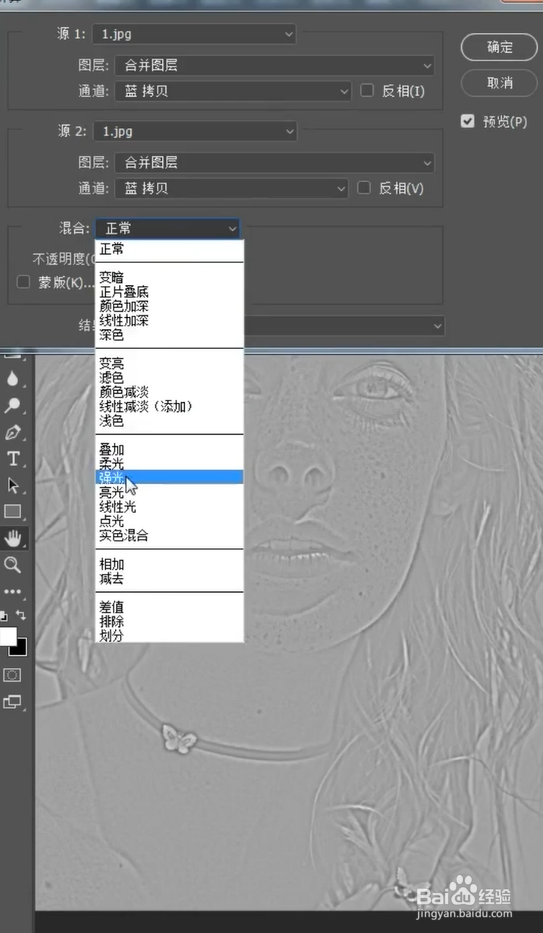
2、然后点击而图像中的计算,将混合改为强光,进行计算两次
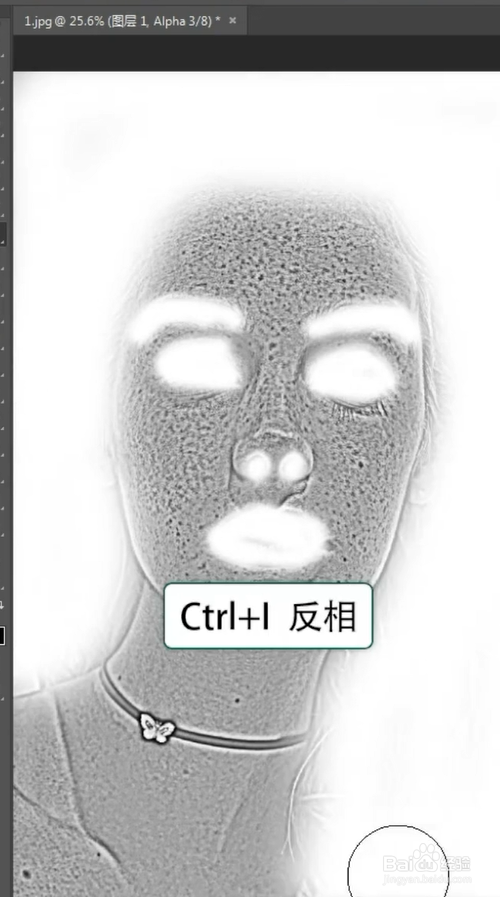
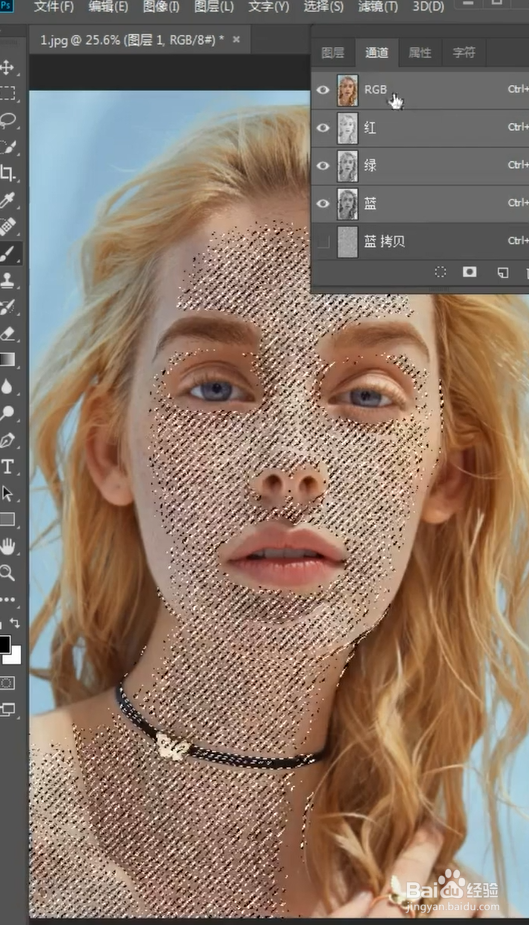
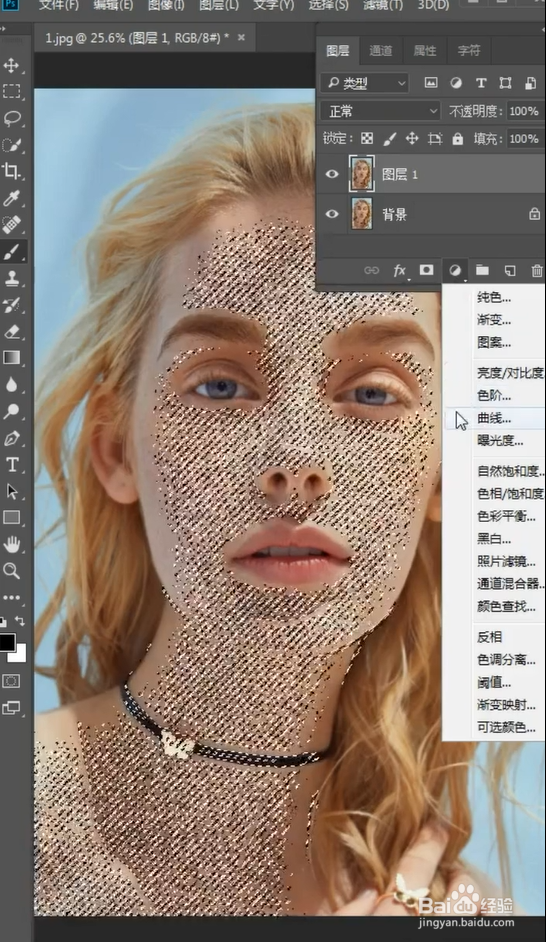
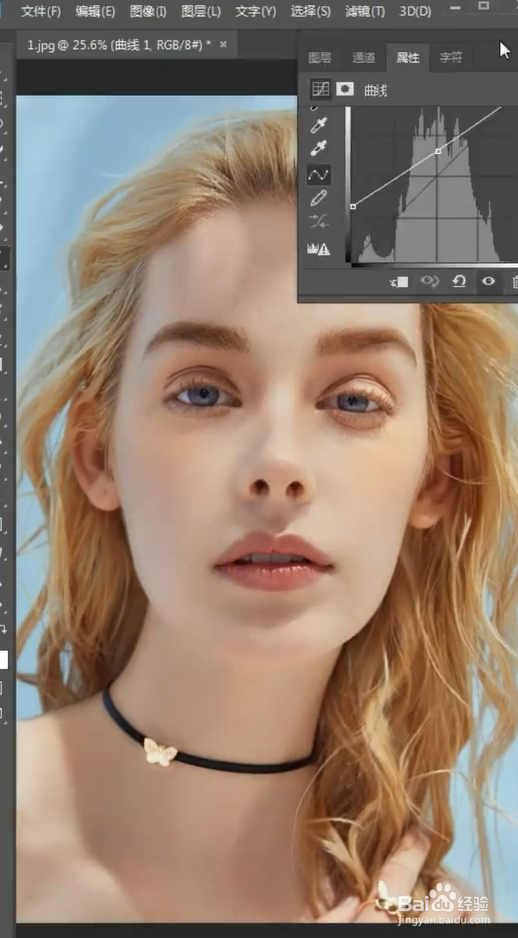
3、使用白色画笔勾选出五官,CTRL+i反相,按CTRL键创立选区,点击RGB回到图层点击曲线,向上提拉就可以了

时间:2026-04-22 13:36:00
1、首先点击通道,复制其中的蓝色通道,执行滤镜选择其它,高反差保留十个像素
2、然后点击而图像中的计算,将混合改为强光,进行计算两次
3、使用白色画笔勾选出五官,CTRL+i反相,按CTRL键创立选区,点击RGB回到图层点击曲线,向上提拉就可以了
