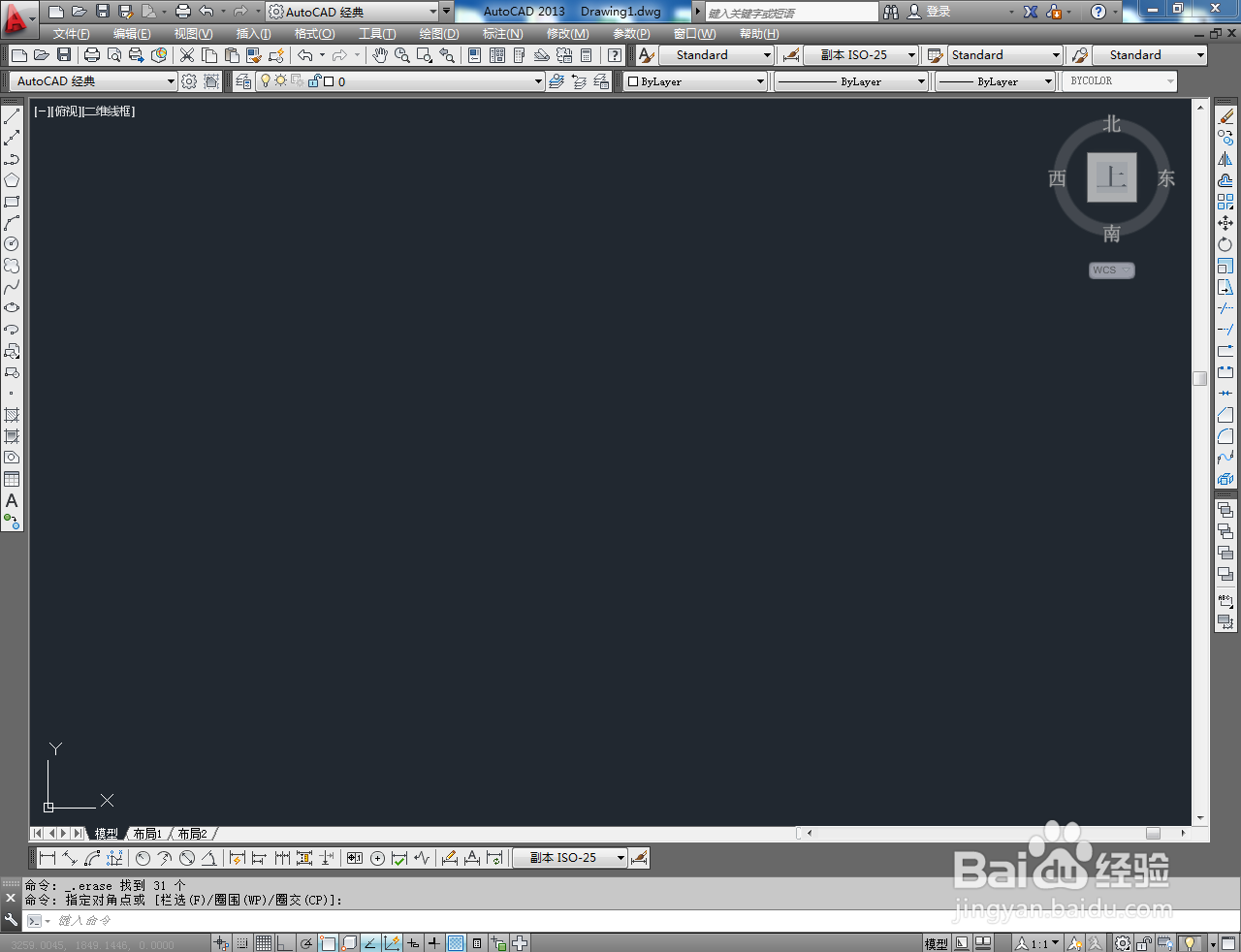
1、打开AutoCAD 2013软件,进入软件作图界面;
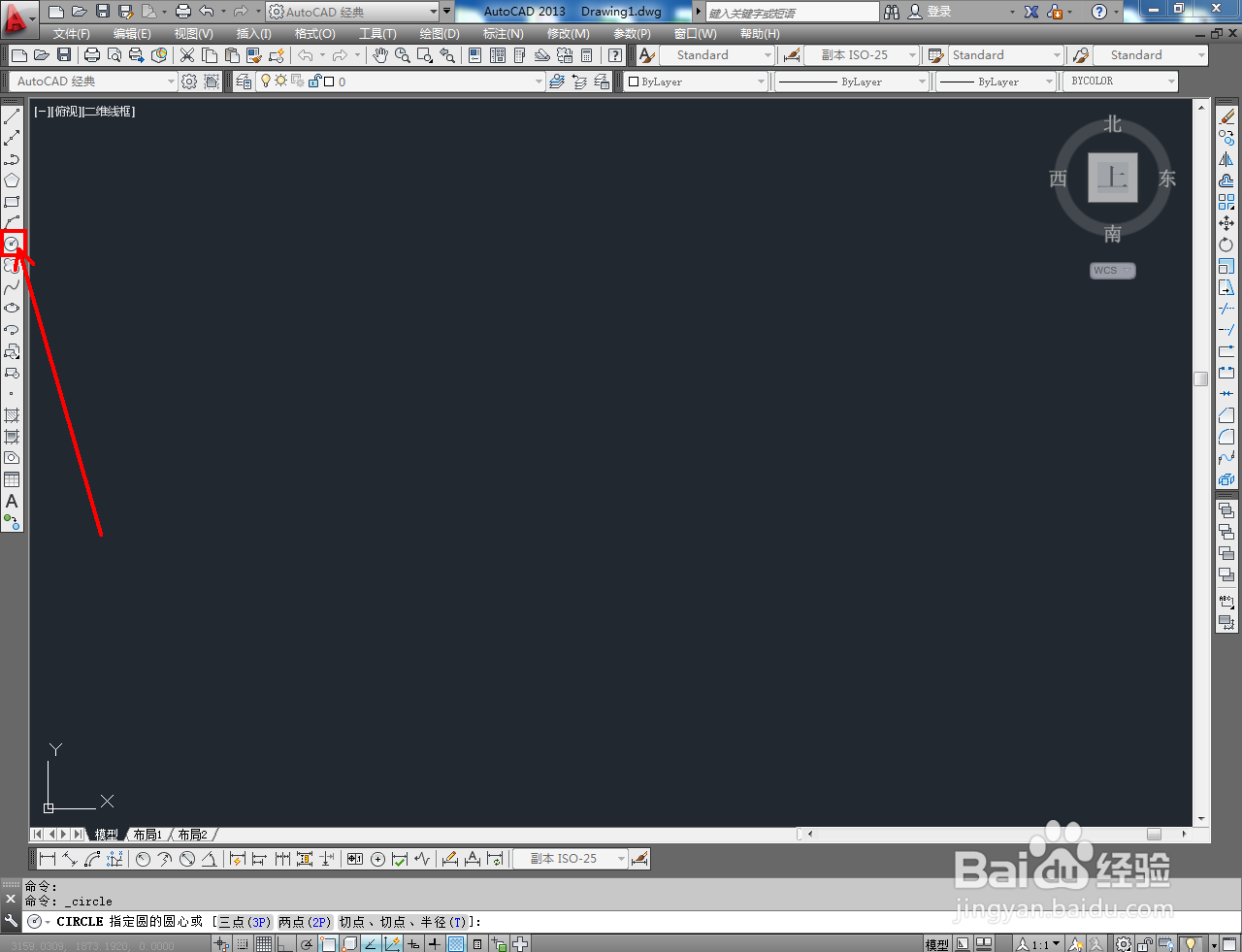
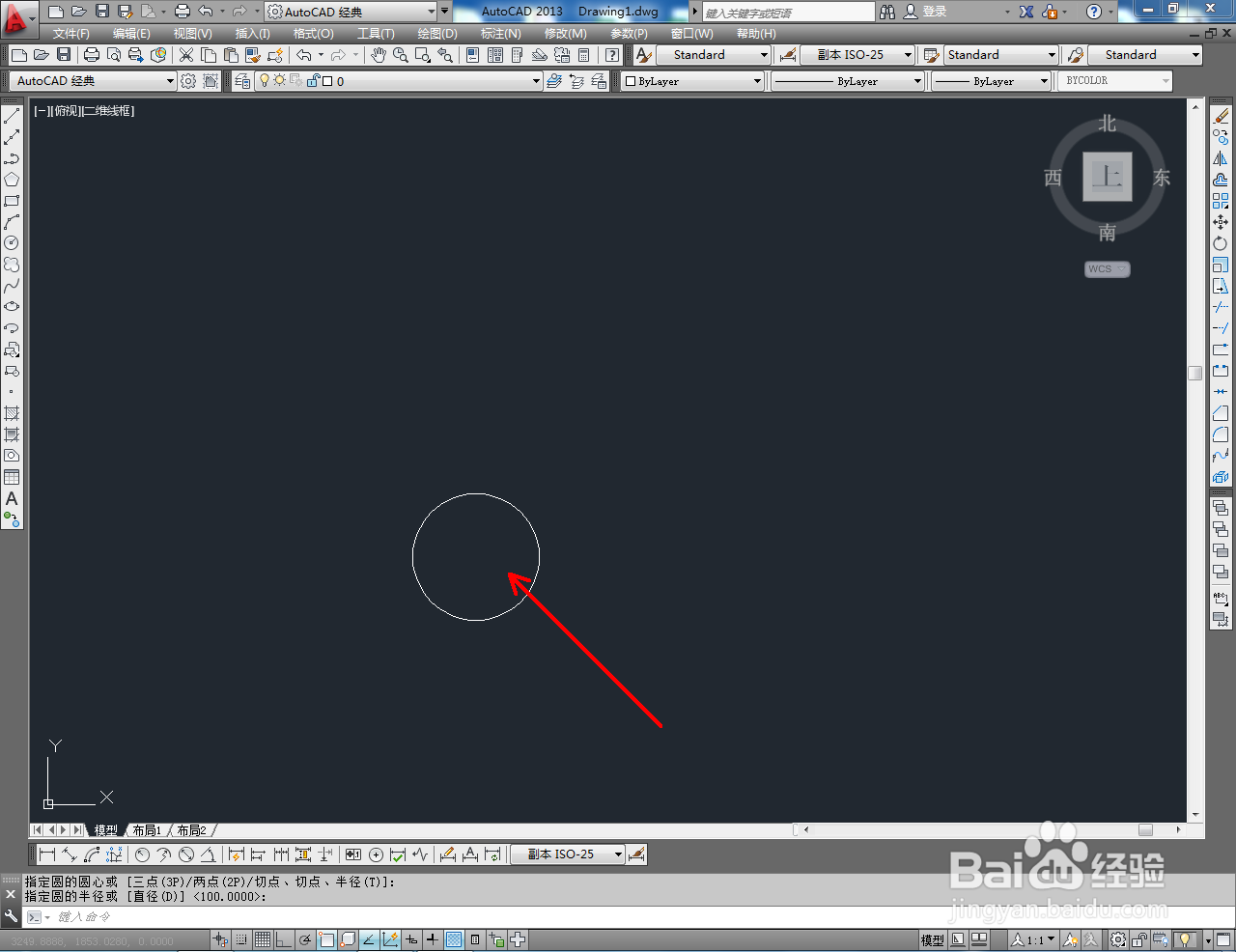
2、点击【圆工具】,按图示在作图区域确定一个定点作为圆点后,绘制一个圆形图案;
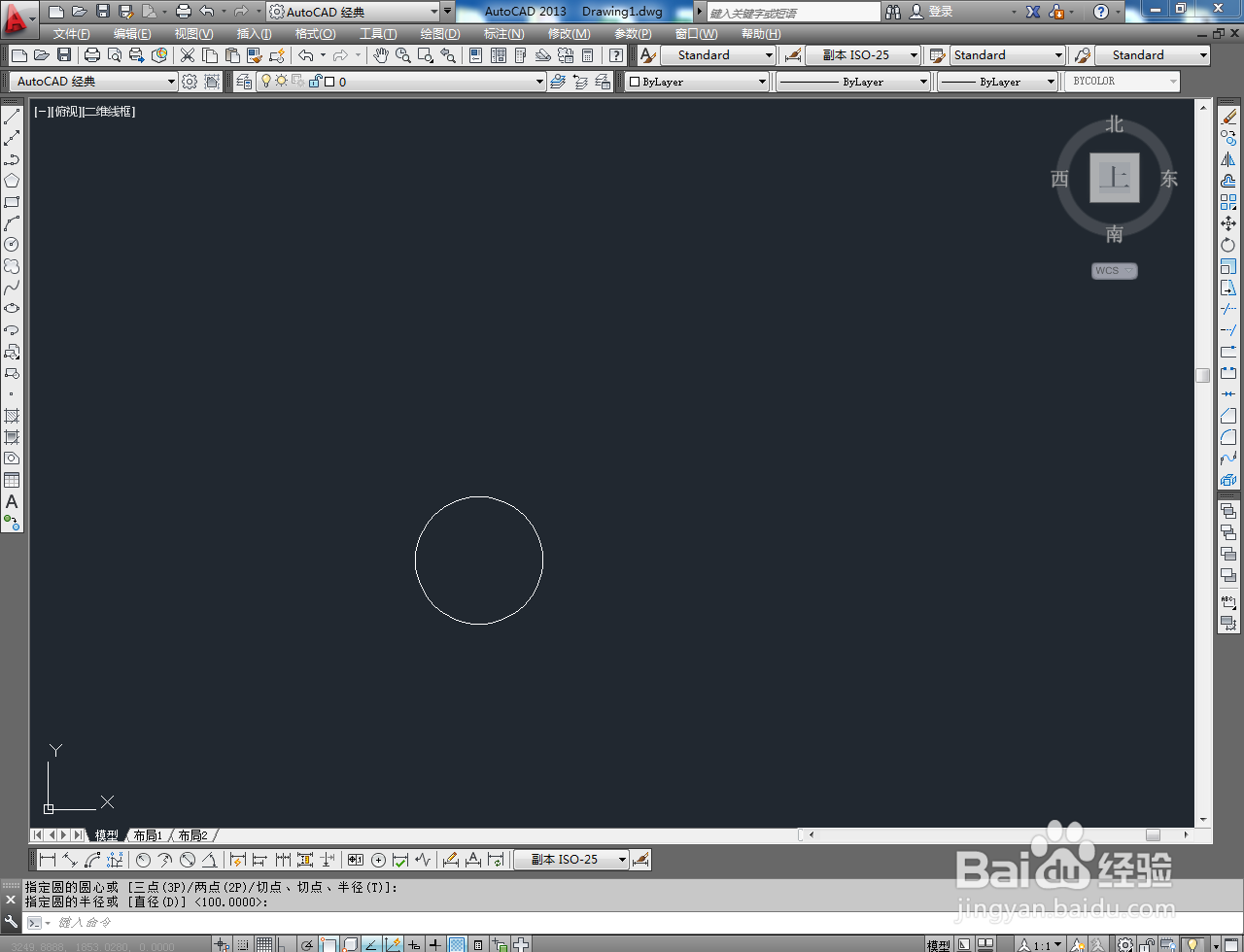
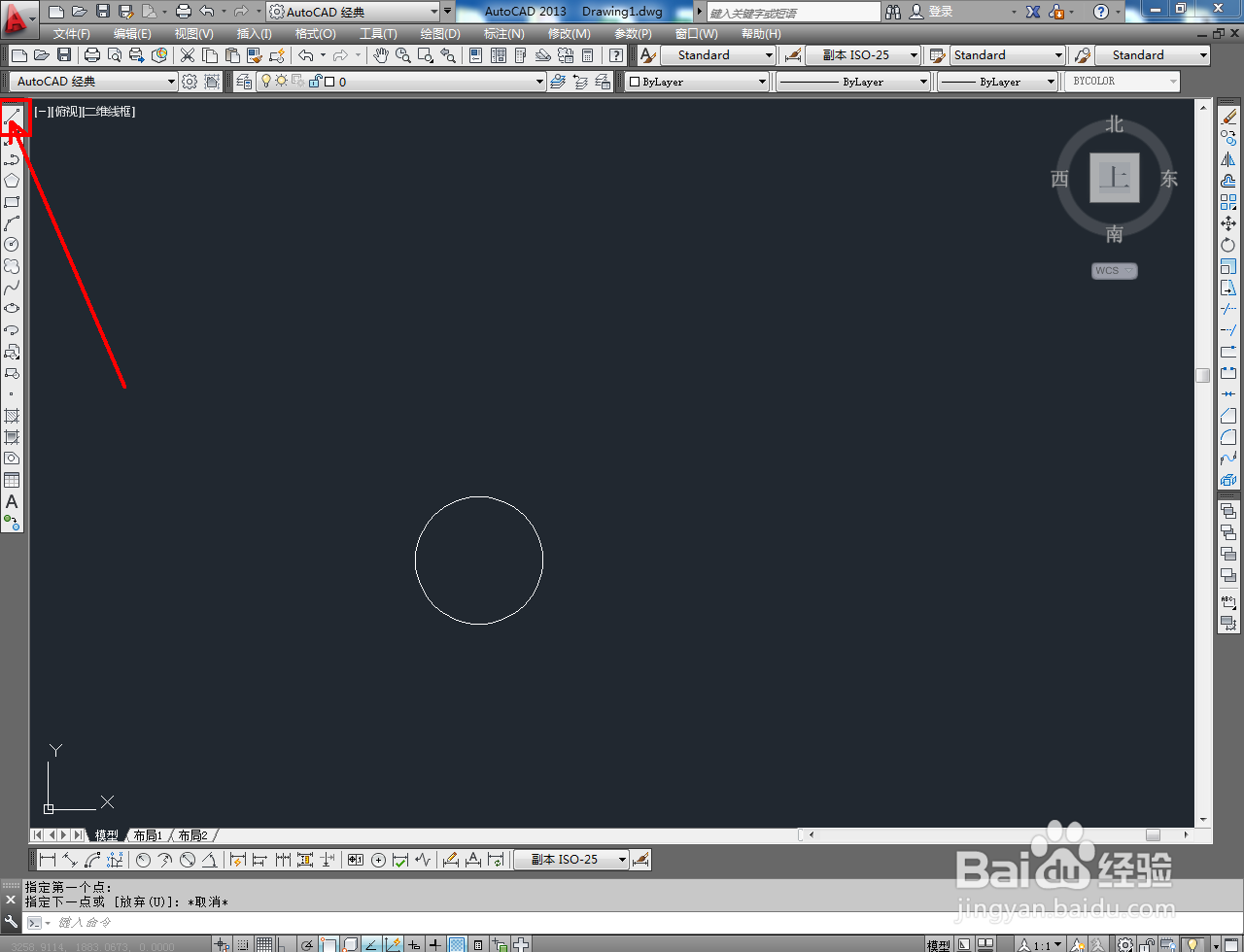
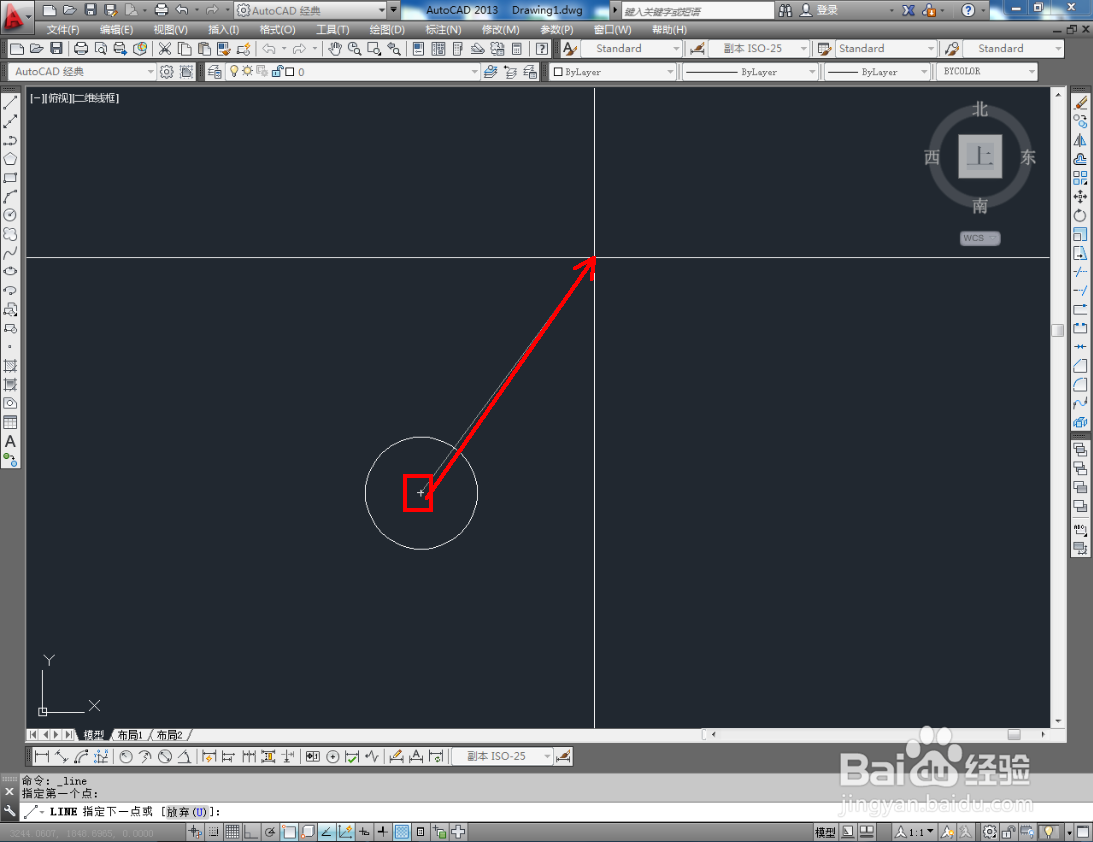
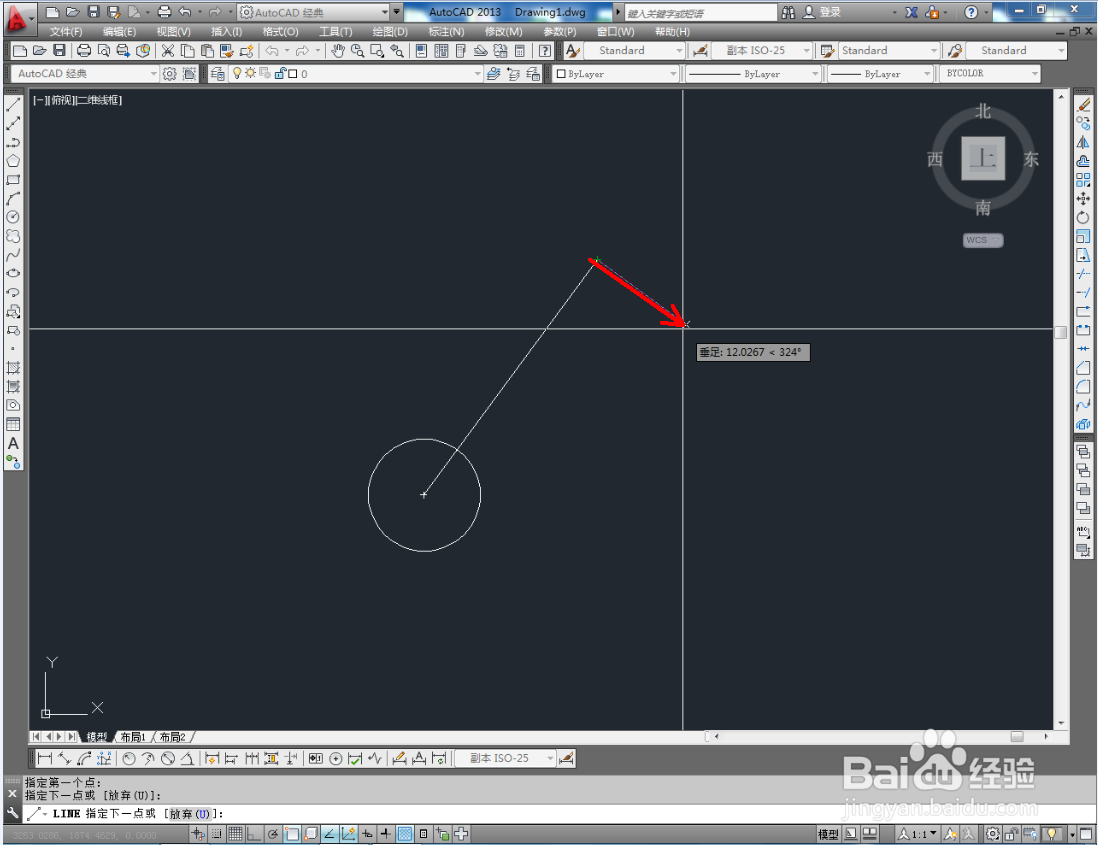
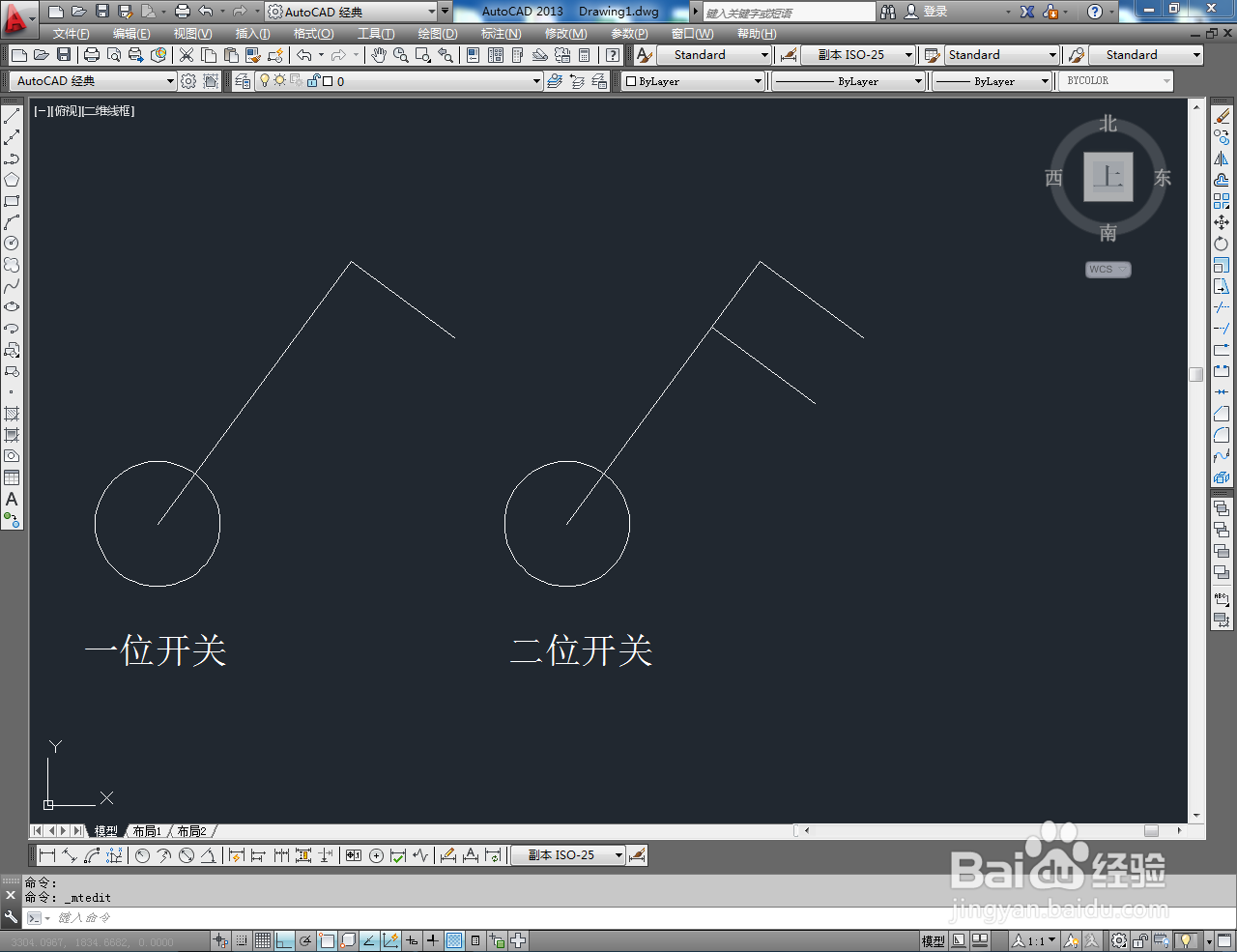
3、点击【直线工具】,以圆心会端点按图示绘制出一条直线。完成后,与其垂直,绘制另一条直线,完成一位开关图案的制作(如图所示);
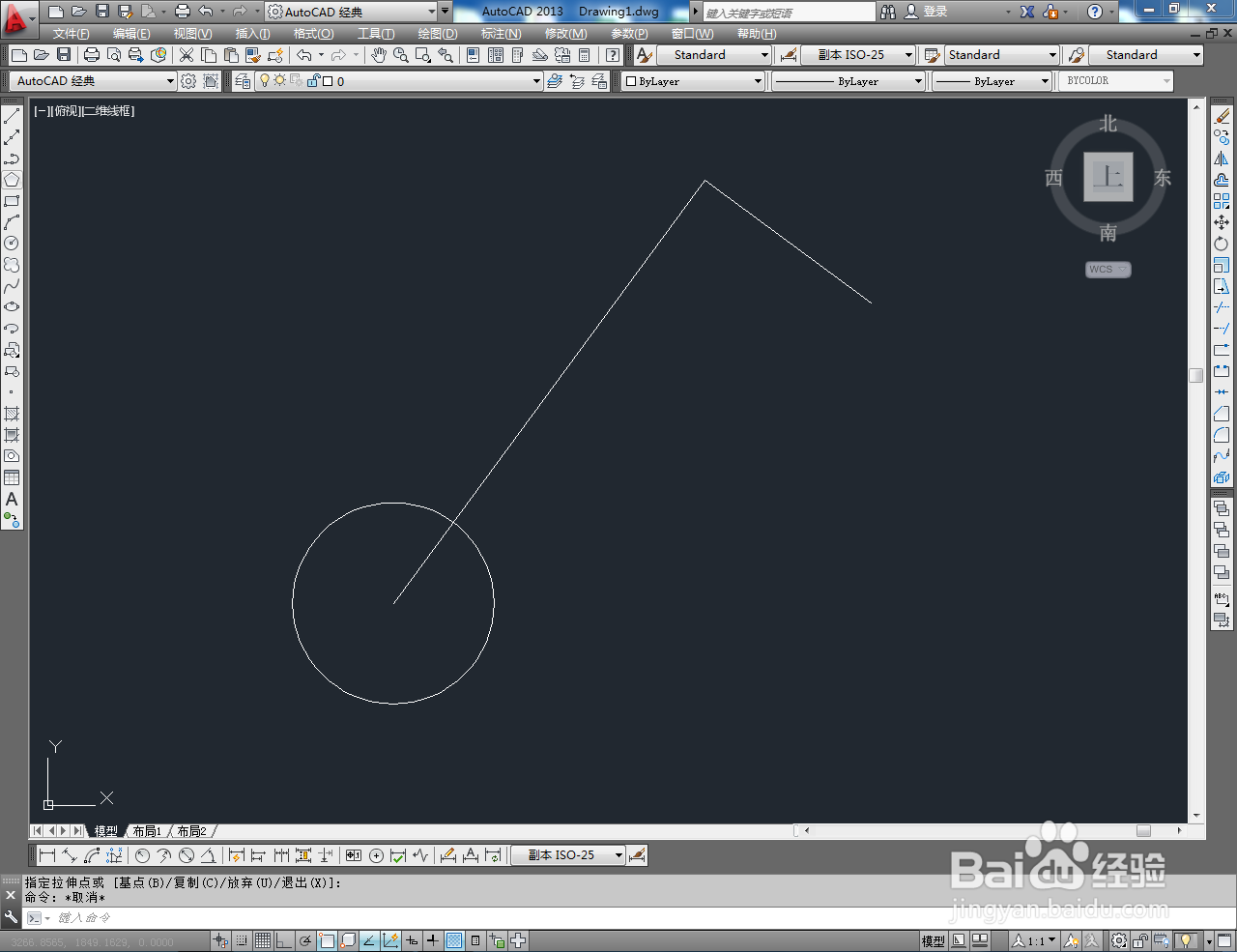
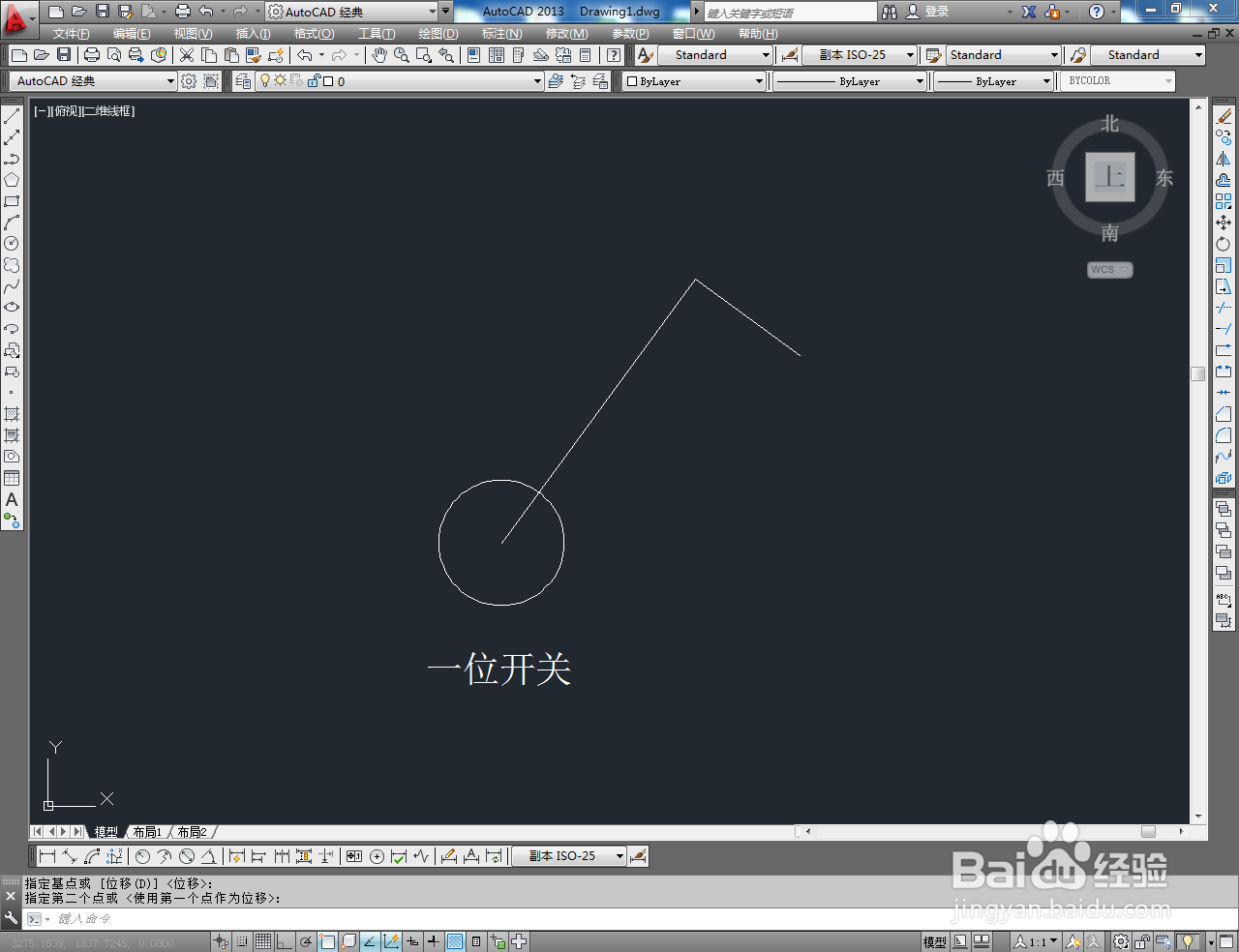
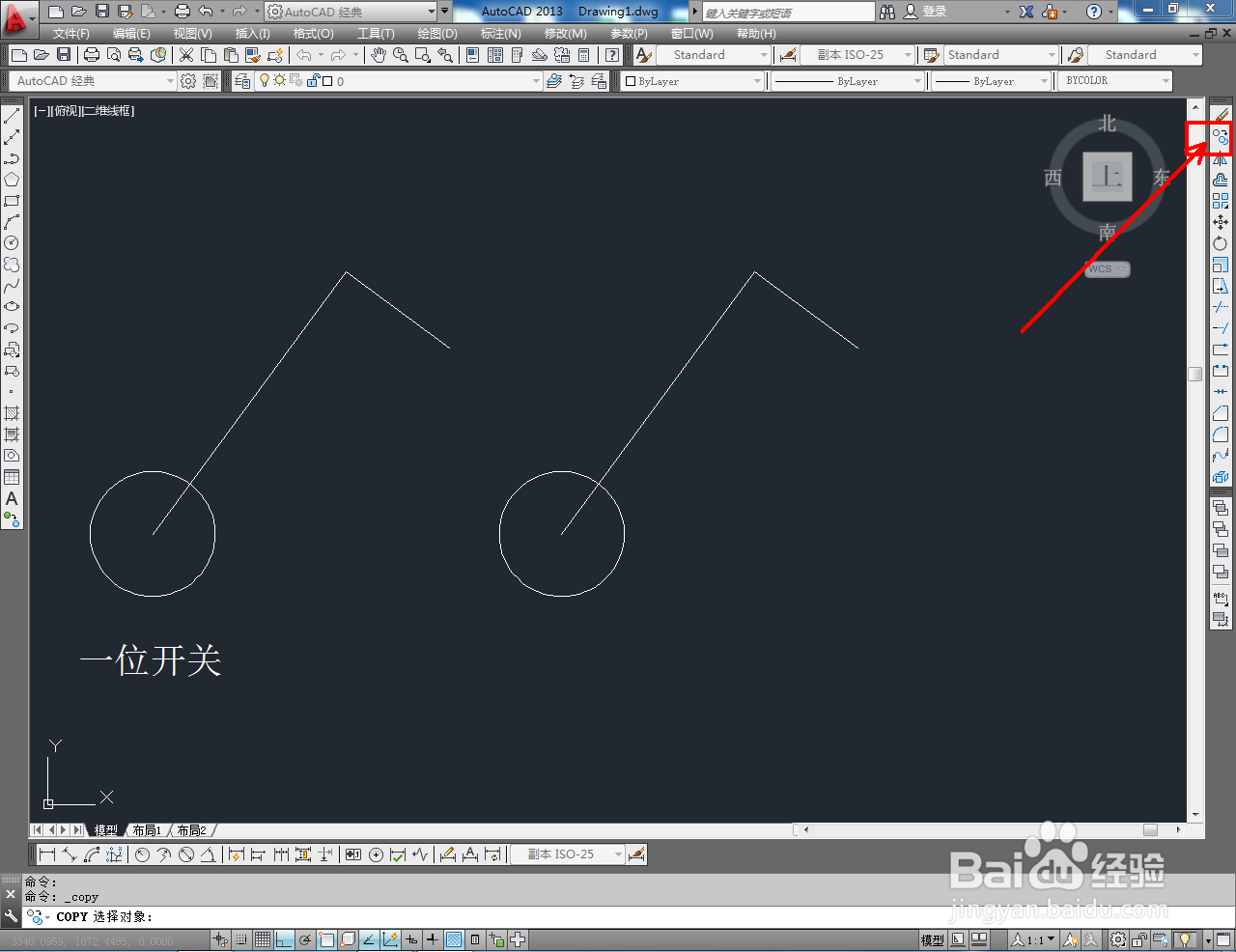
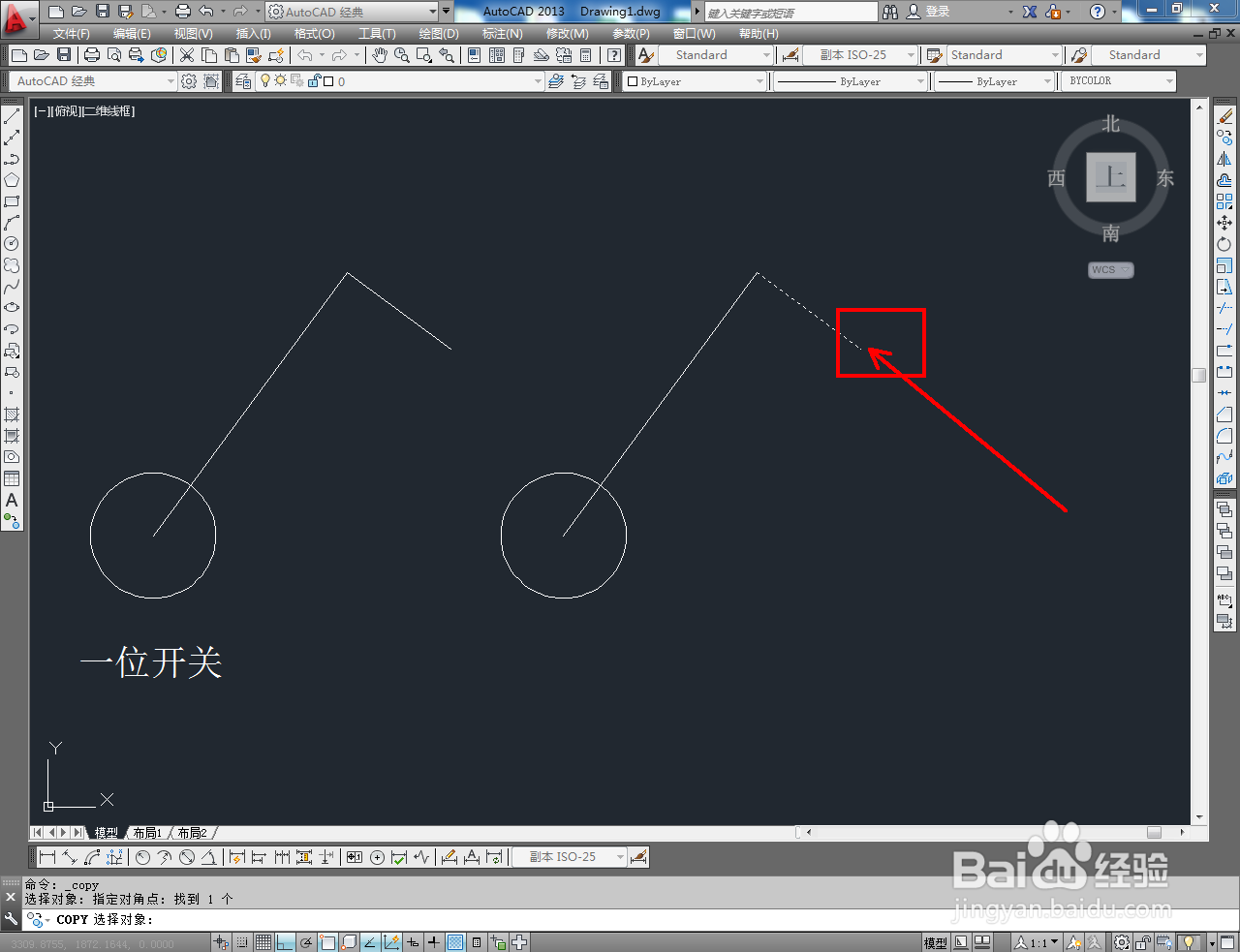
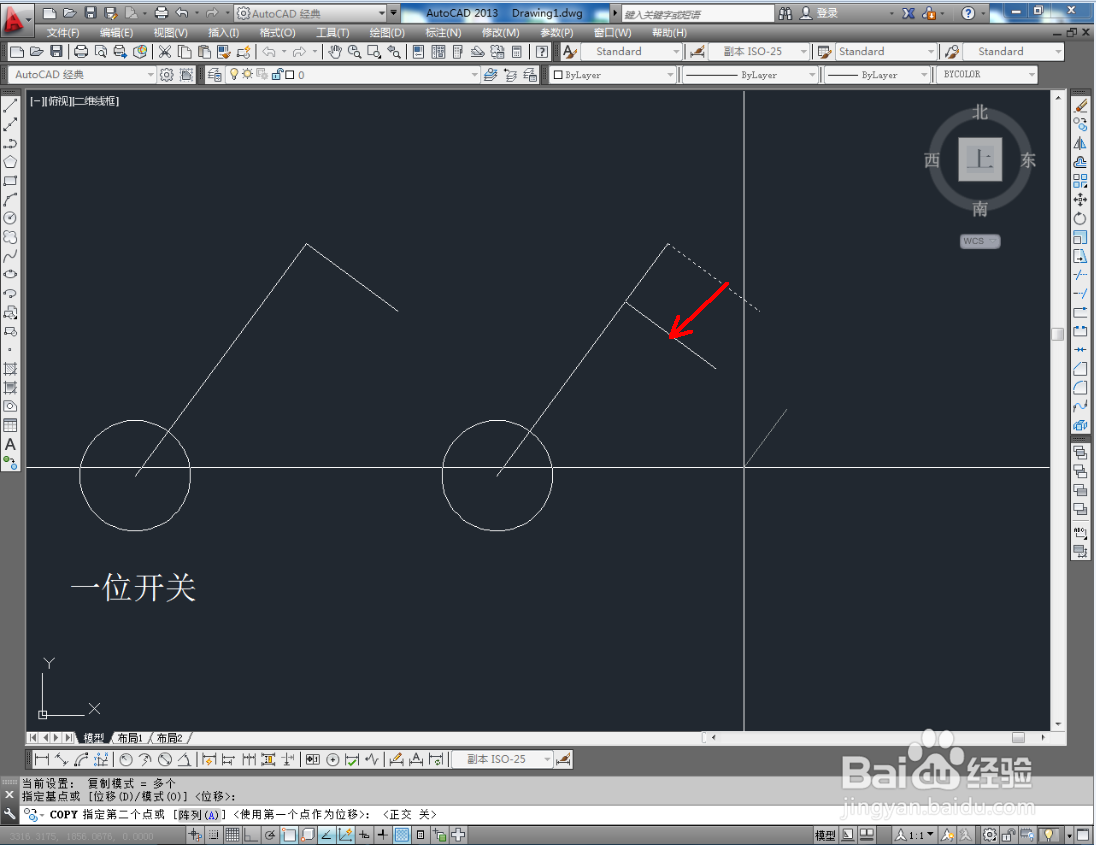
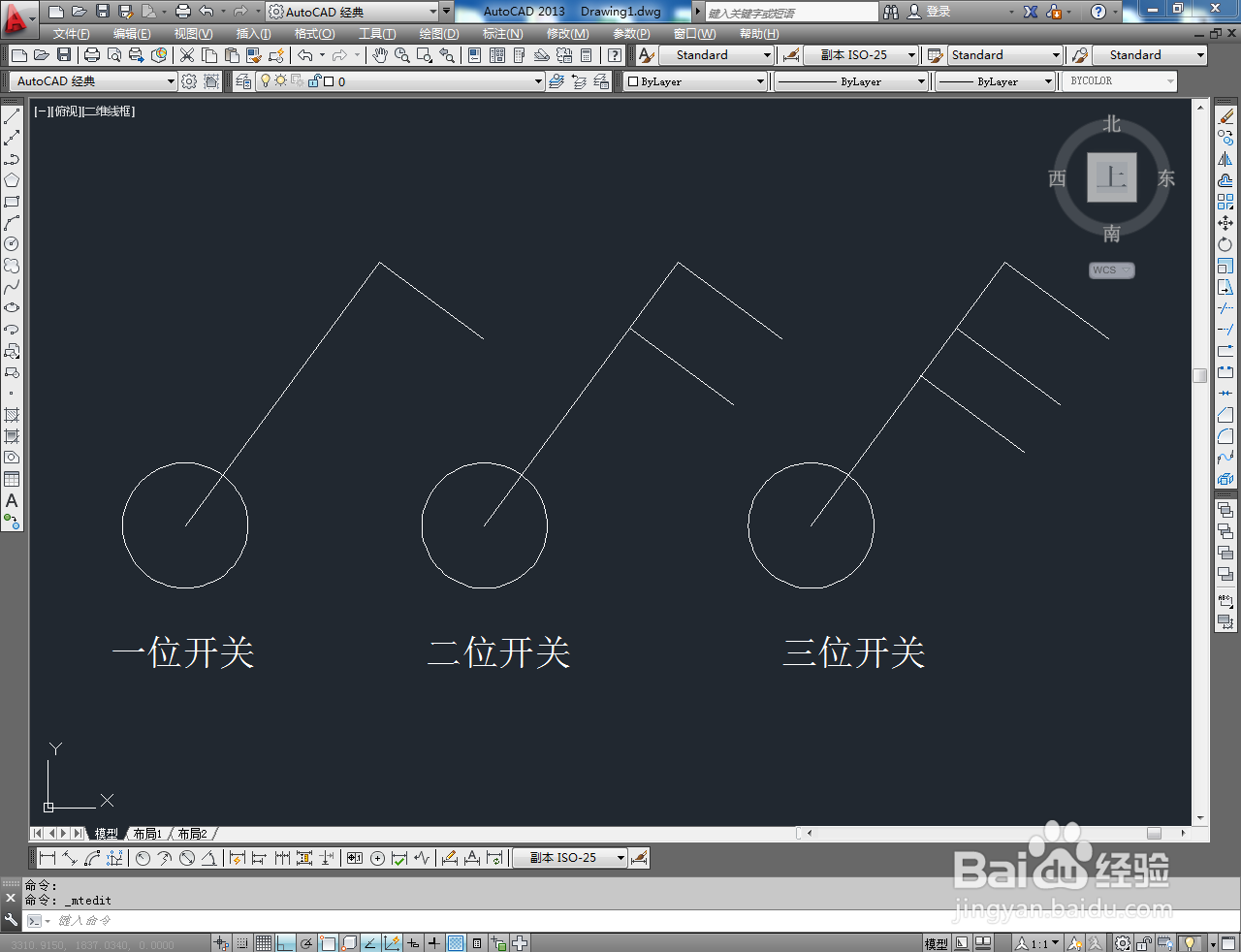
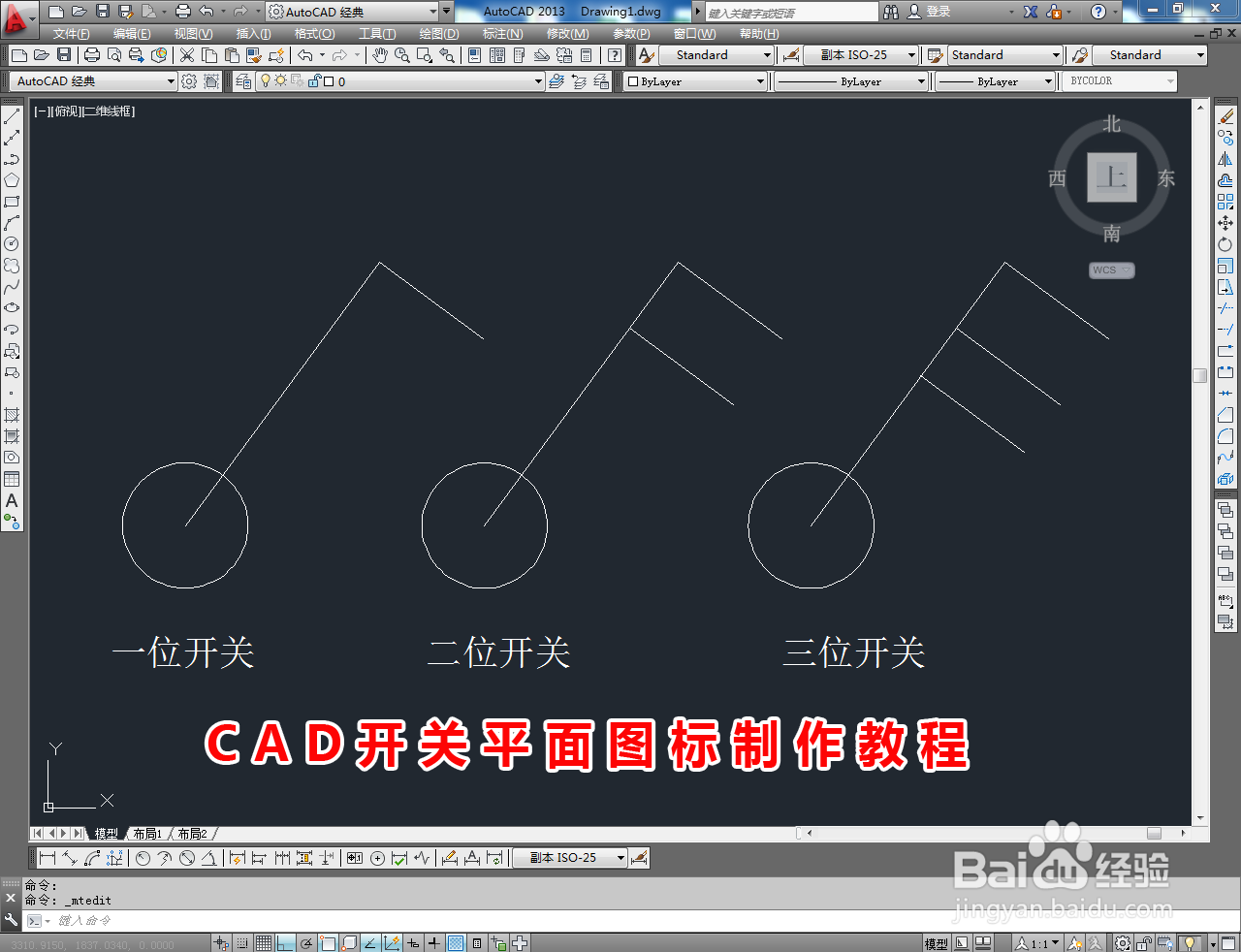
4、点击右边工作区中的【复制工具】,对图示垂线进行移动复制,完成二位开关和三位开关的制作。以上就是关于CAD开关平面图标制作方法的所有介绍。
时间:2026-05-02 09:19:18
1、打开AutoCAD 2013软件,进入软件作图界面;
2、点击【圆工具】,按图示在作图区域确定一个定点作为圆点后,绘制一个圆形图案;
3、点击【直线工具】,以圆心会端点按图示绘制出一条直线。完成后,与其垂直,绘制另一条直线,完成一位开关图案的制作(如图所示);
4、点击右边工作区中的【复制工具】,对图示垂线进行移动复制,完成二位开关和三位开关的制作。以上就是关于CAD开关平面图标制作方法的所有介绍。
