1、首先,打开一个WPS表格,在里面输入数据。
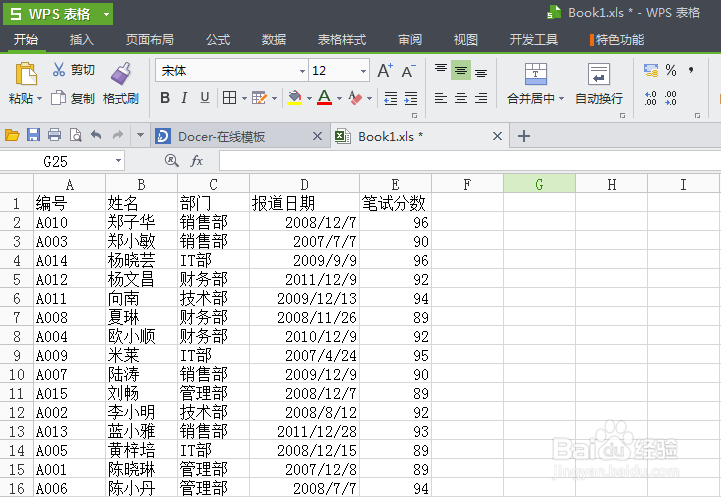
2、如果我们现在还不想显示各个人的笔试分数,想要把笔试分数暂时地隐藏起来,可以选择笔试分数的列号E,点击鼠标右键,在下拉菜单中选择“隐藏”。

3、最后,笔试分数这一列就被隐藏起来了哦。

4、如果之后你想把隐藏起来的那一列显示出来,可以选择D列和E列的列号,然后点击鼠标右键,选择“取消隐藏”。
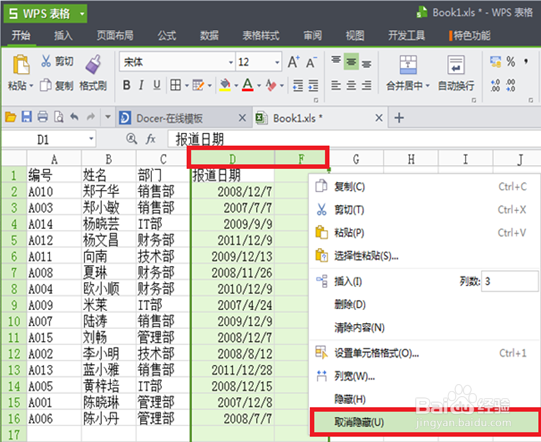
5、现在,隐藏的笔试分数那一列现在又显示出来了。

时间:2026-04-22 01:01:29
1、首先,打开一个WPS表格,在里面输入数据。
2、如果我们现在还不想显示各个人的笔试分数,想要把笔试分数暂时地隐藏起来,可以选择笔试分数的列号E,点击鼠标右键,在下拉菜单中选择“隐藏”。
3、最后,笔试分数这一列就被隐藏起来了哦。
4、如果之后你想把隐藏起来的那一列显示出来,可以选择D列和E列的列号,然后点击鼠标右键,选择“取消隐藏”。
5、现在,隐藏的笔试分数那一列现在又显示出来了。
