1、打开PS,导入图片,选择快速选择工具。

2、选中要扭曲变形的区域。

3、ctrl+J复制新建图层。

4、在菜单栏,点击 滤镜-扭曲。

5、在扭曲项,下以球面化为例,点击 球面化。

6、在球面化页面,点击 确定。
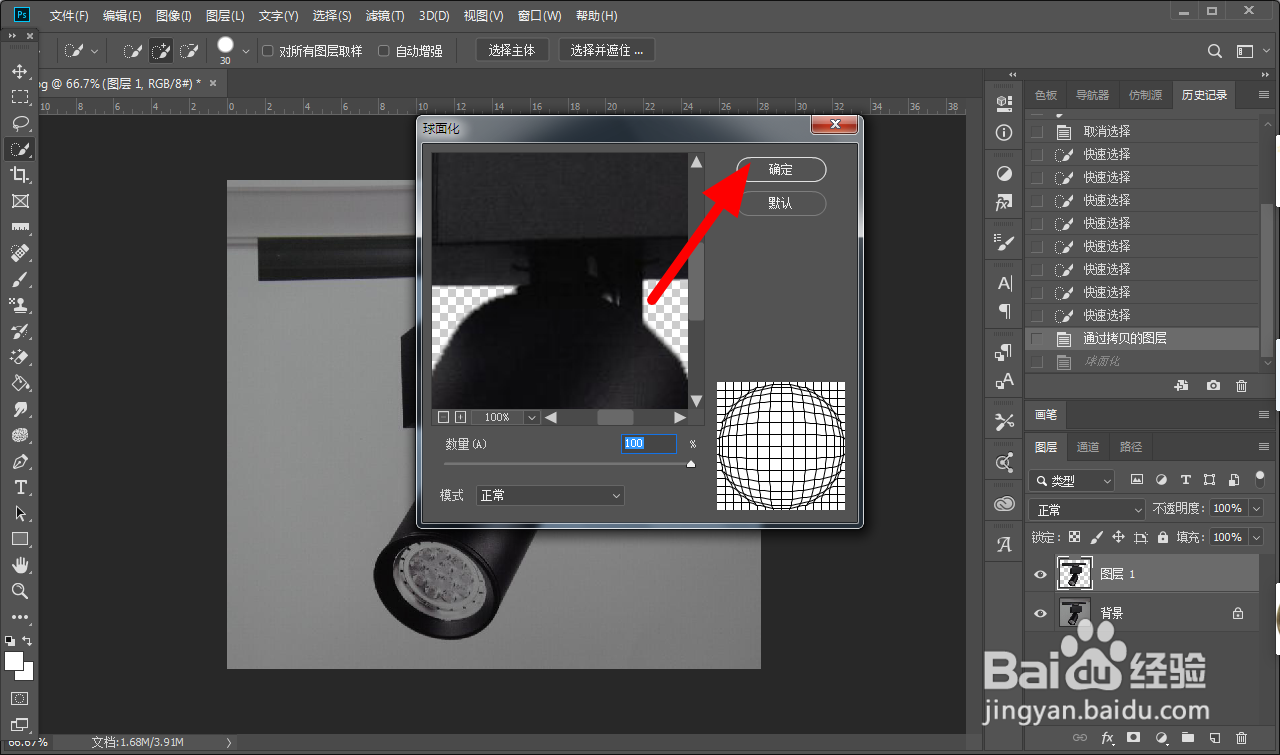
7、这样就实现局部扭曲变形成功。

时间:2026-05-03 21:06:28
1、打开PS,导入图片,选择快速选择工具。
2、选中要扭曲变形的区域。
3、ctrl+J复制新建图层。
4、在菜单栏,点击 滤镜-扭曲。
5、在扭曲项,下以球面化为例,点击 球面化。
6、在球面化页面,点击 确定。
7、这样就实现局部扭曲变形成功。
