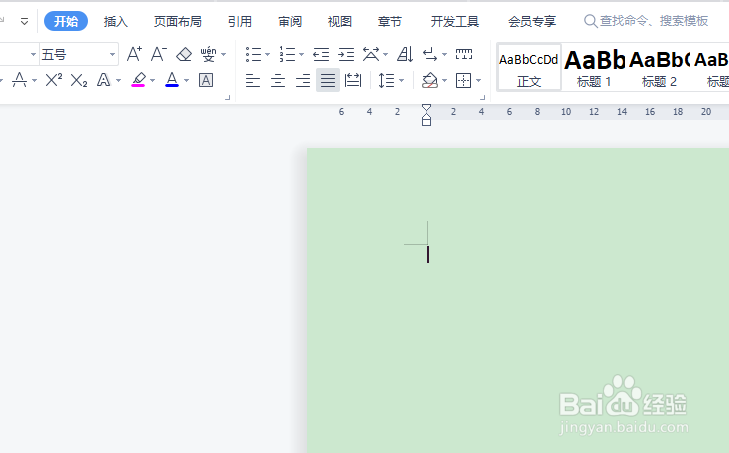
1、首先我们新建一个空白的wps文档,如图。
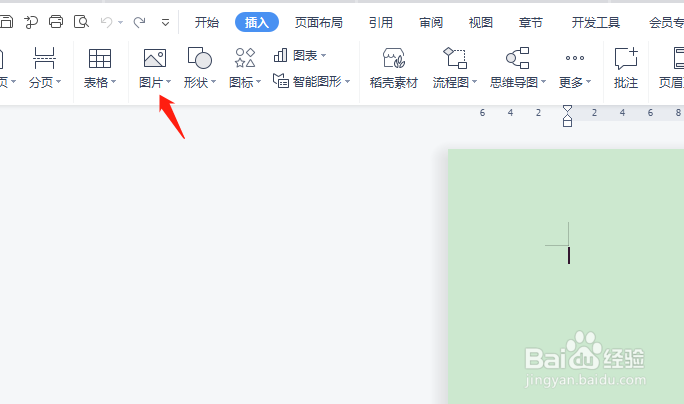
2、接着点击菜单栏的插入按钮下的图片,如图。
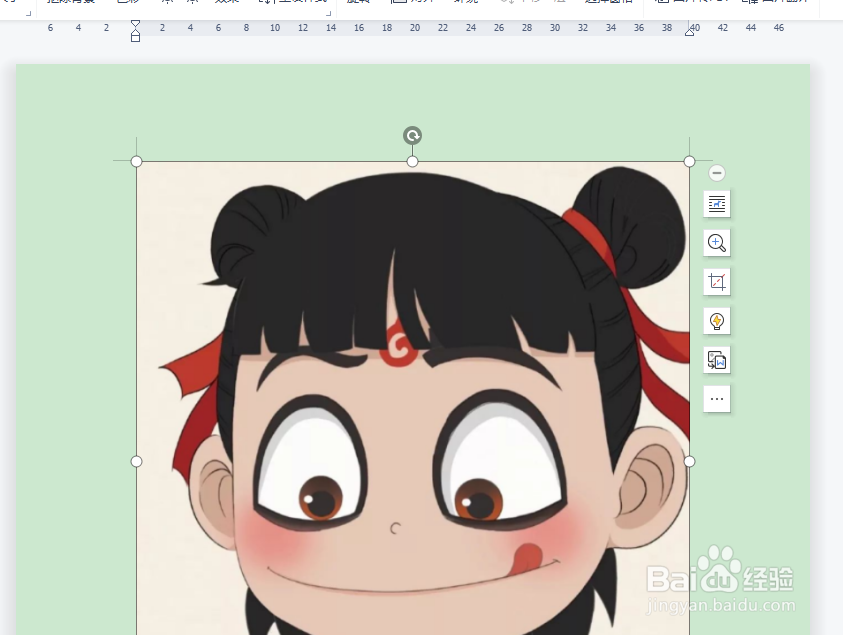
3、然后点击本地图片,插入一个电脑中的头像,如图。
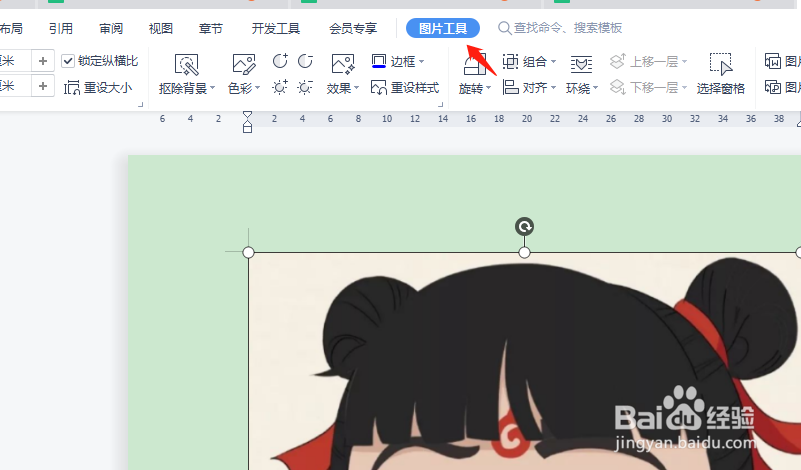
4、选择头像图片就会看到“图片工具”,如图。
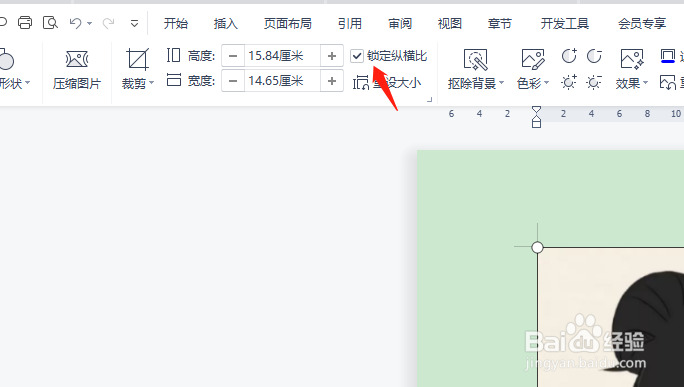
5、然后我们取消掉勾选“锁定纵横比”,如图。
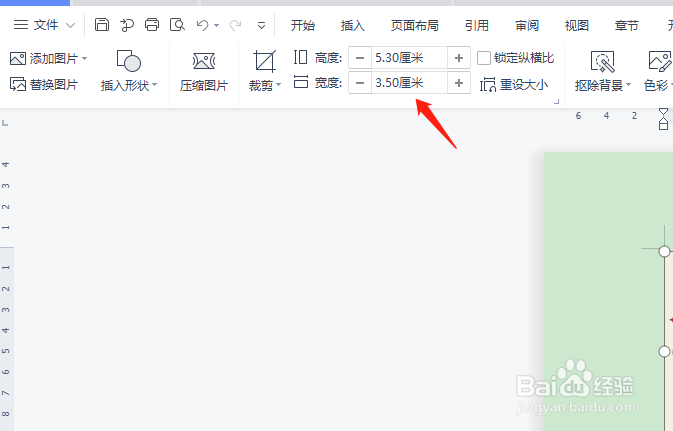
6、接着输入宽为3.5,高为5.3,如图。
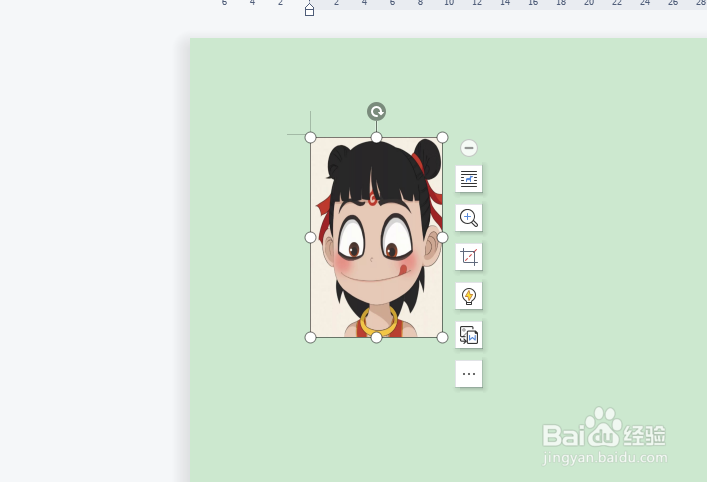
7、最后我们就会看到2寸照片已经制作好了,如图。
时间:2026-04-27 04:00:01
1、首先我们新建一个空白的wps文档,如图。
2、接着点击菜单栏的插入按钮下的图片,如图。
3、然后点击本地图片,插入一个电脑中的头像,如图。
4、选择头像图片就会看到“图片工具”,如图。
5、然后我们取消掉勾选“锁定纵横比”,如图。
6、接着输入宽为3.5,高为5.3,如图。
7、最后我们就会看到2寸照片已经制作好了,如图。
