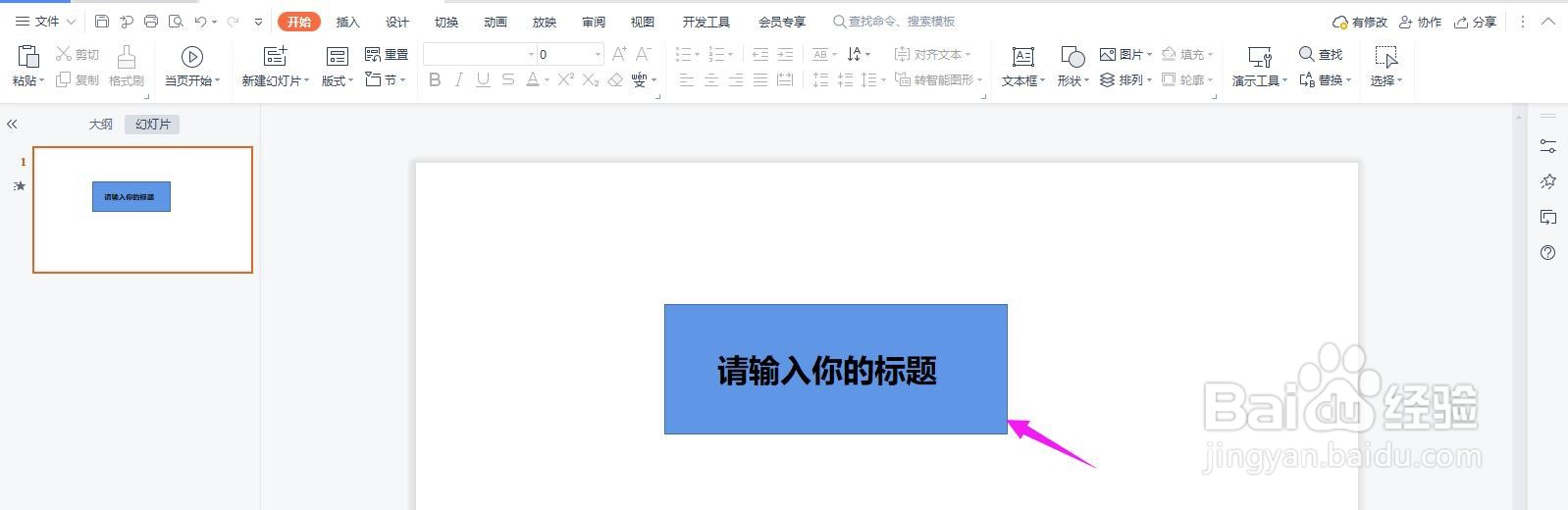
1、打开已经有标题的PPT幻灯片,如下图所示
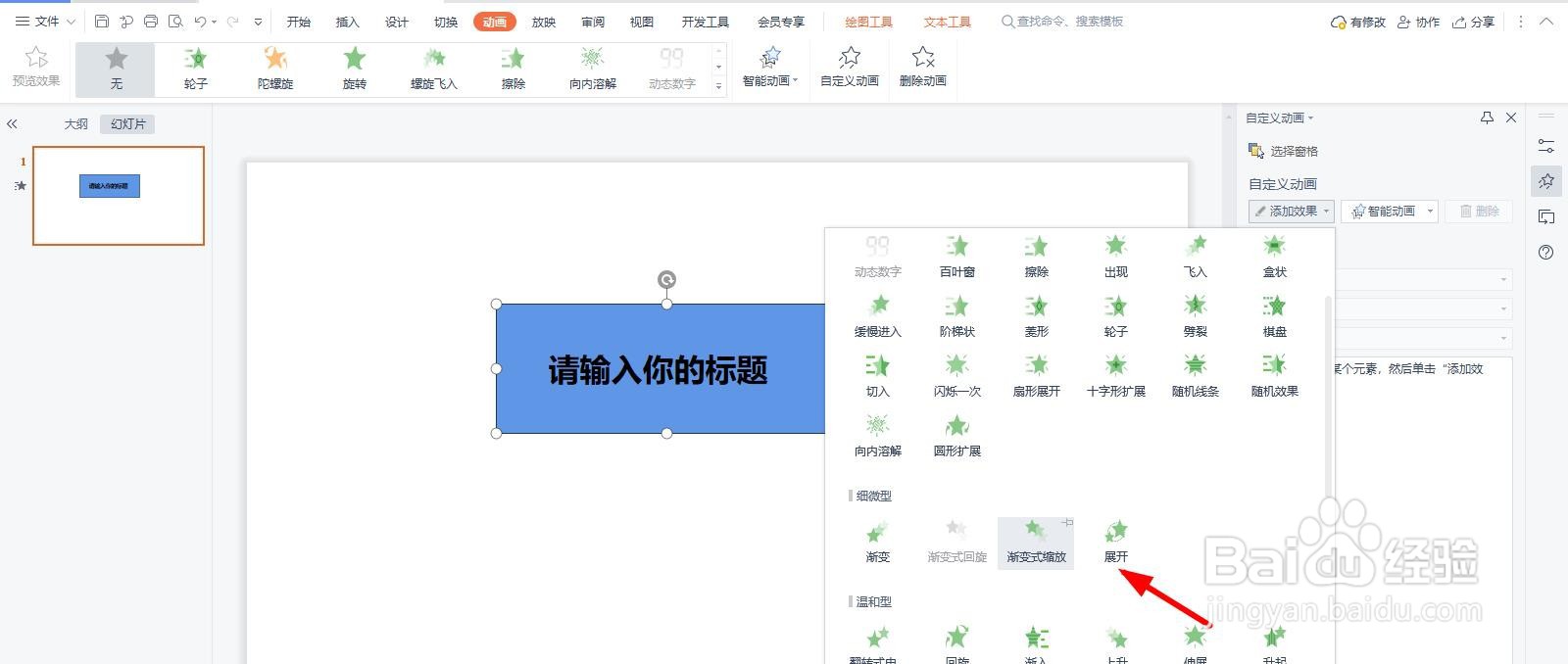
2、我们先点击标题背景矩形框,点击“动画-自定义动画”

3、点击右侧的“添加效果”

4、选择“渐变式缩放”效果
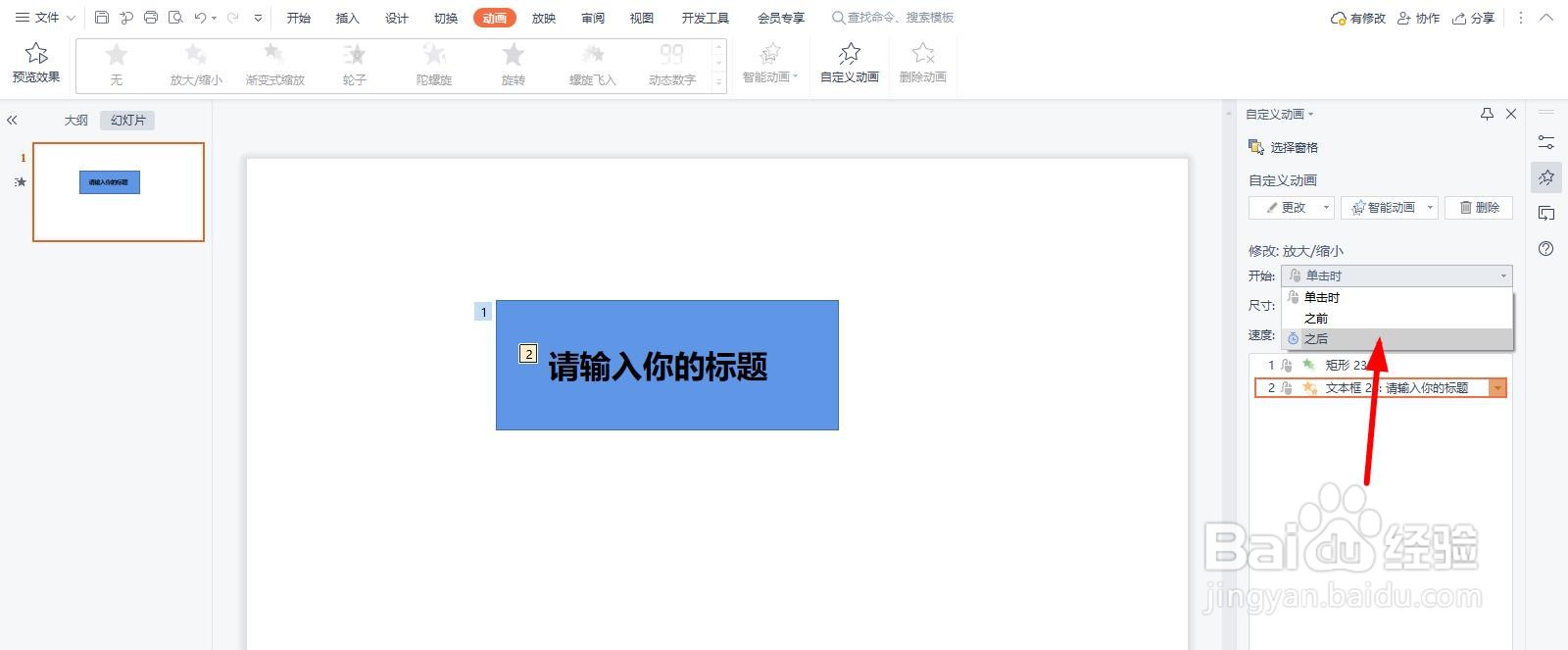
5、然后再选中标题,点击右侧的“添加效果”

6、选择“强调动画——放大缩小”

7、然后把“标题”的动画“开始”改为“之后”
8、这样一个漂亮的标题动画就制作完成了, 幻灯片播放就可以看到效果了

时间:2026-04-22 10:31:53
1、打开已经有标题的PPT幻灯片,如下图所示
2、我们先点击标题背景矩形框,点击“动画-自定义动画”
3、点击右侧的“添加效果”
4、选择“渐变式缩放”效果
5、然后再选中标题,点击右侧的“添加效果”
6、选择“强调动画——放大缩小”
7、然后把“标题”的动画“开始”改为“之后”
8、这样一个漂亮的标题动画就制作完成了, 幻灯片播放就可以看到效果了
