1、进入到Windows10系统,调出"运行"对话框。

2、执行"control"指令,按"回车键"。

3、打开"控制面板"操作对话框,切换至"所有控制面板项",点击"区域"标签。
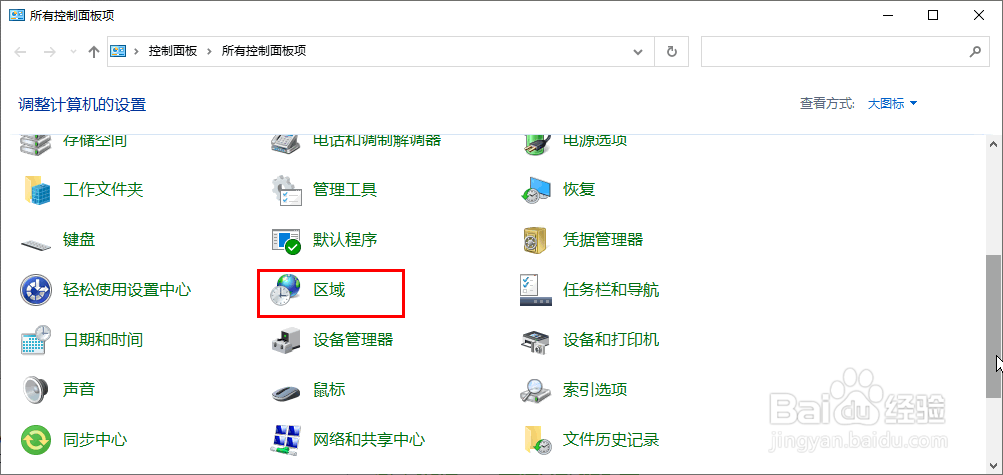
4、之后,进入到"区域"对话框, 点击"其他设置"按钮。

5、进入后,选择"排序"菜单栏。默认情况下,排序方式为"拼音"。

6、将排序方式设置为"姓氏",再点击"确定"按钮应用生效。

时间:2026-05-02 17:13:32
1、进入到Windows10系统,调出"运行"对话框。
2、执行"control"指令,按"回车键"。
3、打开"控制面板"操作对话框,切换至"所有控制面板项",点击"区域"标签。
4、之后,进入到"区域"对话框, 点击"其他设置"按钮。
5、进入后,选择"排序"菜单栏。默认情况下,排序方式为"拼音"。
6、将排序方式设置为"姓氏",再点击"确定"按钮应用生效。
