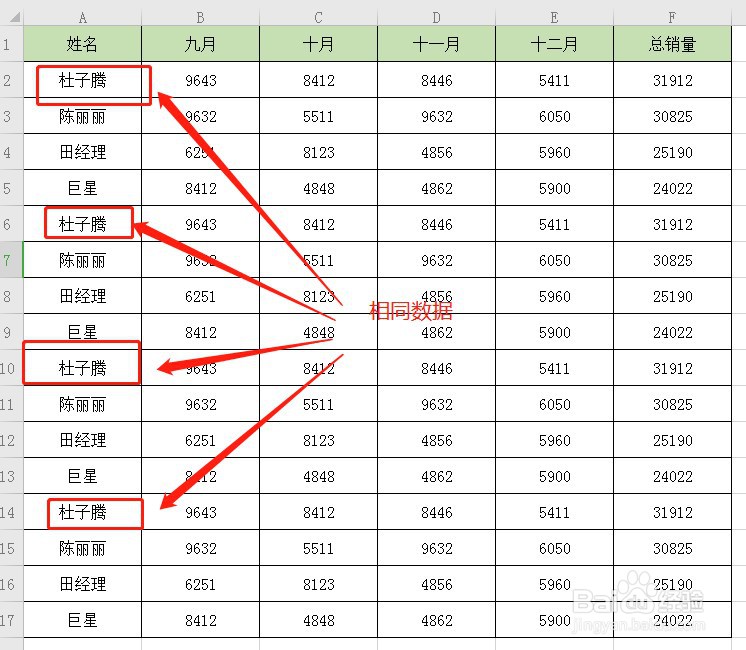
Excel表格中如何快速找到相同的数据

 时间:2026-04-29 13:19:03

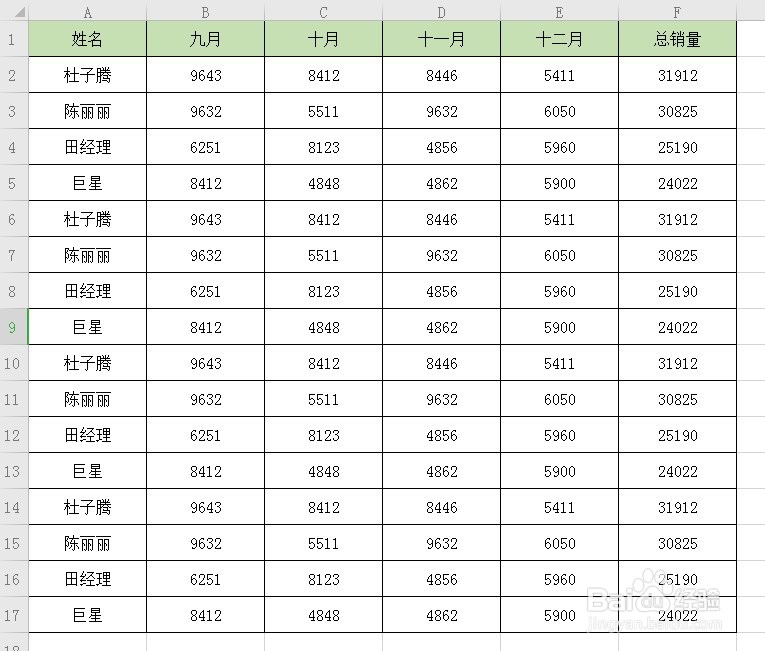
1、首先打开Excel表格,并在表格单元格中输入好信息。如下图
Excel表格中如何快速找到相同的数据

2、再输入好的表格单元格中找到相同的数据并标注颜色。如下图

Excel表格中如何快速找到相同的数据

3、鼠标选中表格第一行,找到表格菜单中【数据】菜单下面的【自动筛选】菜单。如下图

Excel表格中如何快速找到相同的数据

4、鼠标点击【A1】单元格右下角的下拉菜单,在下拉菜单中勾选【杜子腾】,点击确定。如下图

Excel表格中如何快速找到相同的数据

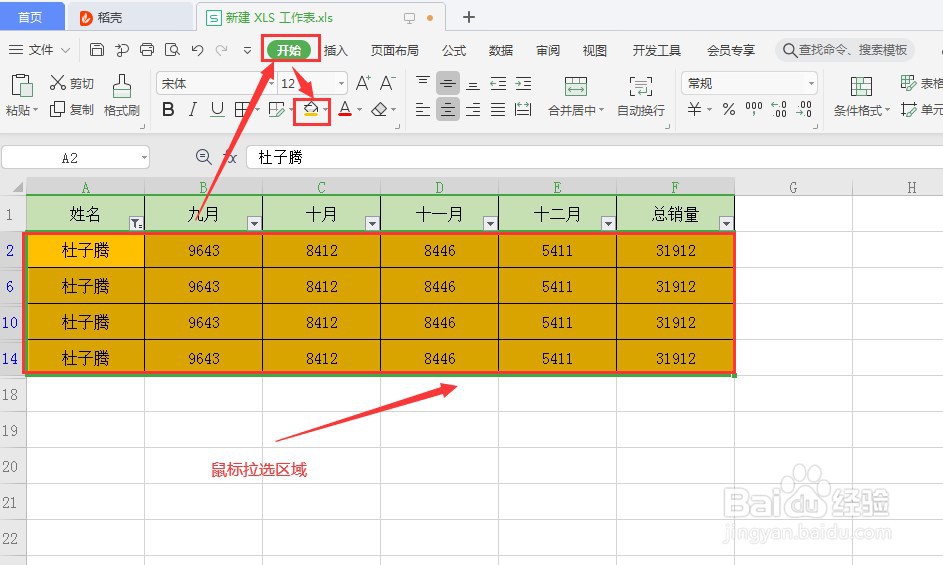
5、鼠标拉选筛选出来的单元格区域,在【开始】菜单下面找到【填充颜色】选择合适的颜色。如下图
Excel表格中如何快速找到相同的数据

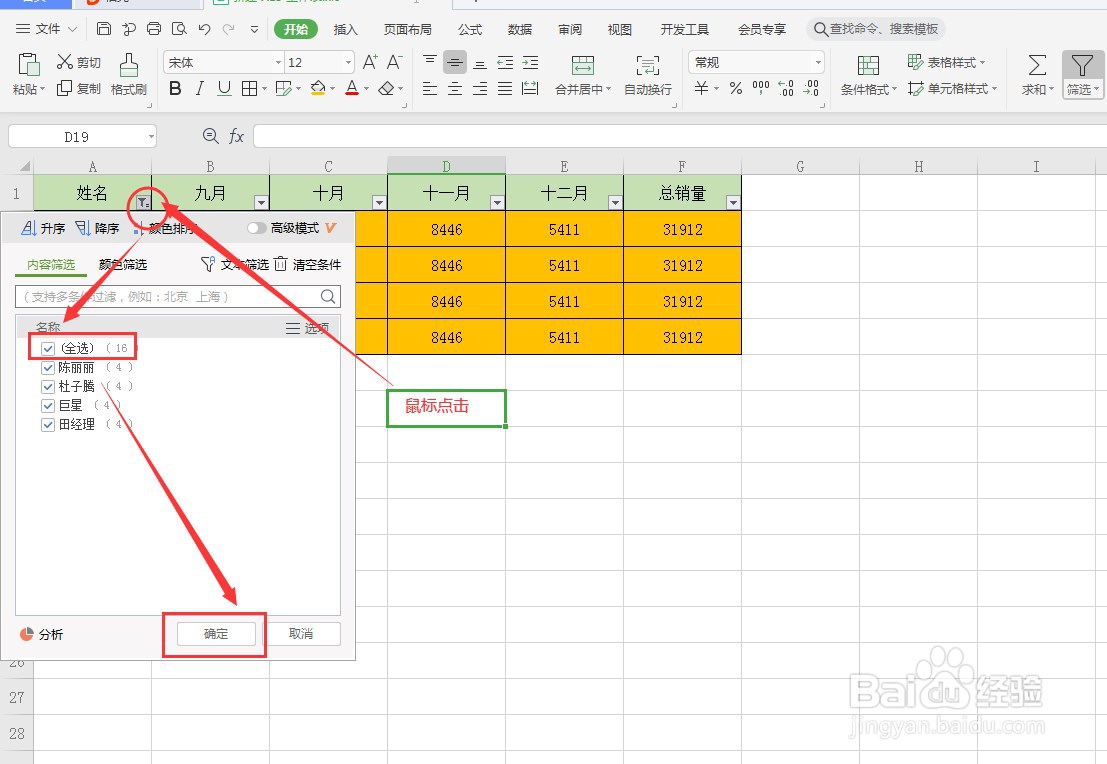
6、鼠标点击【A1】单元格右下角的下拉菜单,在下拉菜单中勾选【全选】,点击确定。如下图
Excel表格中如何快速找到相同的数据

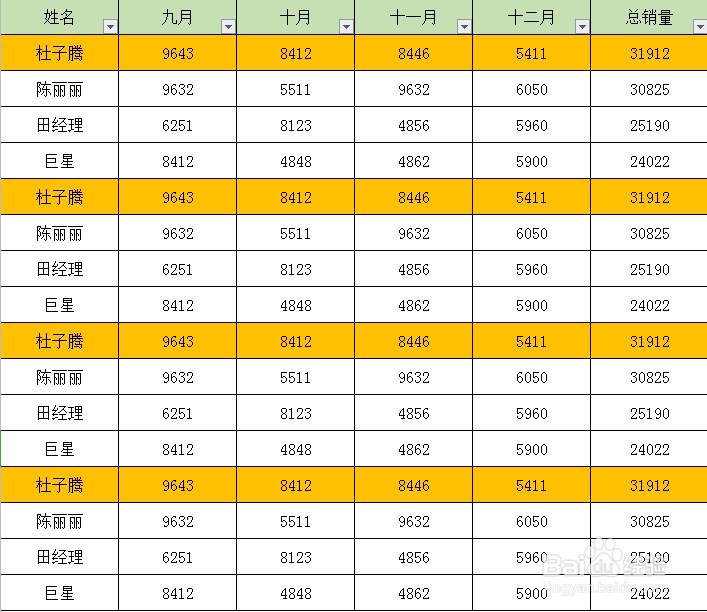
7、现在表格中相同数据就标注好了。如下图

Excel表格中如何快速找到相同的数据

  • excel一键找出重复数据
  • excel唯一值该怎么提取
  • 如何在多个工作表里查找相同内容
  • 表格怎么删除重复数据
  • EXCEL中重复的数据并显示出来怎么操作
  • 热门搜索
    qq密码被盗怎么找回 南昌生活网 咀嚼生活的真味 吸收不好吃不胖怎么办 水逆是什么意思 公积金是什么意思 bgm是什么意思 开车如何判断左右距离 梦见掉牙齿是什么征兆 如何制作系统u盘